纳税申报表(增值税报告)
拥有注册 增值税 (VAT)号码的公司必须根据其营业额和登记规定,每月或每季度提交 税务申报表 。税务申报表 - 或 VAT 申报表 - 向税务机关提供了公司所做可征税交易的信息。 销项税 是企业销售商品和服务时收取的税款,而 进项税 则是购买商品或服务时添加到价格中的税款。基于这些价值,公司可以计算他们需要支付或退还的纳税金额。
警告
共享相同增值税号的不同联系人可能会导致增值税报告不正确。如果您的联系人彼此相关(例如关联伙伴、同一公司内的部门等),请考虑使用母公司类型和子公司类型联系人。
配置
报税周期
报税周期 的配置允许Odoo正确计算您的纳税申报,并向您发送提醒,以确保不会错过任何一个纳税申报截止日期。
为此,请转到 。 在 报税周期 下,您可以进行以下设置:
周期性 :在此处定义你的报税周期。
提醒 :定义Odoo应在何时提醒您提交纳税申报;
日记账 :选择用于记录纳税申报的日记账。
注解
这通常在 应用程序的初始设置 期间进行配置。
税网格
Odoo根据您税收设置中配置的 税网格 生成纳税申报。因此,确保所有记录的交易使用正确的税率非常重要。您可以通过打开任何发票和账单的 会计凭证 选项卡来查看 税率表 。
税网格 在任何发票或账单的 会计凭证 选项卡中显示。
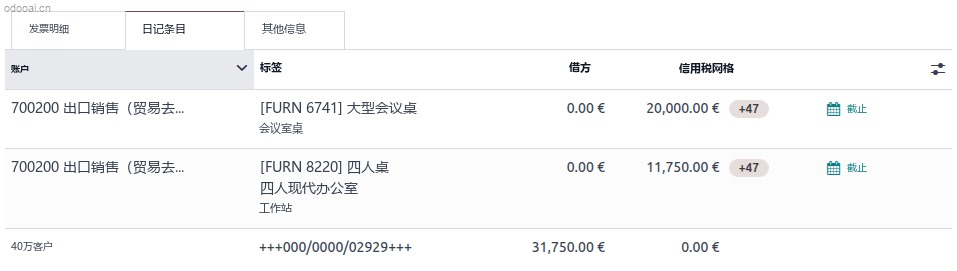
要为税项配置税项网格,前往 ,打开相关税项,编辑税项设置以及用于记录发票或退款单的税项网格。
注解
税项和报表通常根据 公司 所选的国家预先配置。
纳税申报日记账
在会计仪表板上,创建纳税申报单之前,完成 纳税申报 日记账中显示的以下待办操作:
设置公司信息:配置公司详情。
设置期间:在 会计期间 窗口中,填写 启用日期、会计年度结束日期,并在需要时更新 周期性。
审核会计科目表
关闭纳税期
纳税申报锁定日期
设置纳税锁定日期可防止出现影响增值税相关会计凭证的更改。在处理 期末结转分录 之前锁定期间,有助于确保最终报表的准确性,并降低税务差错风险。
要查看或编辑当前的 锁定纳税申报 日期,前往 。
注解
任何会计日期早于 锁定纳税申报 日期的新交易,其税项数值都会被移动到下一个未关闭的税务期间,从而防止报表期间关闭后再被更改。
报税表
在会计仪表板上,纳税申报 日记账会显示自动提醒,以避免遗漏重要任务和截止日期。
完成所有 配置 并过账该报告期所有税务相关交易后,在会计仪表板的 纳税申报 日记账中点击 纳税申报。或者前往 。
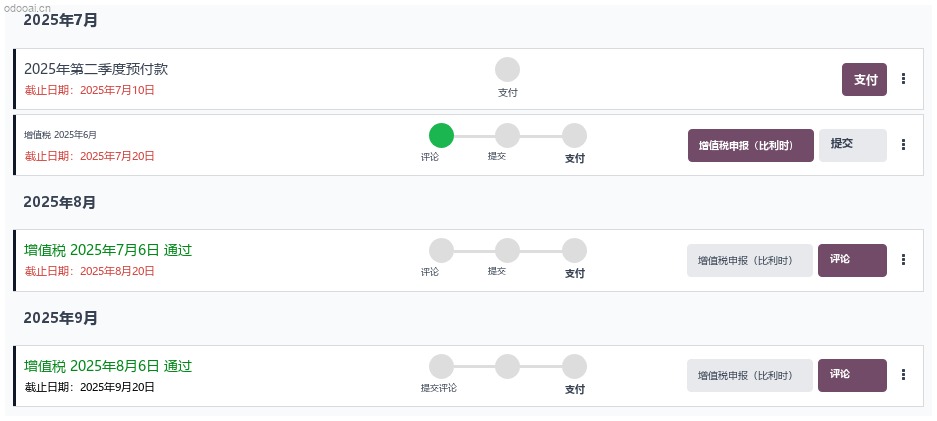
纳税申报 视图按时间顺序列出所有待处理的 纳税申报单(增值税报表) 和 预缴税款 (基于 财税本地化)。列表中的每一项包括:
A period (month or quarter).
截止日期。
相关公司及 分支机构 (如适用)。
操作按钮:显示为主要(紫色)和次要(灰色)按钮,以表示其优先级。
一个 (垂直省略号) 菜单,提供更多选项。
注解
在纳税申报单审核之前,待处理 或 已通过 的税务校验数量分别以红色或绿色显示。
如果 截止日期 已过,该日期会以红色显示。
小技巧
要导出所选期间的全部纳税申报单,点击 (齿轮)图标,然后点击 全部导出 以下载 XLSX 格式的纳税申报单。
增值税报表
每份待处理的纳税申报单(增值税报表)都遵循以下步骤:审核、提交 和 支付。
要访问纳税申报单,请在 纳税申报 视图的申报行上点击本地增值税报表按钮(例如 VAT Return (BE) 或 Tax Report (US),取决于 财税本地化),或点击 通用税务报表 按钮。
小技巧
点击 PDF 或 XLSX 分别生成 PDF 或 XLSX 文件。
点击 (齿轮)图标并选择 复制到文档,将报表保存到 文档 应用。选择 导出至 的目标格式、文档名称、存放的 文件夹,并可添加 标签。然后点击 导出。
要创建新的申报,点击 新建,选择相关的 申报类型,并填写必需的 日期。然后点击 生成申报单。可以生成以下申报:
年度结转:企业所得税
VAT (return)/Tax
VAT Listing (Belgium-specific)
EC Sales List (EU-specific)
Advance Payment (Belgium-specific)
Intrastat (EU-specific)
审查
要开始审核某份纳税申报单,请点击相关的申报行:
如果所有自动税务校验均已通过,点击 确认 完成 审核 步骤。锁定纳税申报 日期会自动更新,期末结转分录会过账到 纳税申报 日记账。之后即可 提交 该申报单。
如果有自动税务校验尚待处理,税务校验 视图会根据 财税本地化 显示以下内容:
银行匹配:此校验用于识别遗漏的账单;对增值税报表而言是可选的。
账单附件:账单必须附有单据,以便在审计时作为凭证。
公司信息:缺失信息(如增值税号或国家)可能导致税务报表或豁免出现错误。
草稿分录:相应期间内的所有草稿发票和账单都必须审核并过账,或改为其他会计日期。
增值税报表中无负数金额:某些国家只允许纳税申报中出现正值,因为负数金额可能表示配置有误。
税项与国家匹配:发票和账单上应用的税项必须与客户所在国家匹配。
每项校验卡片会以绿色(已审核或已监督)、红色(异常)或灰色(待审核)高亮显示。如果某项校验未通过,有两种选择:
点击未通过校验的卡片以修复问题。
点击 异常 并选择 已审核 或 已监督,在不修复问题的情况下通过该校验。
所有校验通过后,点击 确认。然后,根据 财税本地化 的不同,在 锁定 窗口中点击 锁定。
确认纳税申报单后,锁定纳税申报 日期会自动更新,期末结转分录会过账到 纳税申报 日记账。
小技巧
要添加自定义校验,请启用 开发者模式,然后前往 ,点击 新建 并填写必要字段。
所有校验状态的变更都会记录在消息面板(chatter)中。
注解
如果在审核纳税申报单之前未锁定 锁定纳税申报 日期,税务期间将自动锁定在与期末结转分录会计日期相同的日期。虽然此功能有助于避免某些税务差错,但仍建议事先手动设置 锁定纳税申报日期。
重要
某期间的税务报表过账后,该期间会被锁定,以防止创建新的增值税相关会计凭证。对客户发票或供应商账单的更正必须记录在下一个期间。
提交
纳税申报单完成 审核 步骤后,请按以下步骤操作:
在 纳税申报 视图中,点击本地增值税报表按钮(例如 VAT Return (BE) 或 Tax Report (US),取决于 财税本地化),或点击相关申报行上的 通用税务报表 按钮,预览纳税申报报表。
核对纳税申报报表后,返回 纳税申报 视图并点击 提交。
如果出现 提交说明 弹出窗口,请按照当地 说明 操作,并点击 标记为已提交 或 标记为已支付。
已提交的纳税申报单包含税务机关所需的全部数值以及应缴纳或应退还的金额。
小技巧
要显示所有已过账的期末结转分录,请在会计仪表板中点击 纳税申报 日记账。
要查看已过账的纳税申报分录,点击 (垂直省略号) 图标并选择 查看分录。必要时可使用以下选项:
反向分录
重置为草稿:要将纳税申报分录重置为草稿,必须先使用 锁定日期例外 手动移除 锁定纳税申报 日期。
支付
提交纳税申报单后,如果需要缴纳税款,会出现 付款 窗口。其中显示完成交易所需的全部付款信息,包括银行应用的二维码(如该国家 财税本地化 包支持)。共有三个选项:
完成付款后点击 标记为已支付:相应的申报行将从 纳税申报 视图中消失。
点击 发送 可邮件发送全部付款信息。发送后,该纳税申报即完成 支付 步骤,相应行从 纳税申报 视图中消失。
点击 放弃:相应的申报行会保留在 纳税申报 视图中,提示应缴金额。点击 (回形针) 图标可访问已提交纳税申报单的 PDF 和 XLSX 文件。

预缴税款
注解
预缴税款适用于特定的 财税本地化 及部分国家税制体系的要求。
在 纳税申报 视图中,点击需处理的相关预缴税款行上的 支付。
在 预缴税款 窗口中,按照当地建议操作,填写必需的本地字段,并使用提供的付款信息完成交易。有两种可用选项:
付款处理完成后点击 标记为已支付:相应的预缴税款行将从 纳税申报 视图中消失。
点击 发送 可邮件发送全部付款信息。发送后,该预缴税款即完成 支付 步骤,相应行从 纳税申报 视图中消失。
点击 放弃:相应的预缴税款行会保留在 纳税申报 视图中。
小技巧
要标记已经完成的税款支付,点击 (垂直省略号) 图标并选择 标记为已完成。