休假类型
在休息时间应用中需要配置的首要事项之一是休息时间类型。
当员工请求休息时间时,他们必须指定所请求休息时间的 类型,例如病假、休假等。休息时间类型决定了几个方面,包括请求的 方式 (小时、半天或天数),以及如何批准。
要查看当前配置的请假类型,请导航至 。请假类型以列表视图显示。
休息时间应用附带六种预配置的休息时间类型:带薪休息时间、病假、无薪、补偿天数、额外休息时间和额外小时。这些可以根据业务需求进行修改,或按原样使用。
创建休假类型
要创建新的休息时间类型,请导航至。在此处,单击新建按钮以显示空白的 休息时间类型 表单。然后,在表单上输入以下信息。
注解
休息时间类型表单上唯一必需的配置是以下字段:
休息时间类型
薪资代码
基本信息部分
本节概述了休息时间类型的高级信息。在表单顶部输入以下信息:
休息时间类型:输入特定休息时间类型的名称,例如
假期或丧假。薪资代码:输入 薪资 应用在计算此休假时使用的代码。
国家/地区:如果资料库关联多个国家/地区,并且此休息时间类型仅限于一个国家/地区,请从下拉菜单中选择该国家/地区。如果此字段留空,则休息时间类型适用于所有国家/地区。此字段仅在多国家/地区资料库中出现。
薪资选项卡
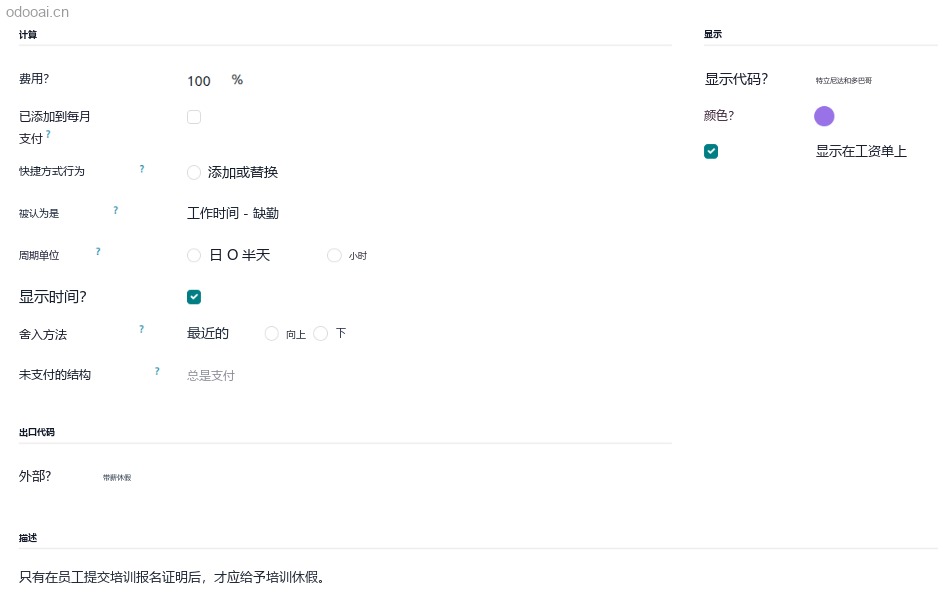
薪资 选项卡包含影响 薪资 应用的所有信息,包括用于根据休假类型计算薪酬的详细信息,例如比率、显示方式以及适用的代码。
计算部分
计算 部分决定 Odoo 在 薪资 应用中如何计算休假:
比率:输入使用此休假可获得的薪酬百分比。通常为
100%,但在员工应获得更多或更少薪酬的情况下,请调整此字段。例如,如果应获得双倍比率,请输入200%。计入月度工资:如果该休假算作额外时间,并在正常工资之外作为奖金发放,请启用此复选框。
快捷方式行为:点击相应的单选按钮,选择 工作条目 的创建方式。添加 会为该休假类型创建额外的工作记录,而 替换 会为该休假创建一条工作记录,并删除该时间段内记录的任何其他工作记录。
视为:点击相应的单选按钮,选择该休假类型如何计入累积计划。如果该休假 确实 计入,请点击 工作时间;如果该休假 不 计入任何类型的累积,请选择 缺勤。
周期单位:点击相应的单选按钮,选择申请休假时使用的格式。选项包括:
天:休息时间只能以全天为增量(8 小时)请求。
半天:休息时间只能以半天为增量(4 小时)请求。
小时:休息时间可以按小时为增量使用。
显示小时数:启用此复选框可在工资单的工作天数行中显示该休假类型。如果 周期单位 字段选择了 小时,则 不会 显示此字段。
舍入方法:选择该休假类型的舍入方式。如果 周期单位 字段选择了 小时,则 不会 显示此字段。选项包括:
最接近:休假会舍入到最接近的值,可向上或向下。
向上:休假始终向上舍入。
向下:休假始终向下舍入。
在薪资结构中无薪:如果该休假不应在特定薪资结构中计算,请使用下拉菜单选择该结构。将此字段留空表示该休假始终带薪。
显示部分
在 薪资 选项卡的 显示 部分输入以下字段:
显示代码:输入该休假类型的三字符代码。此代码仅用于显示,不会影响任何计算或科目。
颜色: 选择要在 休假 应用程序仪表板中使用的颜色。
在工资单上显示:启用此复选框可在员工工资单上显示此休假类型。
导出代码部分
在 薪资 选项卡的 导出代码 部分输入以下字段:
外部:输入导出数据以配合第三方应用使用时所用的代码。
说明部分
在此部分输入任何重要信息,例如该休假类型的使用时机。
休假选项卡
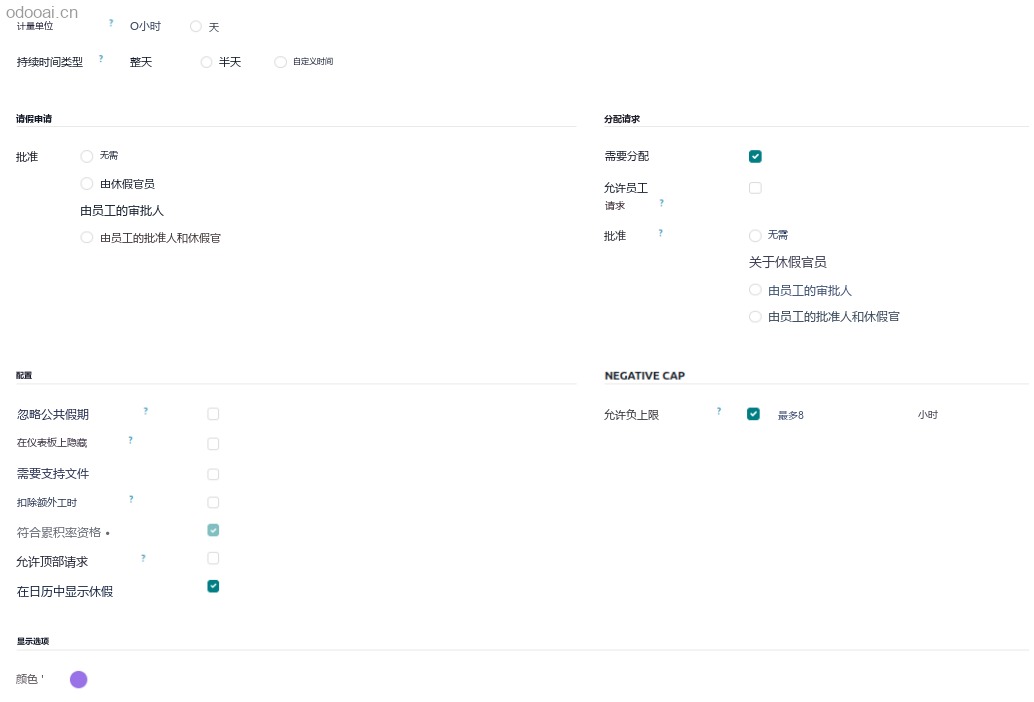
休假 选项卡包含与 休假 应用相关的所有信息,包括显示、分配、申请和审批休假的详细信息。
请在此选项卡顶部配置以下字段:
计量单位:点击相应的单选按钮,选择申请休假时使用的格式。选项包括:
小时:休息时间可以按小时为增量使用。
天:休假只能按全天增量(8 小时)申请。
持续时间类型:通过点击相应的单选按钮,选择请求休息时间的格式。选项包括:
全天:休假只能按全天增量(8 小时)申请。
半天:休假只能按半天增量(4 小时)申请。
自定义小时:休假可以按小时增量使用。
休假申请部分
此部分决定该休假类型的休假申请如何审批。
选择该休息时间类型需要何种特定的审批。选项包括:
分配申请部分
此部分决定该休假类型的分配申请如何审批。
需要分配:如果必须向员工分配该休假,请启用此复选框。如果可以在未事先分配休假的情况下申请该休假,请取消勾选此复选框。如果取消勾选,分配申请 部分将不显示其他选项。
允许员工请求:如果员工应该能够请求超过分配数量的休息时间,请选中复选框。
如果员工不应该能够请求超过分配数量的休息时间,请不要选中该复选框。
示例
为员工分配了十天该特定类型的休息时间,并且启用了允许员工请求选项。员工想要休十二天假期。由于启用了允许员工请求选项,他们可以提交额外两天的请求。
重要
需要注意的是,申请额外的休假时间 不能 保证一定能获得休假时间。
审批: 选择分配此特定休假类型所需的审批类型。
配置部分
本部分确定除审批和分配之外的休息时间类型的所有其他详细信息。
忽略公共假期:启用此选项时,公共假期将 不 包含在休息时间请求中。
示例
美国的一名员工请求7月4日当周的休息时间,共五天。由于7月4日是美国的假期,休息时间请求会自动修改为使用四个休假日和一个公共假期,而不是五个休假日。这是因为该假期被忽略,用户无需将自己的休假时间用于公共假期。
此选项减少了用户的额外操作:只需提交一整周的休假申请,无需拆成两份——假期 前 的天数一份、假期 后 的天数一份。
在仪表板上隐藏:启用此选项时,此类型的休息时间将 不 显示在仪表板上。
需要支持文档:启用此选项时,员工 必须 在休息时间请求中附加文档。这在需要文档的情况下很有用,例如长期医疗休假或陪审团职责。
扣除额外工时:如果休假申请应计入员工累积的额外工时,启用此选项。
示例
如果员工本周额外工作两小时,并请求五小时的休息时间,这两个额外工作小时将计入请求。因此,休息时间请求仅使用员工累积时间中的三小时。
符合累积率条件:如果在计算累积计划的工作时间时包含此休息时间类型,则启用此复选框。默认启用。
允许额外申请:如果员工可以在该休假类型之外同时申请额外休假,请启用此复选框。
在日历中显示休假:启用此复选框后,当为此休假类型申请休假时,会在 日历 应用中创建条目。
负上限部分
如果员工应能申请超过其当前拥有的休假,从而允许负余额,请启用 允许负余额 选项。启用后,会出现 最多 字段。在此字段中,根据 计量单位 字段的选择,以小时或天为单位输入允许的最大负时间量。
示例
Sara目前有三天的 休假 休息时间类型。她正在计划一次需要五天休息时间的旅行。
Vacation 休假类型已启用 允许负余额 选项,最多 设置为三天。
这些设置允许 Sara 提交五天 Vacation 休假申请。获批后她的 Vacation 假期余额将为负二(-2)天。
显示选项部分
颜色: 选择要在 休假 应用程序仪表板中使用的颜色。
本站校对说明
本篇《Odoo 20.0 documentation》翻译自 Odoo 20.0 企业版官方文档。人力资源章节的术语按国内习惯统一:employee 译为「员工」、leave 译为「休假」、attendance 译为「考勤」、payslip 译为「工资单」。文中涉及的假期类型、审批流与合同模板,已对照 20.0 版本核对;各国薪酬规则差异较大,官方文档给出的示例以欧美制度为主,直接套用到国内需按当地社保与个税口径调整。涉及中文合同、考勤机对接与工资条发放的落地做法,可在本站人力资源专题中查阅。以官方英文版为准。
内容源自 Odoo S.A. 官方文档,依 CC BY-SA 4.0 许可翻译与校对,版权归 Odoo S.A.。本站为第三方中文文档站点,非 Odoo 官方网站。遇到与官方表述冲突之处,请以 odoo.com 官方文档 为准;版本选型可参考 社区版与企业版对比。