作业类型与指令
库存操作(如 收货单与发货单 )以及指令操作(如确认调拨或将产品打包入库),均可通过 条码 应用扫描条码完成。该功能使员工无需触屏操作或使用电脑端的库存应用,即可处理各项任务和访问菜单,同时通过在实体位置张贴操作条码,实现工作流程的优化整合。
配置操作
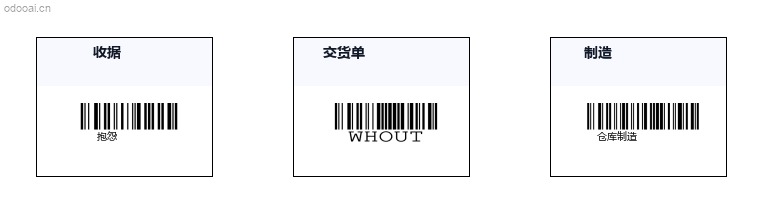
库存 和 条码 应用中的 作业类型 定义了将改变库存产品状态的操作。可打印的作业类型取决于数据库的设置。默认情况下,可以打印 收货单(WHIN)、发货单(WHOUT) 和 生产单(WHMANUF) 的条码。内部调拨(WHINT) 和 拣货(WHPICK) 操作也可以启用。
注解
内部调拨(WHINT) 和 拣货(WHPICK) 操作都需要 库位条码 进行扫描。
内部转账
如果数据库使用 存储位置 功能指定产品在库存中的位置,则 内部转移(WHINT) 操作条形码可用。要启用此设置,请进入 ,然后在 仓库 部分,勾选 存储位置 选项。
拣货
如果数据库使用了配置有拣选步骤的 多步骤路径 功能,则 拣选(WHPICK) 操作条形码可用。要启用此设置,请进入 ,然后在 仓库 部分,勾选 多步骤路线 选项并保存。然后,点击 设置仓库路线 打开仓库设置并选择仓库。在 出货 部分,选择 先取货再发货(2 步) 或 先取货、包装再发货(3 步) 。
为库存指令和操作打印条形码
可以随时打印操作和指令的条形码。这些文件将包括所有可用的库存指令,无论它们是否已启用,但只包括数据库中当前已启用的操作。请参阅 配置操作 以启用任何缺失的操作。
示例
print_inventory_commands_and_operation_types 文档将始终显示 PUT IN PACK 命令,无论是否启用了 包裹 功能;但只有当 多步路线 配置了拣货步骤时,才会添加 拣货(WHPICK) 作业。
重要
打印条形码时,默认情况下会直接下载所选条形码的 PDF 文件,或者打开一个可下载或打印 PDF 文件的新标签页。要将其转换为直接打印操作,请使用 连接打印机 。
首次打开条形码时
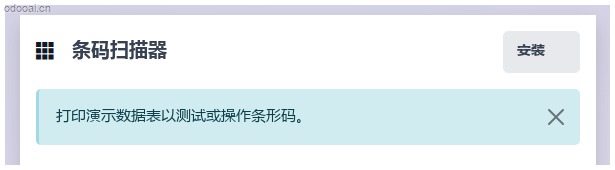
首次打开 条形码 应用程序时,会出现一个提示,其中包含为命令和操作打印条形码的选项,以及一些可打印和用于测试的示例条形码。点击这些链接是打印命令和操作条形码的最简单方法,但首次点击后将不再显示。
从库存设置
如果没有条形码打印提示,也可以随时从 设置 页面打印库存命令和作业类型条形码。前往 ,在 条码 部分的 Barcode Scanner 设置下,点击 Print barcode commands and operation types。

单个作业
单个操作(如收据和生产单)的条形码也可以从 作业类型 配置菜单中打印。要选择要打印的操作,请转到 并勾选所需的每个作业类型。
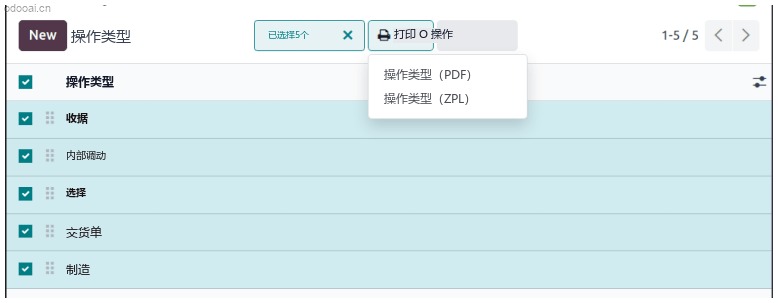
然后,点击 打印 按钮,选择 作业类型(PDF) 以下载带有操作条形码的 PDF,或选择 作业类型(ZPL) 以将打印任务发送到 支持 ZPL 的打印机 。
注解
至少选择一种作业类型后,才会出现 打印 按钮。
打印特定订单的拣货作业
收货单、制造订单、调拨和交货单都可以提前打印,并在打印选项菜单中统称为 拣货作业 或 拣货。
在智能扫码中
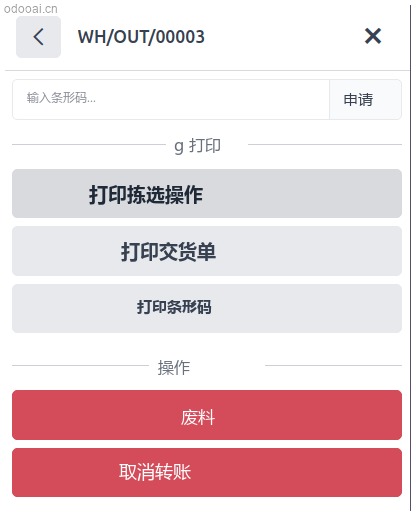
在 条形码 应用程序中,点击 操作 按钮,选择作业类型,然后选择要打印的具体订单。然后,扫描 打印分拣操作 条形码(如有),或点击 (齿轮) 图标打开 条形码 操作菜单,并点击 打印分拣操作 按钮。
在库存中
要从 库存 应用程序打印分拣,请点击相应的作业类型(收据、交货单 等),然后选择单个订单或操作。
从订单中点击 (操作) 图标,将鼠标悬停在 打印 上,然后点击 拣货操作 。
注解
作业类型可从操作参考中推断,以帮助区分分拣操作。例如,WH/IN/00012 中的 IN 表示是收货操作。这些引用与作业类型条形码相似,但并不完全匹配。
使用条形码进行库存操作和命令
作业
收货
WHIN创建新订单,将产品接收到库存中。警告
扫描收据的条形码将始终创建该操作的 新 实例,不会与已排定的订单匹配。要扫描特定的预定收据,首先 为单个收据 打印一个拣货单。
例如,扫描 收据
WHIN将创建一张全新的收据,即使内容与现有收据完全一致。送货单
WHOUT打开当前计划的送货单。制造
WHMANUF创建一个新的制造订单。从这里扫描产品条形码将把它添加到 生产 列表中。内部调拨
WHINT用于创建新的调拨订单。可以扫描 区位条形码 来指定源位置和目标位置,或者扫描方向条形码在 智能扫码 中发起调拨。拣货
WHPICK用于创建新的拣货作业。此作业 必须 扫描源区位的 区位条形码。
命令
打印制造命令的条形码
默认情况下, 制造 作业类型可以扫描产品和组件,并点击一个 生产 按钮来生产它们。要打印基本的制造命令的条形码,请转到 部分,确保 条码扫描器 复选框被勾选,然后点击 打印条形码命令和作业类型 。
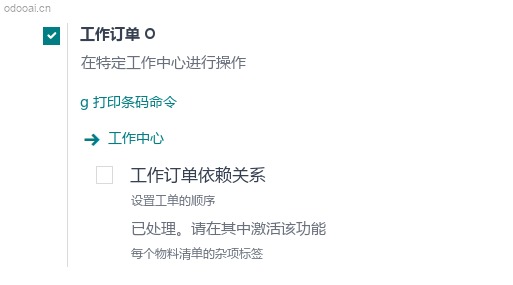
工单命令
要通过 条形码 对制造流程进行更精细的控制,请启用 工单 功能。要打印工单条形码,请转到 ,然后在 操作 部分,确保勾选 工单 复选框,并点击 打印条形码命令 。
本站校对说明
本篇《Odoo 20.0 documentation》翻译自 Odoo 20.0 企业版官方文档。库存与制造章节的术语统一为:location 译为「库位」、putaway 译为「上架规则」、work center 译为「工作中心」、bill of materials 译为「物料清单」。文中涉及的路线、补货与工单状态,均按 20.0 版本界面核对;开启多步收发货或多仓配置后,菜单会多出层级,与本页顺序不完全一致属于正常。制造业常见的 BOM 层级与成本归集配置,可在本站生产制造专题中查阅。如与官方英文版表述不一致,以 odoo.com 官方文档为准。
内容源自 Odoo S.A. 官方文档,依 CC BY-SA 4.0 许可翻译与校对,版权归 Odoo S.A.。本站为第三方中文文档站点,非 Odoo 官方网站。遇到与官方表述冲突之处,请以 odoo.com 官方文档 为准;版本选型可参考 社区版与企业版对比。