套包
在更复杂的仓库操作中,有时需要处理成组的容器(例如,将托盘组合在一起)。这些容器可以物理组合或在数据库层面逻辑分组,允许在某些库存移动中将它们作为单个单位处理,同时仍保留对其内部结构的可见性。这样可以通过一次扫描移动整个组,而不是单独扫描每个托盘。
启用设置
在使用套包设置之前,请打开。启用包裹设置。在退出此页面之前,请务必点击保存。

设置包裹类型
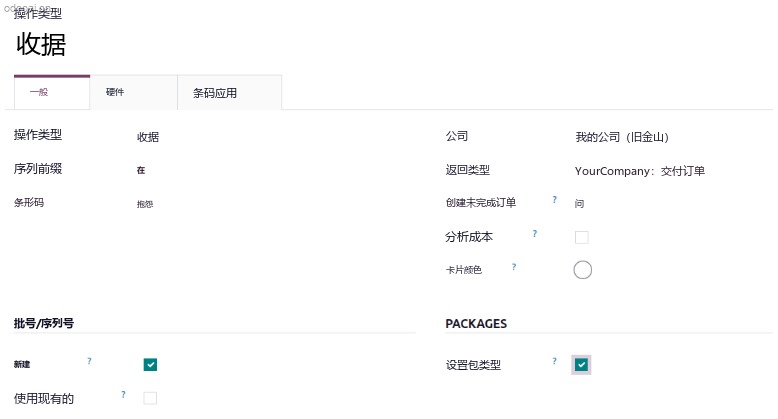
对于所有需要套包功能的操作,必须启用设置包裹类型设置。
打开。作业类型页面打开。打开一个作业类型。
在作业类型表单的包裹部分中,选择设置包裹类型。
示例
为”收货”作业类型启用了设置包裹类型。
创建包裹类型
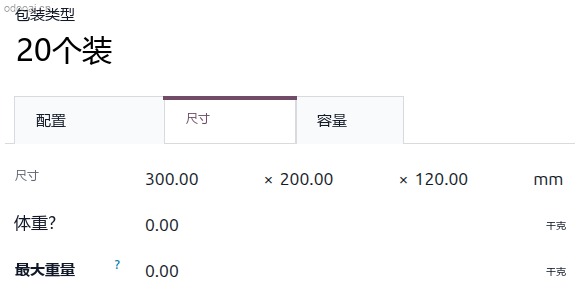
通过导航至 创建包裹类型,以便设置自定义尺寸和重量限制。此功能主要用于计算运费中的包裹重量。
在 包裹类型 列表中,点击 新建 可打开一个空白的包裹类型表单。表单字段如下:
包裹类型(必填):定义包裹类型的名称。
尺寸:以毫米(mm)为单位定义包裹尺寸。从左到右的字段定义长度、宽度和高度。
重量:空包裹的重量(例如,空箱、托盘)。
注解
Odoo通过将空包裹的重量加上物品的重量来计算包裹的重量,物品重量可以在每个产品表单的库存选项卡的重量字段中找到。
最大重量: 包裹中允许的最大装运重量。
条形码:定义条形码以通过扫描识别包裹类型。
序列前缀:指定Odoo创建新包裹名称时使用的前缀。
示例
为”托盘”包裹类型使用”PAL”。当创建第一个”托盘”类型的包裹时,它被命名为”PAL0000001”。
公司:指定公司,使包裹类型仅在该公司内可用。如果在所有公司可用,请将该字段留空。
承运商:指定此包裹类型的预期运输承运商。
承运商代码:定义链接到包裹类型的代码。
套包流程
在作业类型表单中启用设置包裹类型后,可以从该作业类型使用套包。
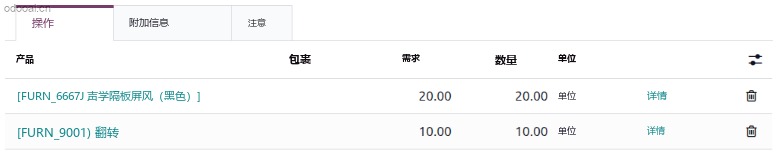
从操作菜单打开作业类型。该作业类型的操作列表将显示。从该列表中打开一个操作。
要将产品行的内容放入单个包装中,请单击产品行最右侧的详情链接。
详细操作窗口打开。在此窗口中,指定存储至位置、目标包装的名称以及要放入该包装的物品的数量。要将库存拆分为多个包装,请单击添加明细行链接;确保每行的数量加起来等于总需求。单击保存在 Odoo 中创建包装。
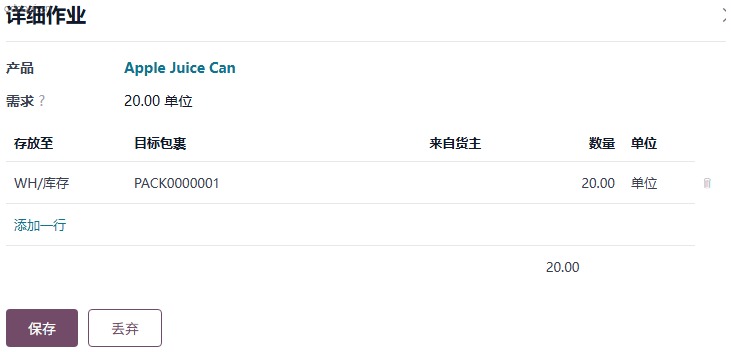
对操作表单上的所有产品行重复此过程。
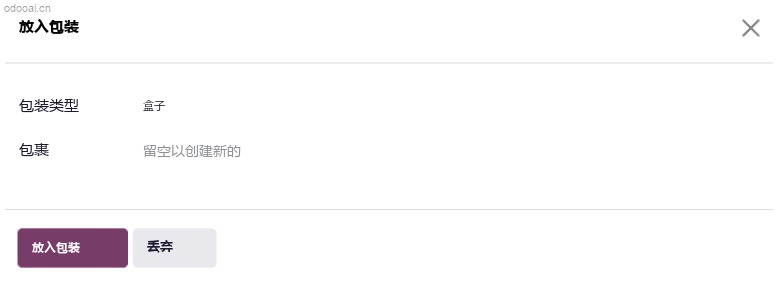
或者,单击操作表单上的打包按钮,将所有数量大于 0.00 的物品放入包装中。打包弹出窗口打开。
在打包窗口中,指定包装类型和包装,或将包装字段留空以创建新包装。然后单击打包按钮。包装名称将显示在产品行的包装字段中。
示例
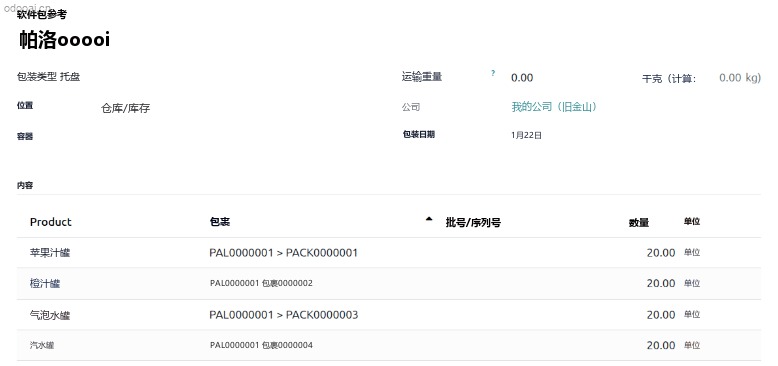
某企业订购了 20 个单位的苹果汁罐、橙汁罐、气泡水罐和苏打水罐。订单到货时,每种产品都装在各自的 20 罐箱子中。
仓库经理为收货单上的每个产品行指定单独的包装。
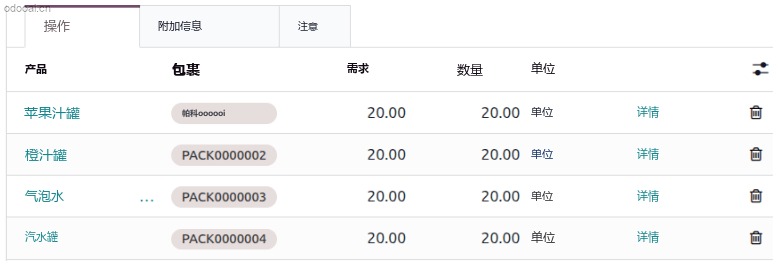
然后,要将所有包装组织成一个更大的单元(例如,将多箱苏打水装到托盘上),请单击打包按钮。关闭打包窗口后,较大包装中产品行的包装字段将更新为新包装名称。
示例
继续上面的示例,仓库经理想将所有产品打包到单个托盘上以便在仓库中存储。他们单击打包按钮,然后在打包窗口中,将 Pallet 指定为包装类型。所有产品行的包装字段更新为显示托盘包装名称 PAL0000001。
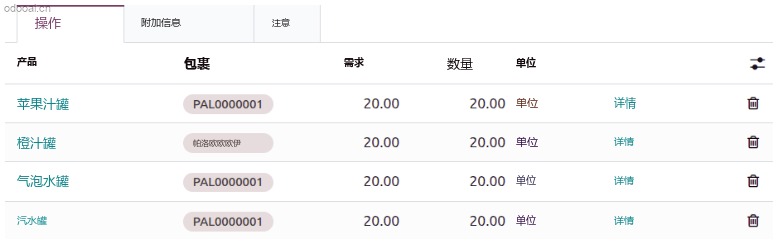
务必验证操作以处理其库存移动。
查看操作中的包装
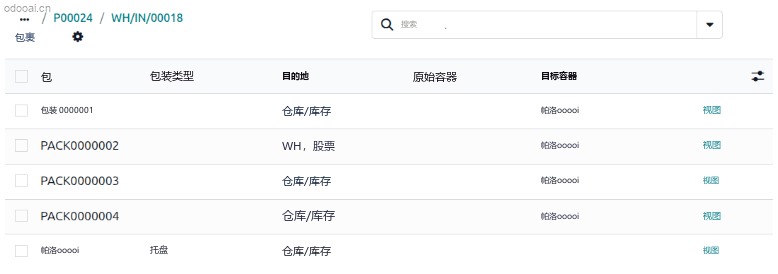
要查看从操作创建的包装,请单击操作表单顶部的 包装智能按钮。默认情况下,此列表按主包装过滤,即分配给操作的最大包装。要查看所有包装,请删除主包装过滤器。
从父包装中删除包装
要從父包裝中移除包裝,請點擊操作表單頂部的包裝智慧按鈕。預設情況下,此清單會根據主包裝進行篩選,或指派給該操作的最大包裝。要檢視所有包裝,請移除主包裝篩選器。
選取您要移除的包裝旁邊的核取方塊,然後點擊移除按鈕。
檢視庫存中的包裝
開啟。此處列出了庫存中的所有包裝。
要檢視包裝的內容,請從包裝清單中開啟該包裝。包裝表單上會列出包裝中的產品,包括儲存它們的子包裝。
本站校对说明
本篇《Odoo 20.0 documentation》翻译自 Odoo 20.0 企业版官方文档。库存与制造章节的术语统一为:location 译为「库位」、putaway 译为「上架规则」、work center 译为「工作中心」、bill of materials 译为「物料清单」。文中涉及的路线、补货与工单状态,均按 20.0 版本界面核对;开启多步收发货或多仓配置后,菜单会多出层级,与本页顺序不完全一致属于正常。制造业常见的 BOM 层级与成本归集配置,可在本站生产制造专题中查阅。如与官方英文版表述不一致,以 odoo.com 官方文档为准。
内容源自 Odoo S.A. 官方文档,依 CC BY-SA 4.0 许可翻译与校对,版权归 Odoo S.A.。本站为第三方中文文档站点,非 Odoo 官方网站。遇到与官方表述冲突之处,请以 odoo.com 官方文档 为准;版本选型可参考 社区版与企业版对比。