批次号码
批次 是在 Odoo 中识别和追溯产品的两种方法之一。它们通常代表接收、存储、运输或内部制造的特定批次产品。
制造商为具有共同属性的产品组分配批号,便于对产品生命周期进行端到端追溯。
批次对管理大量生产或已接收产品非常有用,有助于追溯产品的组别,特别是在产品召回或 过期时 。
更多内容
启用批次和序列号
要使用批次追踪产品,请启用 批次和序列号 功能。前往 ,向下滚动到 追溯 部分,勾选 批次和序列号 旁边的复选框。然后点击 保存。
更多内容
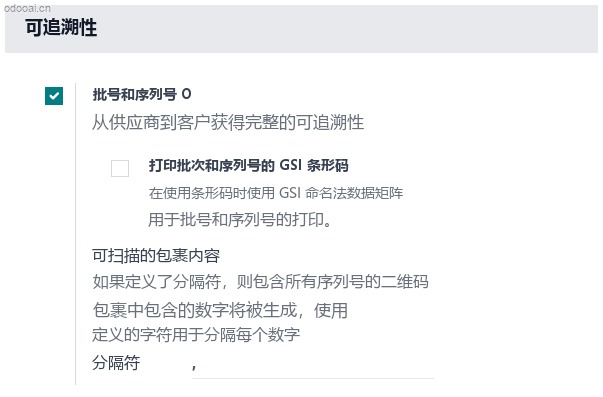
按批次追溯
激活 批次和序列号 功能后,配置单个产品以使用批次进行追溯。要执行此操作,进入 ,选择要配置的产品。
在产品表单上,打开 基本信息 选项卡。在 追踪 字段的下拉菜单中选择 按批次。保存产品表单后,即可为该产品新收到或新生产的批次分配新的或现有的批次号。
更多内容
重要
如果产品在按批次或序列号激活追溯之前有库存,则会出现警告信息。使用 库存调整 为现有库存产品分配批号。
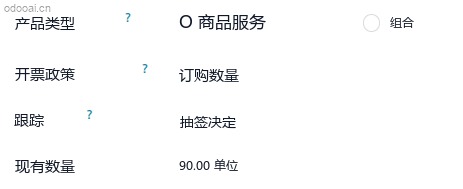
为收发货物分配批次
在收货时分配
可直接在收货单上为进货分配新的或现有的批号。
首先,前往 应用,为按批次号追踪的产品 创建并确认 PO。然后点击页面顶部出现的 收货 智能按钮,转到仓库收货单表单。
注解
或者,进入 应用程序,点击 收货单 看板卡,选择所需的收货单,从而导航到现有收货单。
重要
在分配批号前点击 验证 会引发错误,表明在验证收货单前 必须 分配批号。
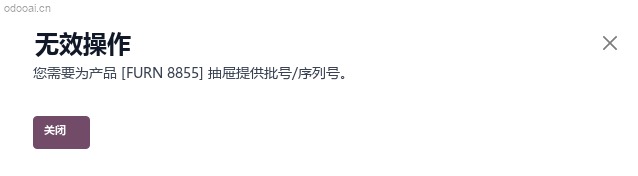
在 操作 选项卡的产品行上,选择按批次号跟踪的产品右侧的 Details 链接。

执行此操作会打开 详细操作 弹窗,并在其中分配 批次/序列号 和 数量。
批次号可以通过两种方式分配: 手动 和 导入。
手动分配
要手动分配批次号,请点击 添加明细。输入 批次/序列号 和 数量。
注解
要分配多个批号或存储到多个位置,请点击 添加明细 ,然后输入新的 批次/序列号 ,以获得更多数量。重复上述操作,直到 数量 列中的总数与顶部的 需求 数量相匹配。
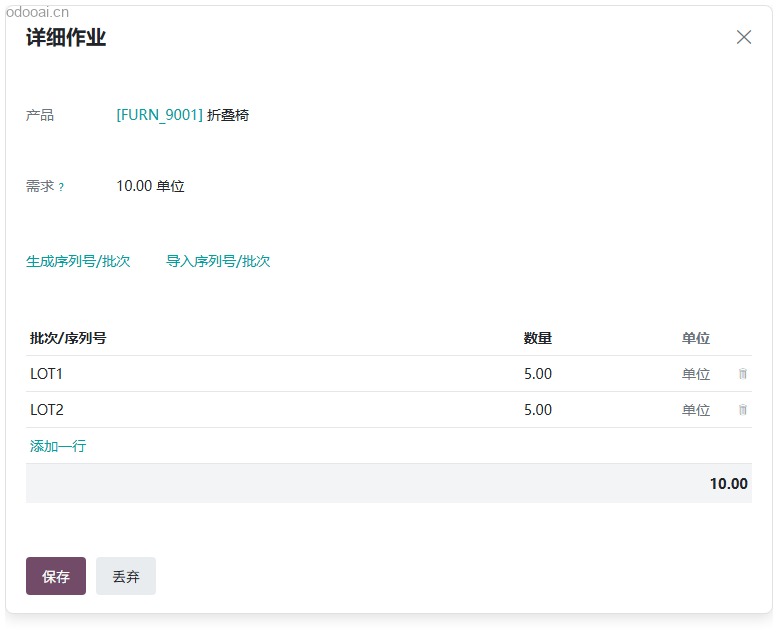
通过导入分配
在 详细操作 弹窗中,点击 导入序列号/批次,然后将批量批次号粘贴到 批次/序列号 字段中。
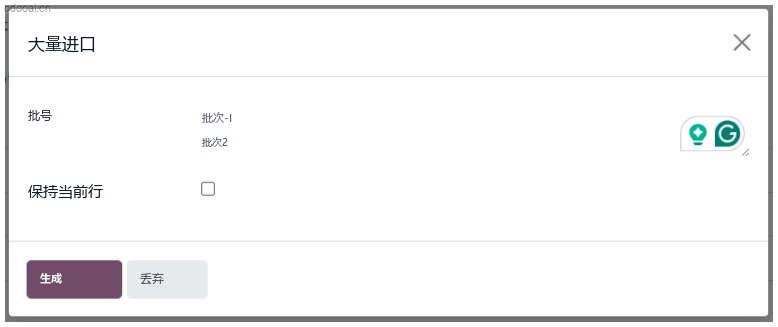
粘贴到 导入批次 弹窗中“批次/序列号”字段的批次号。
勾选 保留当前行 复选框,可在 详细操作 弹窗中生成 额外 的批次号。要替换列表中的批次号,请取消勾选 保留当前行 选项。
最后,点击 生成 。
对于按批次追踪的产品,请务必更新 详细操作 窗口中的 数量 字段,直到该列合计与顶部的 需求 一致。
所有产品数量都分配了批次号后,点击 保存 关闭弹出窗口。然后,在收货单表单上点击 验证。
更多内容
在交货单上分配
Odoo 可以在发货单上指定产品的哪些批次/SN序列号进行交付。
首先,在 应用程序中创建或选择一个现有报价。确认 SO 后, 发货 智能按钮可用。点击 发货 智能按钮,即可查看特定 SO 的仓库作业。
注解
或者,进入 应用程序,点击 发货订单 看板卡,导航到发货单。
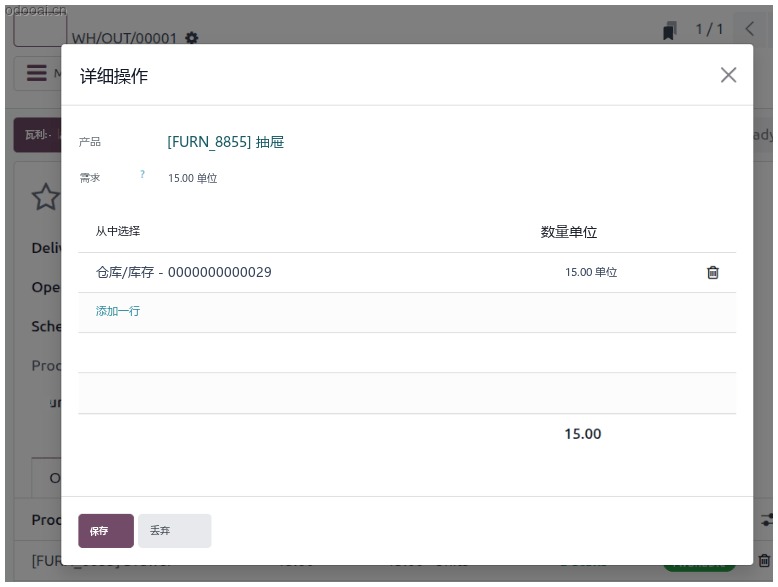
点击 送货 智能按钮会打开送货单表单,并在其中为送货拣选批次号。在 操作 选项卡中,点击按批次号追踪的产品旁边的 详情 链接。点击该图标会打开 详细操作 弹窗。
在弹出窗口中,所选批号及其存储位置显示在 选自 栏中,同时显示从该特定批次中提取的全部 数量 (如果该特定批次有足够库存)。
如果该批次的库存不足,或者应从多个批次中提取 需求 的部分数量,则直接更改 数量 。
注解
根据所选的下架策略 FIFO(先进先出) 、LIFO (后进先出) ,或 FEFO(先到期先出) ,交货订单自动选择的批次会有所不同。这也取决于订购数量,以及该批次的库存数量是否足以完成订单。
更多内容
重复上述步骤,选择足够的批次以满足 需求,然后点击 保存 关闭弹窗。最后,点击 DO 上的 验证 按钮以交付产品。
更多内容
批次管理
前往 ,即可在 批次/序列号 页面上管理和查看产品现有的批次号。
要按产品对此列表排序,请点击 搜索 字段,然后选择 。选择每个产品的下拉菜单即可显示现有批次号。选择一个批次号,即可 修改或添加 与该批次关联的详情。也可以点击 新建 按钮,在此页面 创建 批次号。
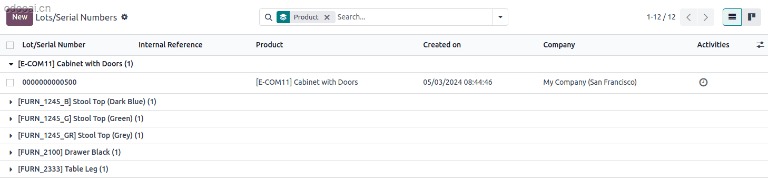
在 批次/序列号 页面上显示按产品分组的批次号。
修改批次
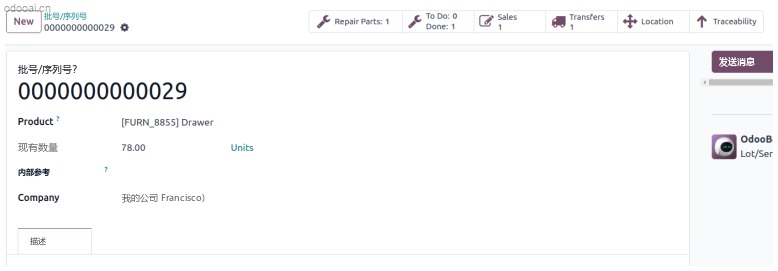
在 批次/序列号 页面点击某个批次,会打开一个单独的页面,可在其中提供该批次的附加信息。
小技巧
填写完 产品 字段后,Odoo 会自动生成一个新的 批次/序列号,紧接最新的编号。不过,您可以点击 批次/序列号 字段下方的行,将生成的编号改为所需编号。
在批次表格中,可以修改以下字段:
批次/序列号 :更改与 产品 相关联的批次号。
编码: 记录仓库内部使用的不同于供应商制造商使用的其他批次/序列号。
公司: 指定提供批号的公司。
说明: 在此文本字段中添加有关批次或序列号的额外详细信息。
重要
在现有批次中, 产品 和 现有数量 字段 不能 修改,因为批次编号与现有库存移动相关联。
更多内容
添加属性
要为批次添加自定义字段以增强追溯能力,请在批次号表单中添加属性。点击页面左上角的 (cog) 图标,然后从下拉菜单中选择 编辑属性。
命名并 配置新字段。完成后,在新字段中输入属性值。
示例
新增属性 木材类型 。其值记录为 樱桃木 。
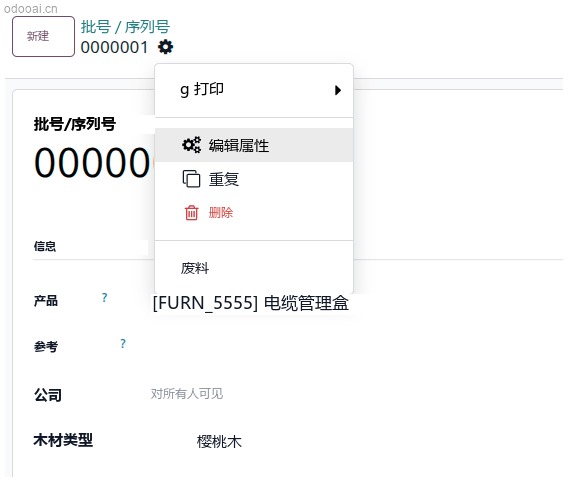
点击产品表单上的 添加属性 链接,即可继续添加属性。
请务必在 (cog) 菜单中点击 保存属性 来保存属性。
更多内容
产品的预留批号
要为产品创建批次号,请先前往 ,然后点击 新建。
选择要将新批次号分配到的 产品。
批次/序列号 字段会自动填充下一个可用的批次号。
重要
创建批号是为产品保留批号,但 不会 分配批号。要分配批号,请参阅 在收货单上指定批号 部分。
小技巧
虽然 Odoo 会自动生成一个新的 批次/序列号 以跟随最新的编号,但可通过点击批次表单上 批次/序列号 字段下的行并更改生成的编号,将其编辑并更改为任何所需的编号。
示例
为产品 Cable Management Box 创建批次号 000001。
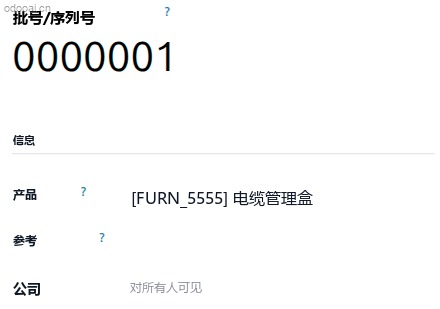
新的批次号创建、保存并分配给所需产品后,该批次号会作为与产品关联的现有批次号保存下来,并且在 为收货单上的产品分配批次号 时可供选择。
管理不同操作类型的批次
默认情况下,只能在接收产品时创建新的批次,而不能使用现有的批次号。对于销售订单,只能使用现有的批号,不能在发货单上创建新的批号。
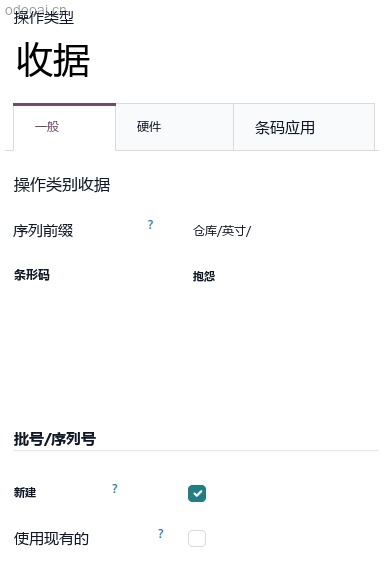
要更改在任何作业类型上使用新(或现有)批号的功能,请转到 ,然后选择所需的作业类型。
在作业类型表单的 批次/序列号 部分中,勾选 新建 复选框,以便在此作业类型期间创建新批次号。如果只能选择现有批次号,请选择 使用现有。
小技巧
对于涉及按批次跟踪的产品的仓库间转移,启用 使用现有批次/序号 仓库收货单选项可能很有用。
在发货单上显示或打印批次/SN
在销售以批次追溯的产品时,可以在发送给客户的发货单上注明批次号。这对需要批号的客户很有帮助,如提交 RMA 或维修申请,或注册产品。
要在送货单上包含批次号,请打开 应用,然后导航至 。向下滚动到 追溯 部分,勾选 在送货单上显示批次和序列号 复选框,然后点击 保存。
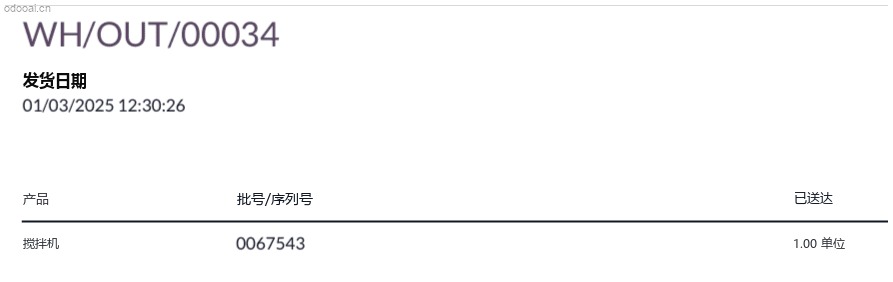
启用 在发货单上显示批次和序列号 设置后,一旦发货单生效,按批次追溯产品的发货单上就会列出批次号。
要查看发货单和发货单上的批号,请导航至 应用程序,点击 发货单 ,然后选择包含使用批号追溯产品的订单。
要查看订单中所含产品的批次号,请确保已选中 操作 选项卡,然后点击该选项卡右侧的 (adjust) 按钮。确保勾选 序列号 复选框,此时会显示 序列号 列。订单中包含的每个产品的批次号都会显示在此列中。
订单处理完毕后,点击 验证 确认发货,并在发货单上添加产品信息。
在订单表单顶部,点击 (Actions) 按钮,然后选择 。随后会下载送货单。使用设备的浏览器或文件管理器打开送货单。批次号会列在 批次/序列号 列中对应产品的旁边。
追溯
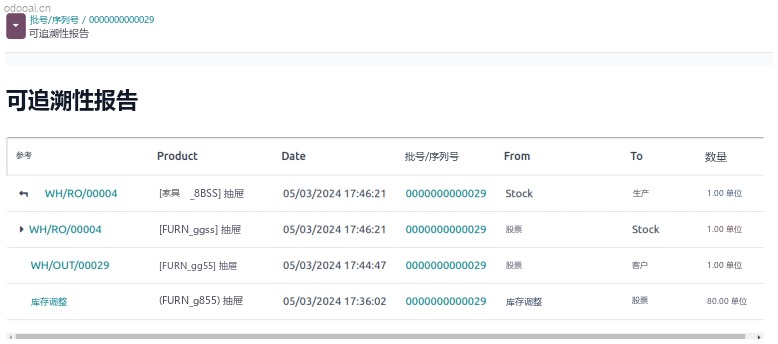
制造商和公司可以参考可追溯性报告,了解产品的整个生命周期:产品从哪里来、何时到达、在哪里储存、发货对象和时间。
要查看产品的完整可追溯性或按批次分组,请转到 。这样就会显示 仪表板。
在此处会列出已分配批次号的产品,并显示这些产品所分配的批次号。
要按批次分组,请先移除 搜索 栏中的所有筛选条件。然后点击该字段,打开包含 筛选、分组方式 选项和 收藏 的下拉菜单。在 分组方式 部分下,点击 自定义分组 选项,然后从下拉菜单中选择 批次/序列号。
这样做可以重新组织页面上的所有记录,显示所有现有批次和序列号,并可扩展以显示具有该分配编号的产品的所有数量。
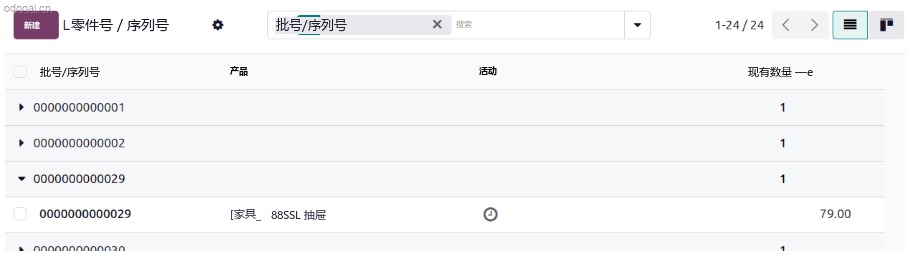
追溯报告
要查看批号的完整库存移动报告,请从 批次/序列号 仪表板中选择批号行。在批号表单中,点击 可追溯性 智能按钮。
更多内容