重新分配批次/序列号
在将产品存储在仓库中而不使用批次或序列号 之后 ,更改产品的追溯设置以使用批次或序列号可能会导致记录不一致。按照本文档了解如何使用库存调整为最初未分配批次的产品分配批次或序列号。
注解
本文档介绍使用两次库存调整的流程:一次用于删除 不含 批次号的错误记录,另一次用于保存 含 批次号的数量。
更改产品追踪并执行库存调整
要更改产品设置以按批次或序列号追溯,首先要导航到 ,然后选择要追溯的产品。
接下来,将 追踪 设置更改为 按批次 或 按唯一序列号。
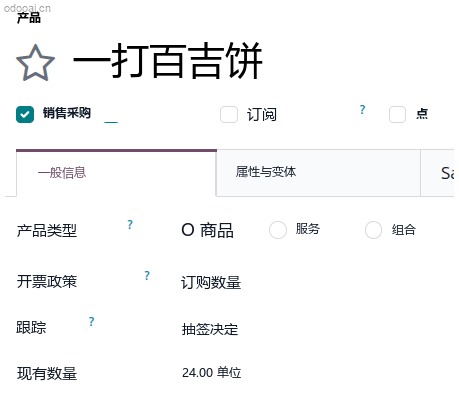
点击 现有数量 值。随后会打开该产品的 库存库位 页面。
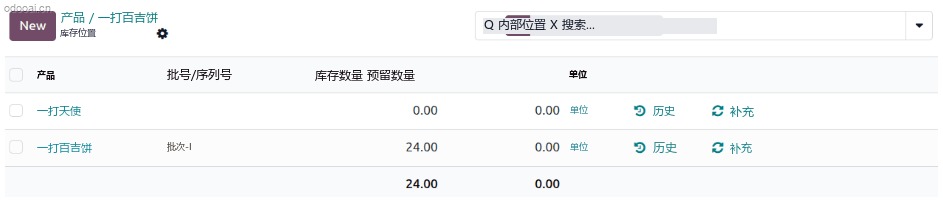
在盘点数量列中,将值更改为零。
注解
如果产品存储在多个库位中,请确保 所有 库位的 总 现有数量为零。

点击新建按钮将产品重新添加到库存中。指定批次/序列号和盘点数量。
小技巧
要找到原始数量并相应调整 盘点数量,请在分配新的批次号或序列号后,点击屏幕最右侧的 历史记录 按钮。
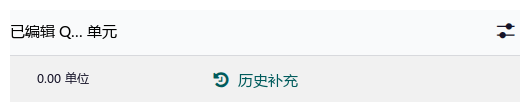
将库存数量变为零的库存调整会显示在 数量 字段中。

本站校对说明
本篇《Odoo 20.0 documentation》翻译自 Odoo 20.0 企业版官方文档。库存与制造章节的术语统一为:location 译为「库位」、putaway 译为「上架规则」、work center 译为「工作中心」、bill of materials 译为「物料清单」。文中涉及的路线、补货与工单状态,均按 20.0 版本界面核对;开启多步收发货或多仓配置后,菜单会多出层级,与本页顺序不完全一致属于正常。制造业常见的 BOM 层级与成本归集配置,可在本站生产制造专题中查阅。如与官方英文版表述不一致,以 odoo.com 官方文档为准。
内容源自 Odoo S.A. 官方文档,依 CC BY-SA 4.0 许可翻译与校对,版权归 Odoo S.A.。本站为第三方中文文档站点,非 Odoo 官方网站。遇到与官方表述冲突之处,请以 odoo.com 官方文档 为准;版本选型可参考 社区版与企业版对比。