SN序列号
序列号 是在 Odoo 中与 批次 一起识别和追溯产品的两种方法之一。序列号是分配给产品的唯一标识符,用于将其与系列中的其他产品区分开来。序列号可以由多种字符类型组成:可以包含数字、字母、其他排版字符或这些字符类型的任意混合。
分配序列号的目的是追溯单个产品及其 有效期 和在整个供应链中的位置。例如,序列号可以帮助制造商确定产品的位置,以便提供售后服务或召回产品。
更多内容
启用批次和序列号
要使用序列号追溯产品,需要启用两个设置:批次和序列号可追溯性设置 ,以及 按作业类型使用序列号 。
可追溯性设置
必须先启用 批次和序列号 追溯功能才能追踪产品。为此,请前往 ,向下滚动到 追溯 部分,勾选 批次和序列号 旁边的复选框。请务必点击 保存 按钮以保存更改。
按作业类型
接下来,指定是否应为特定作业类型(如发货或收货)开启创建新序列号或使用现有序列号的功能。换句话说,此设置允许对仓库收货单和发货单进行序列号追溯。
示例
为收货单启用 新建 选项允许在收到物品时分配新的序列号。然而,对于交货订单,它通常被禁用,以防止工作人员意外分配库存中不存在的序列号。
要启用在操作中创建新序列号,请导航至 。
在 作业类型 页面上,选择所需作业类型(例如 收货、送货单 或 制造),并在该作业类型配置页面的 批次/序列号 部分中选择 新建 选项。
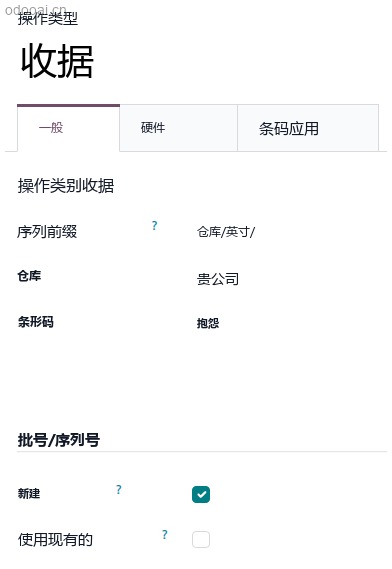
配置单个产品的序列号追溯功能
启用 批次和序列号设置 后,即可使用序列号跟踪单个产品。要跟踪产品,请转到 ,然后打开所需的产品。
在 基本信息 选项卡的 追踪 字段中,选择 按唯一序列号,然后点击 (手动保存) 图标保存更改。现在,可以选择现有或新的序列号,并将其分配给该产品新收到或新生产的批次。
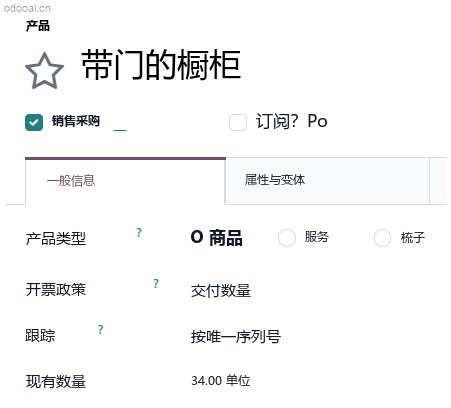
分配序列号
在 Odoo 中,可在多个时间和地点分配序列号:
为库存产品创建新的序列号
可以为已在库存中但未分配序列号的产品创建新的序列号。为此,请转到 ,然后点击 新建。这样会显示一个空白的批次或序列号表单。在此表单上,可以自动生成新的批次或序列号。
首先,在表单中添加 产品。系统会使用下一个可用序列号自动生成一个序列号。
小技巧
虽然 Odoo 会自动生成新的批次或序列号以延续最近的编号,但您可以点击 批次/序列号 字段下方的行,并更改生成的编号,将其修改为任意所需的编号。
您可以选择分配唯一的 参考 编号,以便更好地追溯。此外,还可以让批次编号仅对特定的 公司 可见。还可以在 描述 区域中添加该特定批次/序列号的详细说明。
小技巧
参考 编号字段为制造商提供了一个空间,用于输入额外的唯一编号,以便更轻松地跟踪。例如,此处可以使用库存单位(SKU)值。
完成所有所需配置后,点击 (保存) 图标保存所有更改。
创建新的序列号、将其分配给所需产品并保存后,请转到 并选择刚刚分配此新建序列号的产品,以返回产品表单。
在该产品的详情表单上,点击 批次/序列号 智能按钮,即可查看新的序列号。
为入库或出库产品创建序列号
进货和出货均可分配序列号。收货单和发货单表格相互映照;可按照以下说明在任一表格中分配序列号。
入库: 直接在 收货单 上分配序列号。可通过导航至 访问单据。
出库: 直接在 发货单 上分配序列号。可通过导航至 访问单据。
重要
在收货单或发货单上分配序列号之前,请确保已启用 按操作类型 创建新序列号的功能。
序列号字段
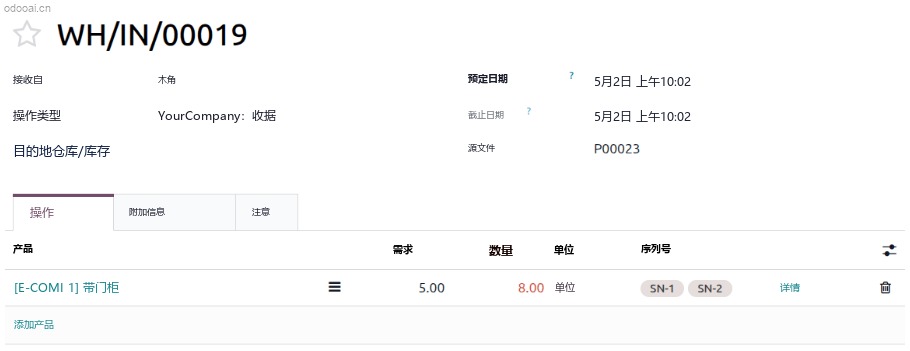
序列号可直接输入收货单或发货单上的 序列号 字段。
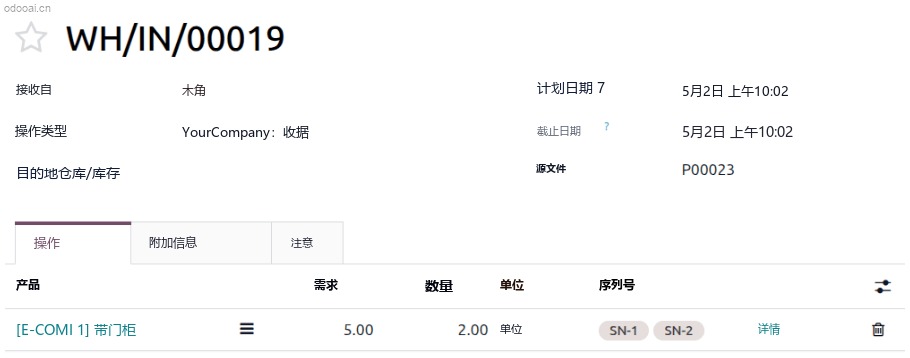
Detailed Operations 弹出窗口
要了解单独或批量分配序列号的各种方法,请点击收货单产品行中的 Details 链接。
添加明细
在 详细操作 弹出窗口中,在 批次/序列号 列中手动输入序列号。此方法最好仅用于添加一个或少数几个序列号。
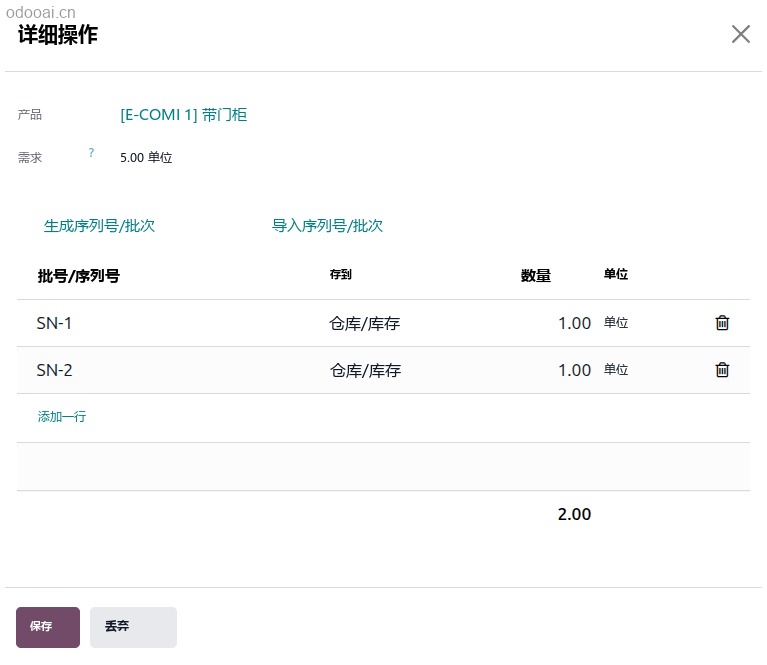
生成序列号/批次号
点击 详细操作 弹出窗口中的 生成序列号/批次号 链接,即可一次分配多个序列号。
这样做会打开一个新的弹出窗口 生成序列号,其中包含几个字段:
第一个序列号:输入作为序列起点的第一个序列号。Odoo 会自动检测应遵循哪种模式来生成更多序列号。
SN 数量: 指定要生成的所需序列号数量。
注解
生成的序列号数量将反映在收货单或发货单上的 数量 字段中。即使生成的序列号数量超过 需求 值,Odoo 仍允许交付或接收数量(基于序列号)。
保留当前行:选择此项可保留先前可能已添加的现有序列号。要替换列表中的现有序列号,请取消勾选该复选框。
填写完这些字段后,点击 验证 按钮。
新生成的序列号现在会显示在 详细操作 窗口中。点击 保存,即可更新送货单或收货单上的 数量 字段。
导入序列号/批次
一次分配多个序列号的另一种方法是点击 详细操作 弹出窗口中的 导入序列号/批次号 链接。
重要
如果看不到导入链接,请确保在 收货单的配置页面 中勾选了 创建新的 复选框。
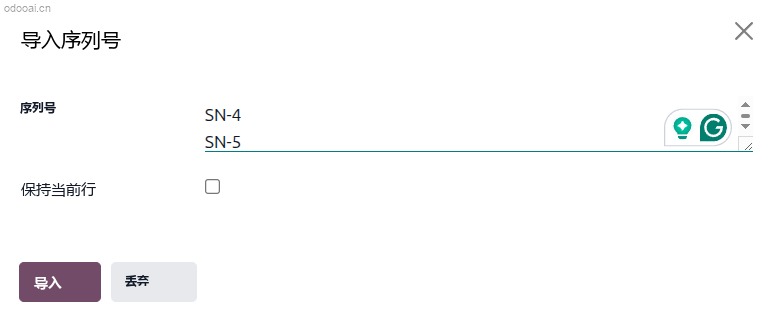
这样做会打开 导入序列号 弹出窗口。请在 序列号 文本字段中,将每个序列号输入到单独的一行。
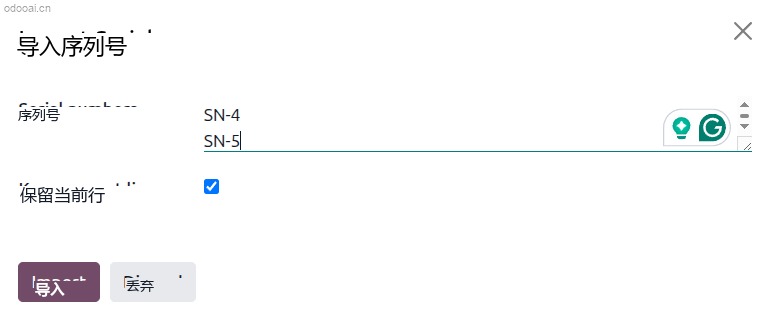
当 生成序列 时,选中 保留当前行 复选框以保留现有序列号,或不选中以覆盖它们。
小技巧
要加快此过程,请从现有电子表格中复制并粘贴序列号,然后将其添加到 序列号 文本字段中。
最后,点击 导入。
示例
对于 需求 为 5.00 个产品的收货单,其中一个产品已在 详细操作 弹出窗口中分配了序列号。
因此,在 导入序列号 弹出窗口中,通过在 序列号 输入字段中输入以下内容,可为剩余产品分配四个序列号,即 SN-2 到 SN-5:
SN-2
SN-3
SN-4
SN-5
选择 保留当前行 选项,可将这些序列号 额外 添加到已分配的序列号 SN-1 中。
详细操作
通过收货单和发货单都可以访问 详细操作 页面,该页面显示产品移动的详细情况,包括序列号、确切位置、有效期等信息。这种详细程度允许进行更精确的追溯,例如在处理易腐货物或受管制货物时。
要访问此页面,请先 选择仓库收货单或送货单。然后,点击页面顶部的 移动 智能按钮。
在 批次/序列号名称 列中,为每个单独的产品手动输入(或从下拉菜单中选择)所需的序列号。
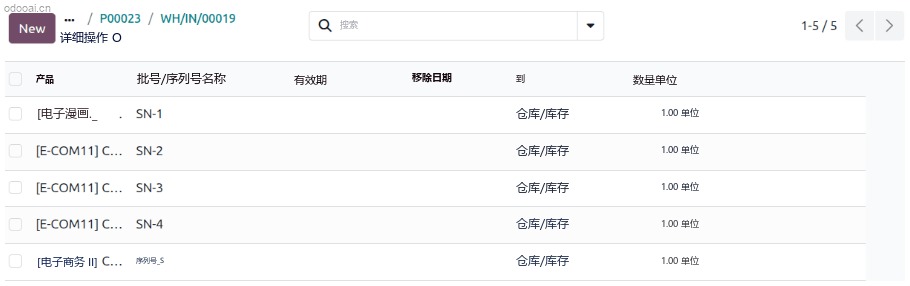
完成后,点击收货单或送货单的面包屑导航,已分配的序列号会自动保存。
在发货单上显示序列号
在销售使用序列号追溯的产品时,可以在发送给客户的发货单上注明序列号。在需要序列号的情况下,例如提交 RMA 或维修申请或注册产品时,这对客户很有帮助。
要在送货单上包含序列号,请转到 。向下滚动到 可追溯性 部分,勾选 在送货单上显示批次和序列号 复选框,然后点击 保存。
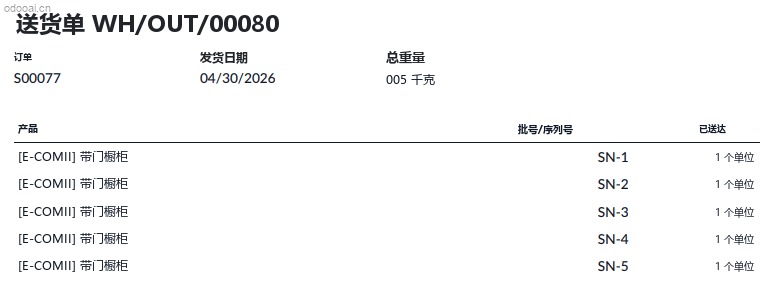
启用 在送货单上显示批次和序列号 设置后,按序列号跟踪的产品在送货单验证后,其序列号会显示在送货单上。
要查看送货单上的序列号,请转到 ,然后选择包含按序列号跟踪的产品的订单。
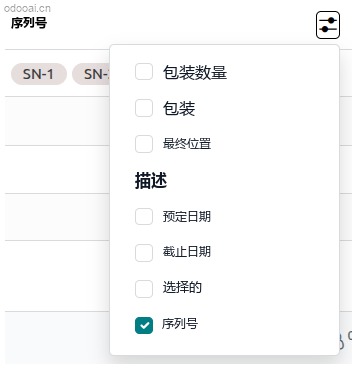
要查看订单中包含的产品的序列号,请确保已打开 操作 选项卡,然后点击选项卡右侧的 (调整) 图标。确保已勾选 序列号 复选框,这样就会出现 序列号 列。订单中包含的每个产品的序列号都会显示在此列中。
订单处理完毕后,点击 验证 确认发货,并在发货单上添加产品信息。
在订单表单的顶部,点击 (操作) 按钮,然后选择 。送货单会被下载。请使用设备的浏览器或文件管理器打开该送货单。序列号会列在各自产品旁边的 批次/序列号 列中。
可追溯性和报告
制造商和公司可以参考 批次/序列号 仪表板和可追溯性报告,查看产品的整个生命周期:产品的来源时间和地点、存储地点以及运输对象。
批次/序列号仪表板
要查看产品的完整可追溯信息,或按序列号分组,请转到 。这样做会显示 批次/序列号 仪表板。
小技巧
默认情况下,此列表按 库位 分组。要按产品分组,请清除 搜索 字段,然后点击 。
报表
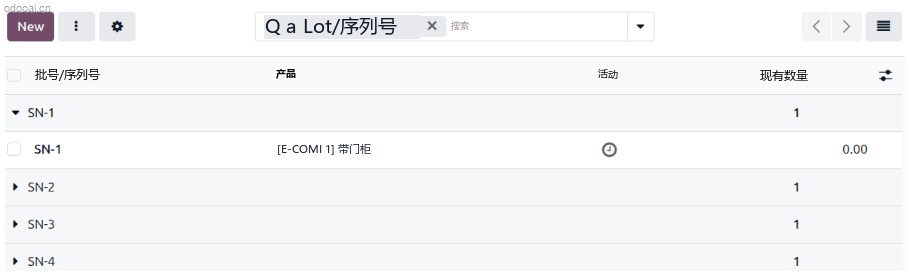
在 批次/序列号 仪表板上,会列出已分配序列号的产品。
要按批次和序列号分组,请先移除搜索栏中的任何默认筛选器。然后,点击该字段并选择 自定义分组,这会打开一个下拉菜单。在此下拉菜单中,选择 批次/序列号。
这样做会显示所有现有的序列号和批次。展开每一行可显示分配给该批次或序列号的所有产品数量。对于不会重复使用的唯一序列号,每个序列号应对应一个产品。
小技巧
有关单个序列(或批次)编号的更多信息,请点击该序列号的行项目,以显示该特定的 序列号 表单。在此表单中,点击 库位 和 可追溯性 智能按钮,可查看使用该序列号的所有现有库存,以及使用该序列号进行的所有操作。
除了使用 批次/序列号 仪表板外,还有其他几个报告模板可显示 批次/序列号 字段或按序列号筛选的功能。进入 访问:
更多内容
本站校对说明
本篇《Odoo 20.0 documentation》翻译自 Odoo 20.0 企业版官方文档。库存与制造章节的术语统一为:location 译为「库位」、putaway 译为「上架规则」、work center 译为「工作中心」、bill of materials 译为「物料清单」。文中涉及的路线、补货与工单状态,均按 20.0 版本界面核对;开启多步收发货或多仓配置后,菜单会多出层级,与本页顺序不完全一致属于正常。制造业常见的 BOM 层级与成本归集配置,可在本站生产制造专题中查阅。如与官方英文版表述不一致,以 odoo.com 官方文档为准。
内容源自 Odoo S.A. 官方文档,依 CC BY-SA 4.0 许可翻译与校对,版权归 Odoo S.A.。本站为第三方中文文档站点,非 Odoo 官方网站。遇到与官方表述冲突之处,请以 odoo.com 官方文档 为准;版本选型可参考 社区版与企业版对比。