货主寄存管理
大多数情况下,存放在公司仓库中的产品要么购买自供应商,要么由公司内部生产。不过,供应商有时会让公司在其仓库中储存和销售产品,而无需预先购买这些物品。这就是 寄售 。
寄售是供应商推出新产品并轻松交付给客户的一种实用方法。对于存放产品的公司(收货方)来说,这也是从付出中获得回报的好方法。收货方甚至可以对存放其并不真正拥有的产品收取便利费。
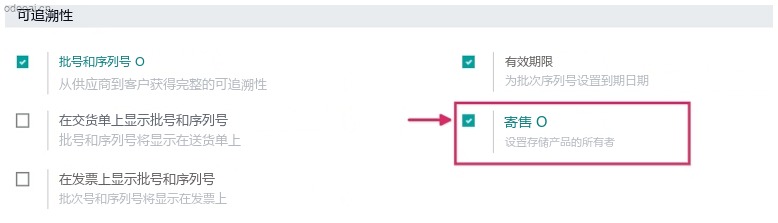
启用寄售设置
要接收、存储和销售寄售库存,需要在设置中启用该功能。执行此操作,请进入 ,在 可追溯性 部分,选中 寄售 旁边的复选框,然后单击 保存 完成。
接收(并存储)寄售库存
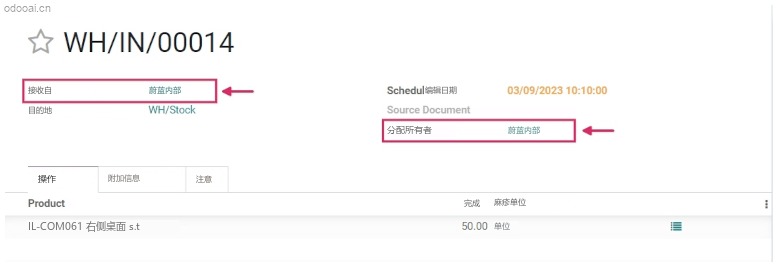
在 Odoo 中启用该功能后,现在可以将寄售库存接收到仓库中。从主 仪表板中,单击进入 收货单 部分。然后,单击 创建 。
注解
寄售存货实际上不是从供应商处购买的,只是接收和储存而已。因此,接收寄售存货时不涉及报价单或采购订单。因此, 每次 接收寄售存货时都要先创建手工收货单。
选择一个供应商输入到 收货来源 字段,然后选择同一供应商输入到 指定所有者 字段。
重要
由于从供应商处收到的产品将归同一供应商所有,因此 收货来自 和 指定所有者 字段必须匹配。
设置供应商相关字段后,在 产品 行中输入产品,并在 已完成 列中设置仓库接收的数量。如果启用了 计量单位 功能,还可以更改 UoM(计量单位) 。收到所有寄售存货后, 验证 收货单。
销售和交付寄售存货
寄售存货进入仓库后,可与其他在产品表单上启用 可以出售 选项的库存产品一样进行销售。
要创建销售订单,请导航至 应用程序,并从 报价 概览中点击 创建 。然后,选择一个客户输入 客户 字段。
注解
客户 必须 不同于提供在仓库接收(和存储)的寄售存货的 供应商 。
在订单行的 产品 栏下添加寄售产品,设置 数量 并在表单上填写其他相关产品详细信息。报价完成后,点击 确认 。
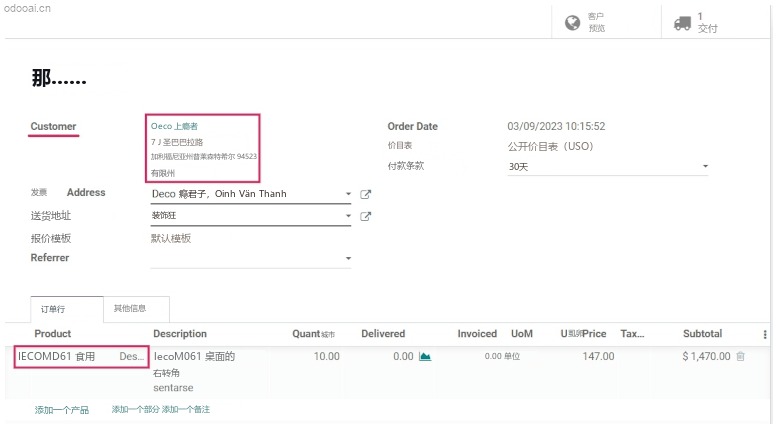
报价单确认后即成为销售订单。此后,可以点击 发货 智能按钮交付产品,并选择 验证 来验证交货。
寄售库存的可追溯性和报告
虽然寄售商品归供货商所有,而不是仓储企业所有,但这些商品 依然 会显示在部分库存报表中。
要查找库存报告,请转到 ,然后选择要查看的报告。
注解
由于收货方并不实际拥有寄售库存,因此这些产品 不会 反映在 存货成本 报表或 库龄报表 中,也不会对其仓库产生任何影响。但是,寄售产品 仍然 会显示在某些库存报表中,例如 移动历史记录 和 库位。
跟踪某个库位中实际存放的物品并不取决于物品归谁所有。仓库操作(拣货、补货、周期盘点)需要像对待任何其他产品一样跟踪寄售产品及其数量,因为寄售产品与其他产品一样会占用空间并在仓库中移动。
另一方面,估值和会计处理则不包含在内,因为公司(收货方)并不实际拥有寄售库存。由于收货方从未购买寄售库存,并且在售出之前不对供应商负有任何欠款,因此这些产品 不会 反映在 存货成本 报表或 库龄报表 中。只有供应商会将其价值记录为库存,因为在售出之前供应商一直保留所有权。
要查找库存报告,请转到 ,然后选择要查看的报告。
仓库操作明细报告
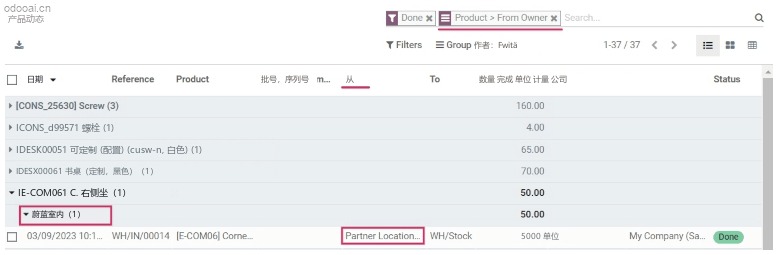
要查看现有库存移动的所有信息,请前往 ,进入 产品移动 仪表板。对于寄售产品,此报表中的信息与其他任何产品相同:可以查看其产品移动历史;Quantity Done 和 参考 单据可供查看;其 区位 同样可用。寄售库存将来源于 Partner Location/Vendors。
小技巧
要按所有权查看寄售产品的移动,请选择 分组方式 筛选器,选择 添加自定义组 参数,然后选择 来源所有者 和 应用 完成。
小技巧
要查看寄售库存的预测单位,请转到 。
区位报告
通过转到 来查看 现有库存 仪表板。在此报表中,除了显示每个库位的数量外,还会显示所有现有库存的 库位。对于寄售产品,其 所有者 列会填入这些产品的所有者,即最初提供这些产品的供应商。