存储类别
储位类别与上架规则一起使用,在考虑该库位容量的情况下为入库产品分配储位。将类别分配给储位告诉 Odoo 这些库位满足特定要求,例如温度或可访问性。然后,Odoo 根据定义的容量评估这些库位,并在仓库调拨表单上推荐最佳库位。
请按照以下步骤完成设置:
启用功能:在设置中 启用功能
定义存储限制: 定义存储限制
将存储类别分配给存储位置: 将类别分配给存储位置
将存储类别作为属性添加到 上架规则
更多内容
启用储位类别
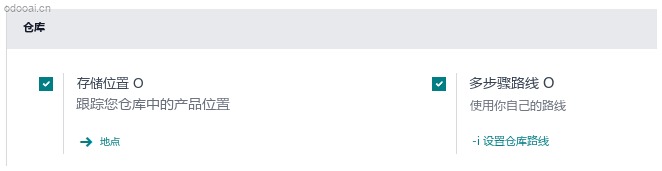
要启用储位类别,请转到。然后,在”仓库”部分,确保启用储位和多步路线功能。
要按包装类型设置容量,还要确保在”操作”部分启用包裹。点击保存。
储位设置
设置储位以使用储位类别。必须设置一个父库位,并为其分配子库位(或”子库位”)。这是因为上架规则的存储到库位将设置为父库位,而储位类别将设置为子库位。
转到。
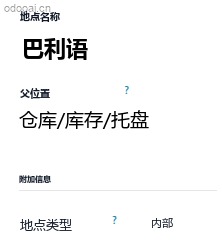
首先,设置一个父库位。这可以是默认的 WH/Stock 库位。或者,通过在库位页面上点击新建按钮来创建新的父库位。在此父库位表单上,指定库位名称和父库位。选择内部作为库位类型。
然后,通过点击新建按钮创建此父库位的”子库位”。在库位表单上,指定库位名称,并将父库位设置为刚刚创建的父库位。
示例
一家饮料公司将其所有柠檬水罐头存放在仓库某一区域的托盘上。
首先,他们在 WH/Stock 库位中创建一个名为 Pallets 的库位。然后,他们创建两个子库位,名为 PAL1 和 PAL2。两者都将 WH/Stock/Pallets 设置为父库位。
定义储位类别限制
在将存储类别应用到库位之前,必须配置特定限制以决定最佳存储库位。可以通过重量、产品和包装类型限制容量。
要创建存储类别,请转到 ,并点击 新建 。
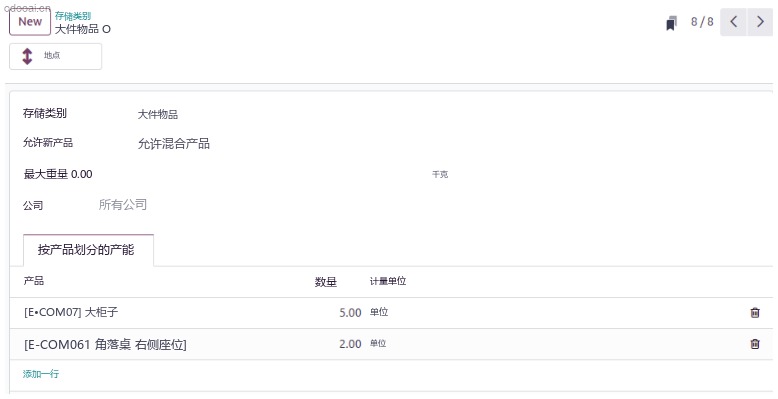
在存储类别表单中,在 存储类别 字段中输入类别的名称。
允许新产品 字段定义产品是否可存储的位置:
如果位置为空: 只有当位置为空时,才能在此处添加产品。
如果产品相同: 只有在相同产品已经存在的情况下,才能在此处添加产品。
允许混合产品: 该位置可以同时存储多个不同的产品。
重要
Odoo 不会 自动将数量拆分到多个存储位置。如果入库收货单包含多个单元或包裹,而第一个推荐位置超出其容量,Odoo 仍会将所有物品路由到同一位置,而不会选择另一个有空余容量的位置。
(示例:如果某个位置可容纳 10 件产品,而到货 12 件,则全部 12 件仍会分配给该位置。)
按重量限制容量
可以在最大重量字段中设置最大产品重量。此限制适用于分配了此存储类别的每个库位。如果定义了产品重量,则该值必须设置为大于 0。
按产品限制容量
在按产品计算容量选项卡中,点击添加行以输入产品,并在数量字段中设置每个库位应存储的最大容量。
示例
为确保单个存储库位最多只存储五个 大型橱柜 和两个 右侧转角坐式办公桌,请在按产品计算容量选项卡中指定这些数量。
按包装类型限制容量
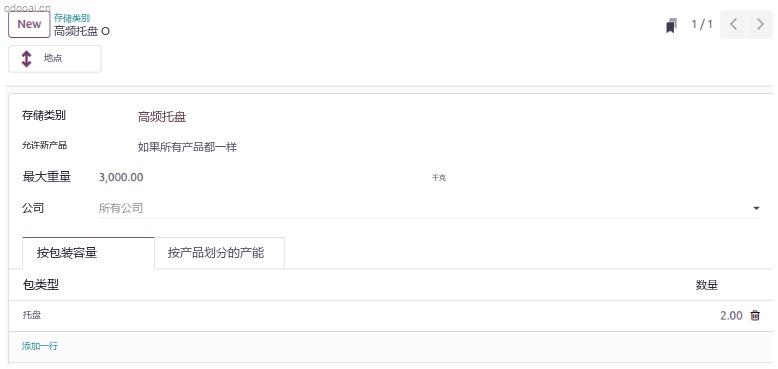
通过包装限制容量,可以根据包装类型(例如板条箱、箱柜、盒子等)实时检查存储容量。
点击添加行以将包装类型添加到存储类别。或者,在产品表单的库存选项卡(包装部分)上创建新的包装类型,或从产品包装页面创建。
示例
为帮助为托盘存储物品创建上架规则,创建 高频托盘 存储类别。
在 Capacity by Package 选项卡中,为指定的 包裹类型 指定包裹数量,并为特定位置设置最多 2.00 个 Pallets。
重要
Odoo 不会 自动将数量拆分到多个存储位置。如果入库收货单包含多个单元或包裹,而第一个推荐位置超出其容量,Odoo 仍会将所有物品路由到同一位置,而不会选择另一个有空余容量的位置。
(示例:如果某个位置可容纳 10 件产品,而到货 12 件,则全部 12 件仍会分配给该位置。)
分配存储库位
创建存储类别后,可以将其分配给子库位。前往,打开所需的子库位。然后,在存储类别字段中选择创建的类别。
示例
将 高频托盘 存储类别(限制任何库位存储的托盘数量为两个托盘)分配给 WH/Stock/Pallets/PAL1 子库位。
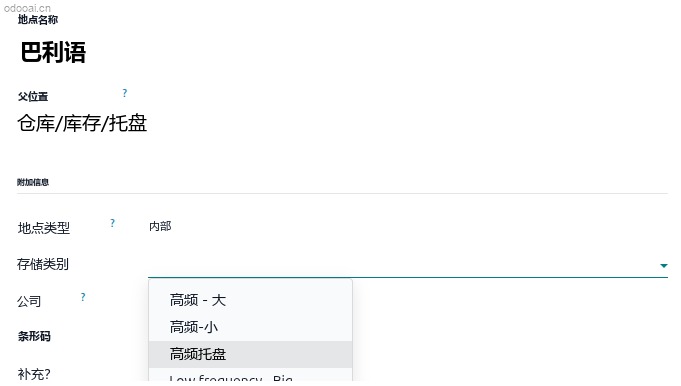
对应应用存储类别的所有子库位重复此步骤。
小技巧
在存储类别表单上, 库位智能按钮显示该类别已分配到哪些存储库位。
创建上架规则
点击新建按钮以创建上架规则。在存储到字段中指定库位。
使用子库位字段指定您要在存储到字段的子库位上使用存储类别:
Last Used:使用该产品或产品类别最近一次发生移动的区位。如果没有最近使用过的区位,则目标位置为 存储至 字段中指定的位置。
最近的库位:使用作为存储类别一部分指定的库位。在具有类别字段中存储类别是必需的。存储类别中的库位必须是存储到字段中库位的子库位。如果存储类别中最近的库位已满,则使用存储到库位。

注解
如果产品未按照存储类别路由到次要库位且已定义产品重量,请确认存储类别的最大重量值设置为大于0的数字。
使用场景:按包裹限制容量
要按特定包裹数量限制存储位置的容量,请 创建一个设置了 Capacity By Package 的存储类别。
继续上面的示例,高频托盘 存储类别被分配给 PAL1 和 PAL2 库位。
然后,设置 放置规则,使仓库中收到的任何托盘都被引导存储到 PAL1 和 PAL2 位置。
根据每个存储位置现有托盘的数量,当收到两托盘柠檬水罐头时,会出现以下几种情况:
如果
PAL1和PAL2为空,托盘将被引导至WH/Stock/Pallets/PAL1。如果
PAL1已满,托盘将被引导至WH/Stock/Pallets/PAL2。如果
PAL1和PAL2都已满,托盘将被引导至WH/Stock/Pallets。如果
PAL1部分已满(例如,有一个托盘),Odoo会将多个收到的托盘视为收货单上的单个托盘。您必须手动将两个托盘分离到不同的存储库位。点击单位字段右侧的详情链接,然后在详细操作框中,点击添加一行。最后,按数量将收货单拆分到不同库位,然后点击保存。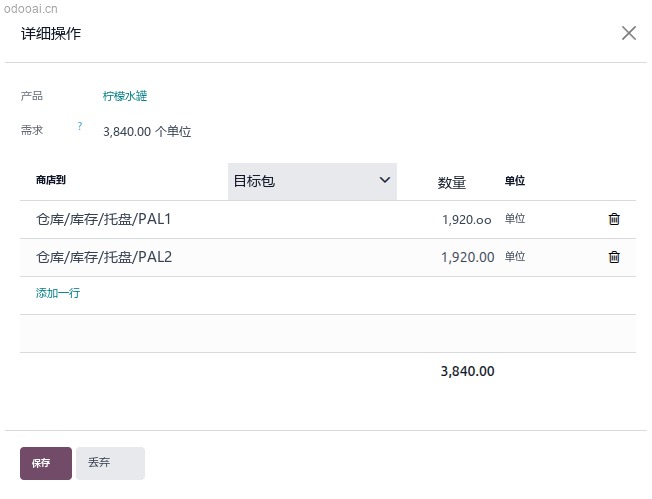
本站校对说明
本篇《Odoo 20.0 documentation》翻译自 Odoo 20.0 企业版官方文档。库存与制造章节的术语统一为:location 译为「库位」、putaway 译为「上架规则」、work center 译为「工作中心」、bill of materials 译为「物料清单」。文中涉及的路线、补货与工单状态,均按 20.0 版本界面核对;开启多步收发货或多仓配置后,菜单会多出层级,与本页顺序不完全一致属于正常。制造业常见的 BOM 层级与成本归集配置,可在本站生产制造专题中查阅。如与官方英文版表述不一致,以 odoo.com 官方文档为准。
内容源自 Odoo S.A. 官方文档,依 CC BY-SA 4.0 许可翻译与校对,版权归 Odoo S.A.。本站为第三方中文文档站点,非 Odoo 官方网站。遇到与官方表述冲突之处,请以 odoo.com 官方文档 为准;版本选型可参考 社区版与企业版对比。