确认时预留
确认时 预留方式 仅 在销售订单(SO)确认 且 有足够的产品库存可用时预留产品。
更多内容
配置
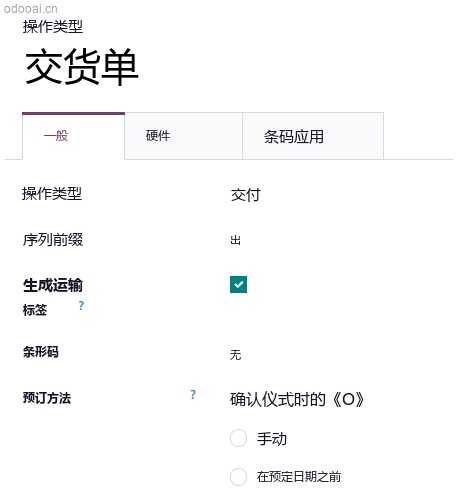
要将预留方式设置为 确认时,导航至。然后,选择所需的Operation Type进行配置,或通过点击新建创建新的作业类型。
在作业类型表单的 常规 选项卡中,找到Reservation Method字段并选择At Confirmation。
工作流
要查看 确认时 预留方式的实际效果,导航至创建新的SO。在 报价单 页面,点击新建。
在报价单上,在Customer字段中添加客户。然后,在 订单行 选项卡中,点击Add a product并从下拉菜单中选择要添加到报价单的产品。最后,在Quantity列中,调整要销售的产品数量。
准备就绪后,点击Confirm创建销售订单。
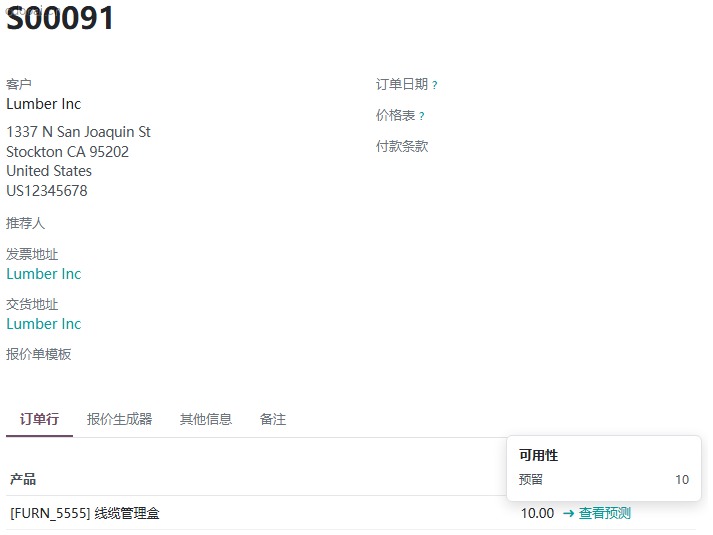
点击产品行上的(area chart)图标以显示产品的Availability工具提示,其中显示此订单的Reserved数量。
注解
如果SO中包含的产品库存数量 不足,则(area chart)图标为红色而非绿色。
Availability工具提示不显示订单的预留单位数,而是显示Reserved并显示预留的单位数(例如,0 Units)。
预测报告
要查看影响产品预留的所有因素,点击View Forecast内部链接箭头以查看Forecasted Report仪表板。
Forecasted Report显示销售订单中包含的产品的预测信息,即产品的所有实时收货和所有活跃的销售订单,这些信息列在Used By列中。在Replenishment列中查看每个订单的履行方式。
此外,Forecasted数量在页面顶部计算,计算方式为将On Hand和Incoming数量相加,然后减去Outgoing数量,如下所示:

如果需要让某个订单优先于另一个订单,点击 补货 列中相应订单行上的 Unreserve 按钮。
要交付产品,点击销售订单表单顶部的Delivery智能按钮。要确认预留正常工作,请确保Product Availability字段显示为 Available (绿色文本),并且Demand和Quantity列中的数字匹配(在本例中,两者都应显示为 10.00)。
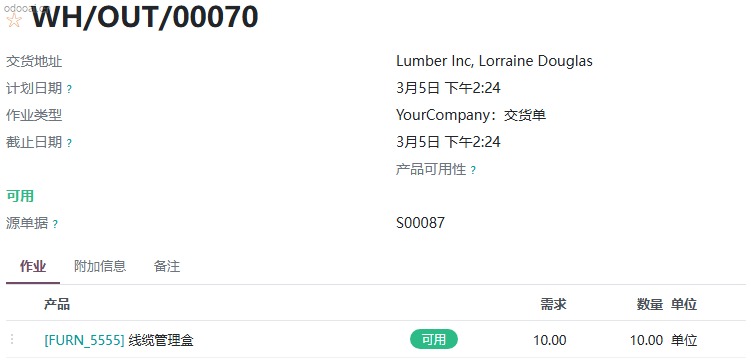
准备就绪后,点击 验证 。
注解
发货单可以加星标或收藏。与Before scheduled date预留不同,通过At Confirmation预留将发货单添加到收藏夹不会对其进行优先排序。发货单仅在 库存 应用程序的发货单显示中被优先排序。
本站校对说明
本篇《Odoo 20.0 documentation》翻译自 Odoo 20.0 企业版官方文档。库存与制造章节的术语统一为:location 译为「库位」、putaway 译为「上架规则」、work center 译为「工作中心」、bill of materials 译为「物料清单」。文中涉及的路线、补货与工单状态,均按 20.0 版本界面核对;开启多步收发货或多仓配置后,菜单会多出层级,与本页顺序不完全一致属于正常。制造业常见的 BOM 层级与成本归集配置,可在本站生产制造专题中查阅。如与官方英文版表述不一致,以 odoo.com 官方文档为准。
内容源自 Odoo S.A. 官方文档,依 CC BY-SA 4.0 许可翻译与校对,版权归 Odoo S.A.。本站为第三方中文文档站点,非 Odoo 官方网站。遇到与官方表述冲突之处,请以 odoo.com 官方文档 为准;版本选型可参考 社区版与企业版对比。