Bpost 整合
在 Odoo 中设置 Bpost 发货连接器,以便直接在 Odoo 中管理发往客户的 Bpost 货运。要进行配置,请完成以下步骤:
创建 Bpost 账户。
获取 账户 ID 和密码短语。
完成后,可根据包裹大小和重量计算运输成本,将费用直接计入 Bpost 业务账户,并通过 Odoo 自动打印 Bpost 追溯标签。
账户设置
首先,请访问 Bpost 网站 ,创建或登录公司的 Bpost 业务账户。创建 Bpost 账户时,请准备好公司的增值税号和手机号码。
按照网站的步骤完成注册,并订购配送服务。这样做即提交申请,在公司与 Bpost 之间建立合同商业关系。
重要
Odoo 无法 与 非商业 Bpost 账户集成。
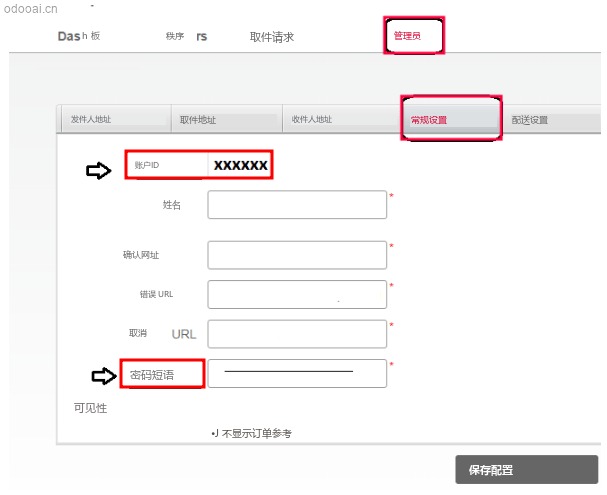
完成设置后,通过导航至 发货管理器 菜单项,获取 Bpost 账户 ID 和密码。
在 发货管理器 页面,转到 管理员 选项卡,然后转到 常规设置 选项卡,找到配置 Odoo 发货方式所需的 账户ID 和 密码 。
配送方式配置
有了这些必要的凭证,请进入 在 Odoo 中配置 Bpost 发货方法。
在 运输方式 页面,点击 创建 。
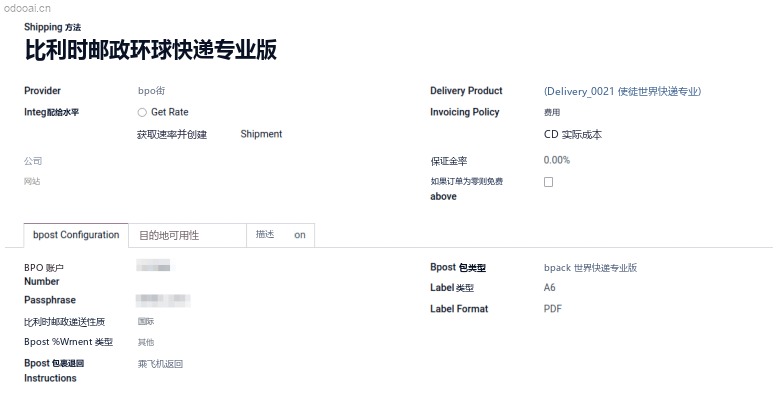
在 提供商 字段中,从下拉菜单中选择 Bpost 。这样就会显示表单底部的 Bpost 配置 选项卡,可在此输入 Bpost 凭据。
有关配置出货方式的其他字段(如 交付产品 字段)的详细信息,请参阅 配置第三方运营商 文档。
注解
要通过 Odoo 生成 Bpost 发货标签 ,请确保 整合级别 选项设置为 获取费率并创建货运 。
在 Bpost 配置 选项卡中,填写以下字段:
Bpost Account Number (必填字段):输入公司在 Bpost 网站上的唯一 账户 ID。
Passphrase (必填字段):输入来自 Bpost 网站的 密码短语。
Bpost 发货性质: 选择 国内 或 国际 运输服务。选择 国内 会显示 选项 部分,而 国际 会启用 Bpost 运输类型 和 Bpost 包裹退回说明 字段。
Bpost 包裹类型: 从下拉菜单中选择运输服务类型。
对于 国内配送,可选项为:bpack 24h Pro、bpack 24h business 或 bpack Bus。
对于 国际配送,可选项为:bpack World Express Pro、bpack World Business 或 bpack Europe Business。
Bpost 快件类型 (必填字段):对于国际快递,请将包裹中的货物类型声明为 样本 、 礼物 、 商品 、 文件 或 其他 。
Bpost 包裹退回地址: 国际快件未能送达时的退回地址。从下拉菜单中选择: 销毁 、 空运退回发件人 或 陆运退回发件人 。
标签类型: 从下拉菜单中选择 A6 或 A4 标签尺寸。
标签格式: 从下拉菜单中选择 PDF 或 PNG 。
对于国内发货,这些功能可在 选项 部分中使用:
启用 周六发货 功能,将星期六作为可能的交货日期。根据所选的 Bpost 包裹类型 ,该选项可能会给公司带来额外费用。
启用 生成退货标签 功能,在验证发货订单后自动打印退货标签。
本站校对说明
本篇《Odoo 20.0 documentation》翻译自 Odoo 20.0 企业版官方文档。库存与制造章节的术语统一为:location 译为「库位」、putaway 译为「上架规则」、work center 译为「工作中心」、bill of materials 译为「物料清单」。文中涉及的路线、补货与工单状态,均按 20.0 版本界面核对;开启多步收发货或多仓配置后,菜单会多出层级,与本页顺序不完全一致属于正常。制造业常见的 BOM 层级与成本归集配置,可在本站生产制造专题中查阅。如与官方英文版表述不一致,以 odoo.com 官方文档为准。
内容源自 Odoo S.A. 官方文档,依 CC BY-SA 4.0 许可翻译与校对,版权归 Odoo S.A.。本站为第三方中文文档站点,非 Odoo 官方网站。遇到与官方表述冲突之处,请以 odoo.com 官方文档 为准;版本选型可参考 社区版与企业版对比。