仓储物流单据打印
自动打印仓储物流单据和标签,包含包裹收件人详细信息、内容或处理说明。
以下文档和标签可被配置为在“库存”操作(如收货、出库、配送、质检)时打印:
要自动打印这些文档,请导航至 ,并选择所需的作业类型。
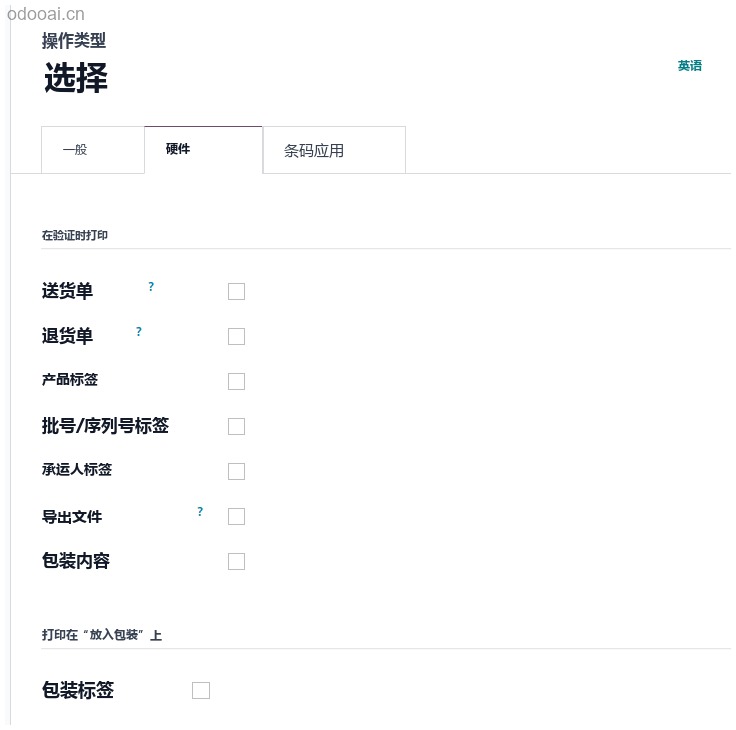
在 硬件 选项卡中,勾选 验证时打印 部分中所需的每个选项,以便在验证 操作类型 后自动下载所选文档的 PDF。有关各复选框选项功能的详情,请跳转至相关章节。
配置打印机
默认情况下,Odoo 会将 PDF 文档下载到设备上,但可以将打印机配置为直接打印该文档。
可以从 菜单配置三种类型的打印机:
ePOS: 打印 PNG 承运商标签,或任何 PDF 标签。
ZPL: 通过网络打印 ZPL 承运商标签或产品标签。
IoT:根据打印机的功能打印 ZPL 或 PDF 报告。
注解
对于 ePOS 和 ZPL,必须 设置打印机的 IP 地址。
对于 IoT 打印机,当 IoT Box 检测到打印机时,会自动创建相应记录。有关将 IoT Box 连接到 Odoo IoT 应用的详细信息,请参阅 连接打印机 文档。
重要
较新的 Zebra 打印机默认 禁用 内置 Web 服务器(HTTP)。ZPL 打印机类型要求 必须 启用 Web 服务器才能与打印机通信。在 Odoo 中配置打印机之前,请重新开启该服务器。
要重新启用它,请向打印机的 IP 地址发送以下命令,然后重启打印机:
echo '! U1 setvar "ip.http.enable" "on"' | nc <printer_ip> 9100
$tcp = New-Object Net.Sockets.TcpClient('<printer_ip>',9100)
$stream = $tcp.GetStream()
$bytes = [Text.Encoding]::ASCII.GetBytes('! U1 setvar "ip.http.enable" "on"' + "`r`n")
$stream.Write($bytes,0,$bytes.Length)
$stream.Flush()
$tcp.Close()
在两条命令中,将 <printer_ip> 替换为打印机的实际 IP 地址。
配送单
配送单 包含收件人和包裹详情,通常放在包裹内(或附加到)。
更多内容
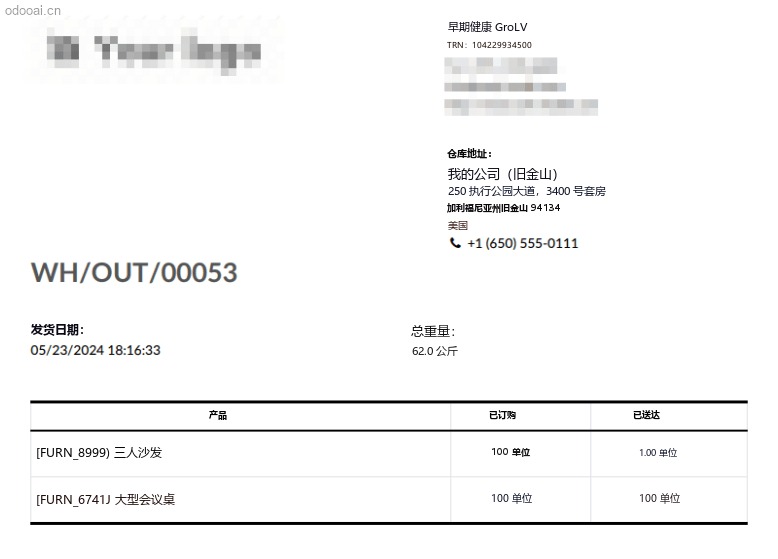
在 硬件 选项卡的配置选项中 启用发货单设置 后,点击所需作业类型上的 验证 即可下载发货单 PDF。
配送单显示产品、数量、发货单编号和订单总重量。
退货单
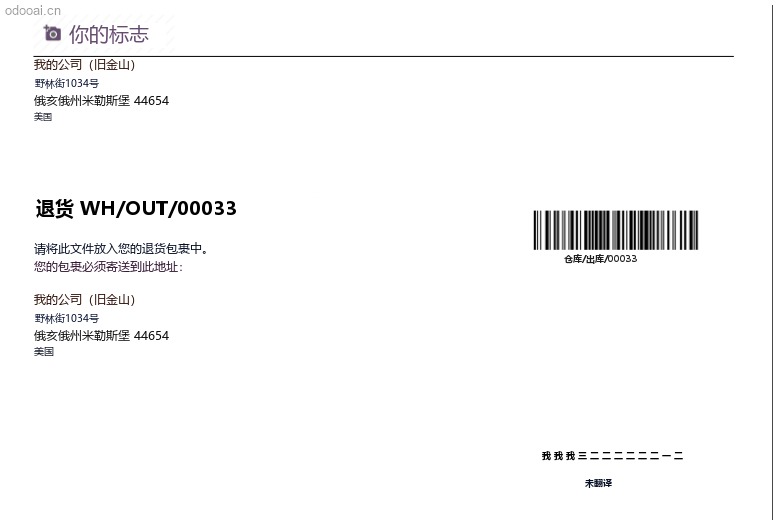
打印 退货单,将其包含在客户退货包裹的发货单中。它可识别退货、链接到销售订单,并包括商品详情和客户信息。它还可以包括给客户的具体退货说明。
在 硬件 选项卡配置选项中 启用退货单设置 后,点击所需作业类型上的 验证 可下载 PDF 格式的退货单。
退货单上显示公司的退货地址,以及订单和退货操作的条形码。
产品标签
打印 产品标签,贴在订单中的产品上,提供产品名称、条形码和价格等基本信息。
导航到目标作业类型()后,在 硬件 选项卡中勾选 产品标签 选项。
这样会显示 Print label as: 下拉菜单,其中每种产品标签可按以下格式打印:
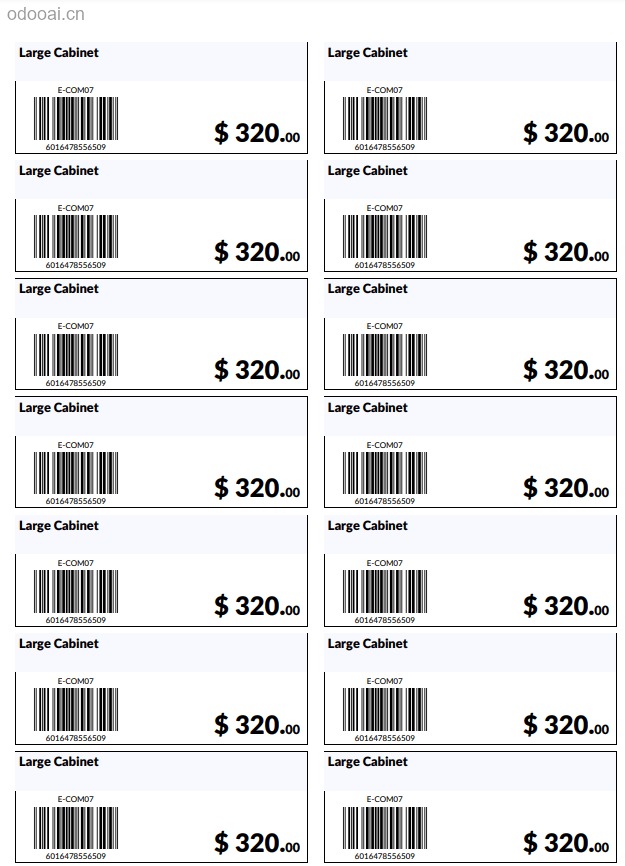
2 x 7 with price:PDF 显示产品名称、条形码和价格,每页可排布两行七列产品标签。
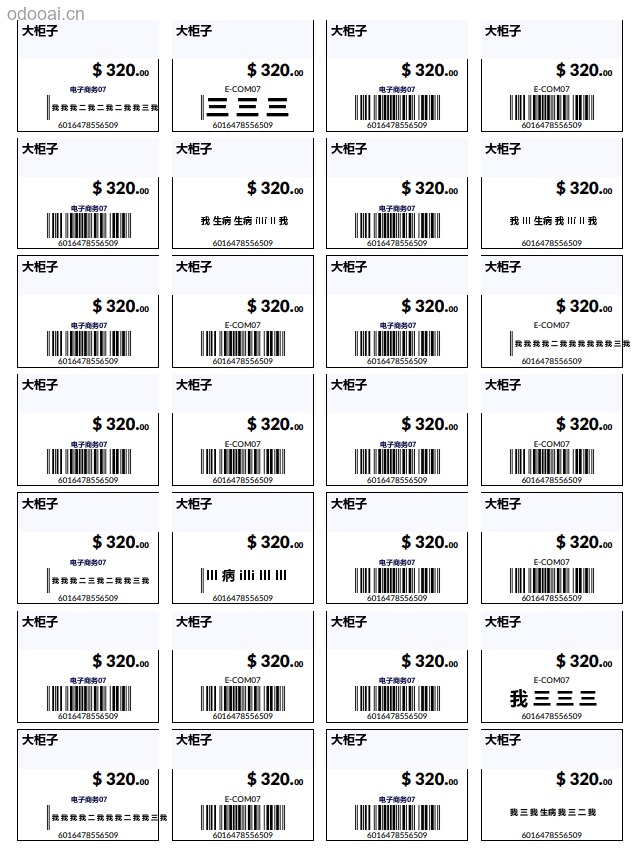
4 x 7 with price:显示产品名称、条形码和价格,每页可排布四行七列产品标签。
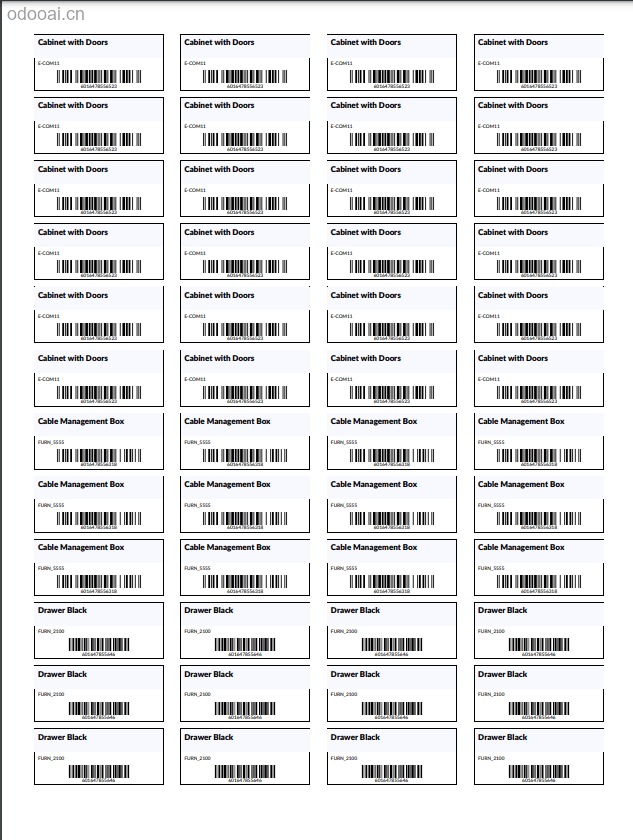
4 x 12:显示产品名称和条形码,每页可排布四行十二列产品标签。
4 x 12 with price:显示产品名称、条形码和价格,每页可排布四行十二列产品标签。
ZPL Labels:以 Zebra 编程语言(ZPL)打印标签,包含产品名称和条形码。可供 Zebra 打印机读取,自动打印标签。
ZPL Labels with price:以 ZPL 打印标签,包含产品名称、条形码和价格。
注解
在任意交货订单中点击 Print Labels 按钮,即可手动打印产品标签。
批号/序号 标签
打印 批次/序列号标签 并贴附到订单中的物品上,提供产品名称、批次或序列号以及条形码等关键信息。
要自动打印此 PDF,请转到目标作业类型的选项页面()。然后在 硬件 选项卡中,勾选 Lot/SN Labels 选项。
这样会显示 Print label as: 下拉菜单,其中每种产品标签可按以下格式打印:
4 x 12 - One per lot/SN:PDF 包含订单中每个唯一批次/序列号的标签,包括产品名称、批次/序列号和条形码,每页可排布四行十二列。
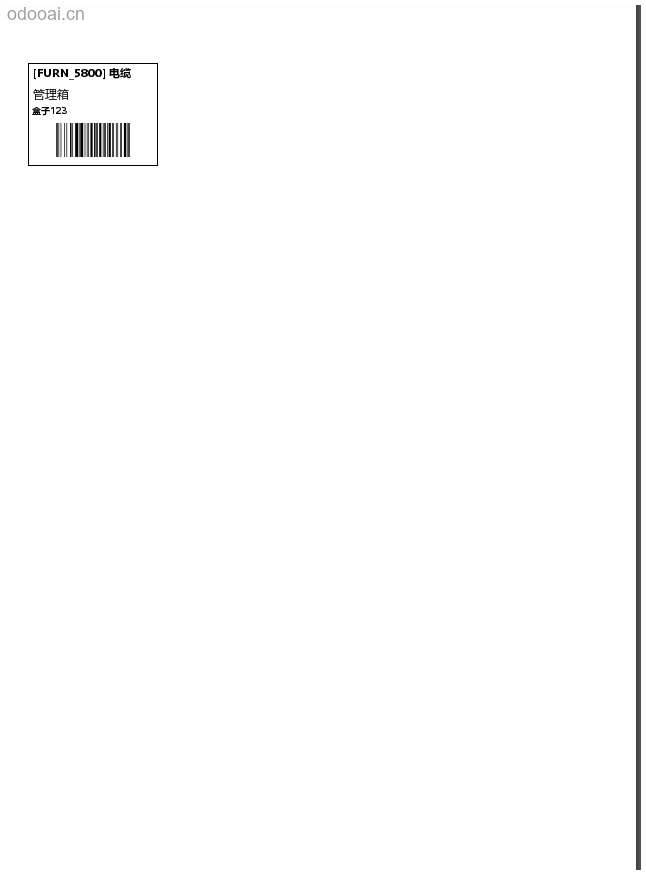
仅含一组唯一批次/序列号的订单的标签。
4 x 12 - One per unit:PDF 标签数量与物品数量一致,显示产品名称、批次/序列号和条形码,每页可排布四行十二列。
ZPL Labels - One per lot/SN:按批次/序列号以 ZPL 打印标签,包含产品名称、批次/序列号和条形码。
ZPL Labels - One per unit:按物品数量以 ZPL 打印标签,包含产品名称、批次/序列号和条形码。
承运商标签
要为特定的第三方承运商自动打印包含收件地址、跟踪编号和承运商详情的 承运商标签,请完成以下设置:
在 将兼容打印机连接到 Odoo 之后,转到 ,然后选择所需的打印机。
在打印机配置表单中,在 关联报告 字段中选择 运输标签 报告。
注解
运输单据 报告用于 出口单据 。
注解
仅适用于 IoT 打印机:确保 报告类型 与打印机类型匹配。
对于激光打印机,将 报告类型 设置为 PDF 。
对于 Zebra 打印机,将 报告类型 设置为 文本 。
运输承运商标签类型
接下来,完成 第三方运输连接器 的设置。然后,进入 ,选择所需的运输方式。
在配送方式配置表单的 [承运商名称] 配置 选项卡中,确保 标签格式 与先前分配的报告类型一致:
对于 ePOS 打印机,将 标签格式 设置为 PNG。
对于 Zebra (ZPL) 打印机,将 标签格式 设置为 ZPL2。
对于激光打印机,将 标签格式 设置为 PDF 。
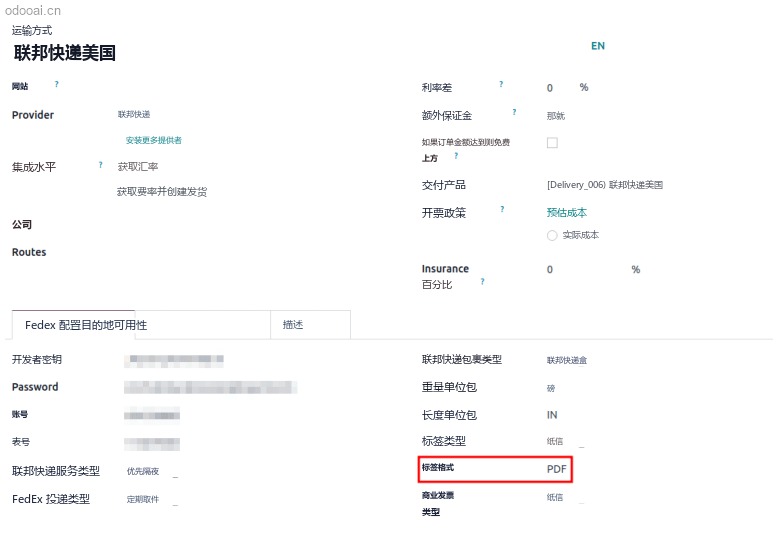
承运商标签示例
验证操作后,将在聊天工具中生成承运商标签,并使用连接物联网的打印机进行打印。
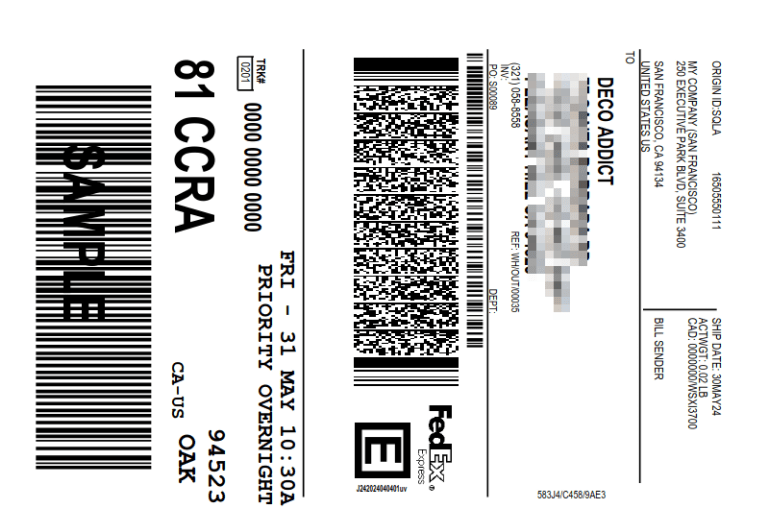
FedEx 承运标签,包含收件人地址、追踪号码、条形码和其他托运信息。
更多内容
导出文件
按照以下步骤,可在 Odoo 中自动打印从一个国家向另一个国家运送包裹时海关所要求的 出口单据:
与承运商标签的打印机分配说明类似,在 将兼容打印机连接到 Odoo 之后,转到 ,然后选择所需的打印机。
在打印机配置表单中,在 关联报告 字段中选择 运输单据 报告。
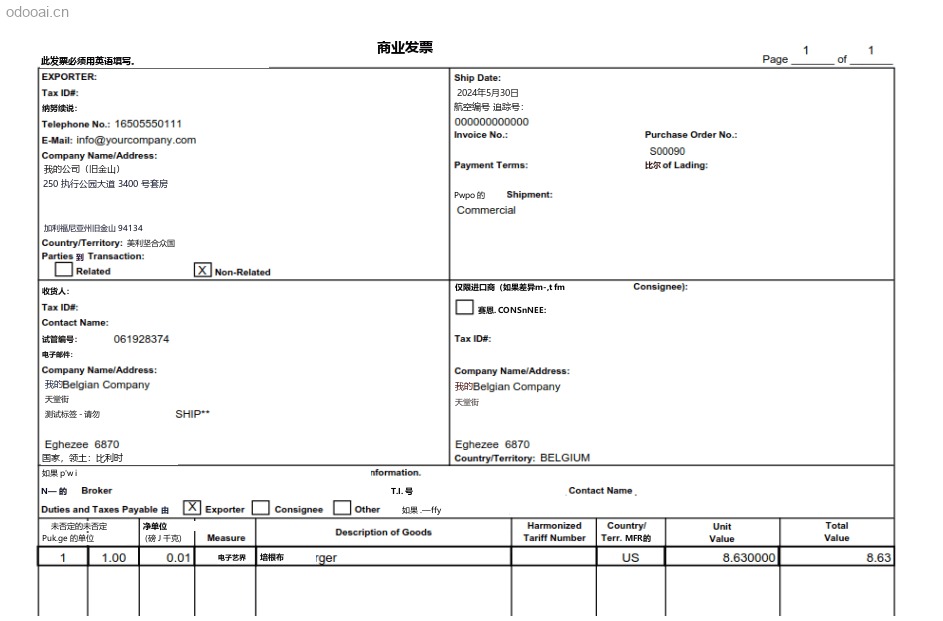
从美国运往比利时的出口单据。
包装内容
包装内容 PDF 包括包装的条形码、包装日期以及所含产品和数量的清单。
要自动打印此表格,请转到 ,并选择所需的作业类型。然后,转到 硬件 选项卡,勾选 包装内容 复选框。
重要
如果该选项不可用,请转到 ,勾选 包裹 复选框并点击 保存,以启用 包裹 功能。
在 硬件 选项卡中启用该功能后,验证操作会打印 PDF 格式的包裹内容。
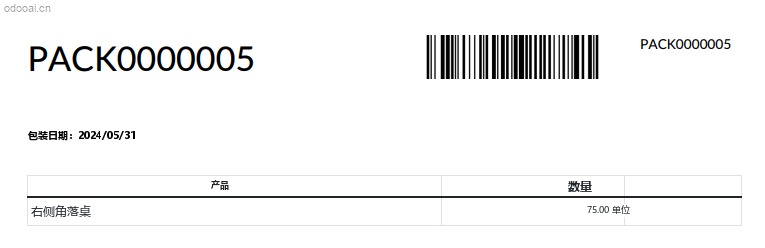
显示包装内容、条形码和包装日期的包装内容。
包装标签
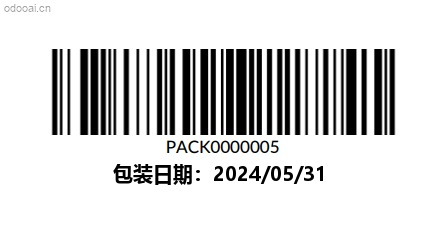
可配置显示包装条形码和包装日期的 包装标签,以便在单击 放入包装 按钮时打印。
要在点击 放入包装 按钮时自动打印包装标签,请转到 。选择所需的作业类型,并勾选 硬件 选项卡中的 包装标签 复选框。标签可以按照 PDF 或 ZPL 文件格式打印,具体格式在 打印标签为 字段中定义。