Sendcloud 集成
Sendcloud 是一个运输服务聚合器,可促进欧洲航运公司与 Odoo 的整合。整合后,用户可在其 Odoo 数据库的库存操作中选择运输承运商。
在 Sendcloud 中设置
创建账户并激活承运商
首先,请 创建或登录 Sendcloud 账户。在 Sendcloud 平台上,按照 Sendcloud 集成文档 配置账户并生成连接器凭证。
注解
在创建新账户时,Sendcloud 会要求您提供 VAT (增值税识别) 号码或 EORI(经济运营商注册和识别) 号码。完成账户设置后,激活(或停用)将在 Odoo 数据库中使用的运输工具。
重要
Odoo 与 Sendcloud 的整合 仅 适用于已链接银行账户的免费 Sendcloud 计划,因为 Sendcloud 不会免费发货。要使用发货规则或个人定制的承运商联系人, 必须 使用 Sendcloud 的付费计划。
仓库配置
登录 Sendcloud 账户后,导航至 ,然后填写 仓库地址 。
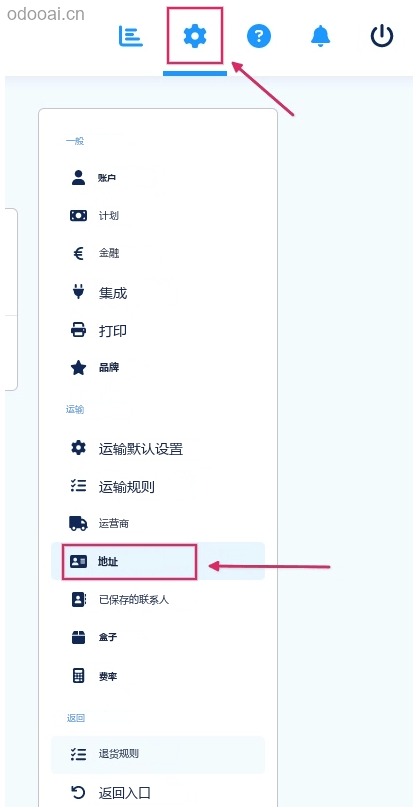
为使 Sendcloud 也能处理退货,需要 退货地址 。在 杂项部分 下,有一个名为 地址名称(选填) 的字段。应在此处输入 Odoo 仓库名称,且字符应完全相同。
示例
仓库 #1默认 。仓库 #1WH我的公司(旧金山) 。我的公司(旧金山) 。请注意,Odoo 配置和 Sendcloud 配置中 仓库 字段的输入完全相同。
生成 Sendcloud 凭据
在 Sendcloud 账户中,导航至右侧菜单中的 。然后,搜索 Odoo Native 。然后,点击 连接 。
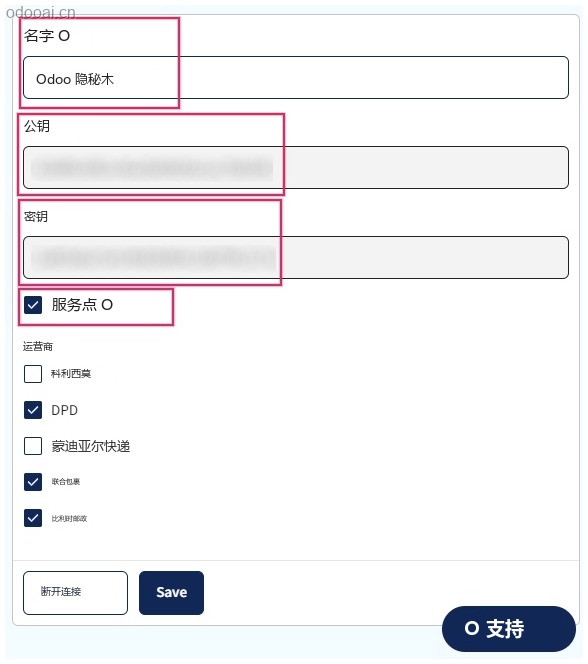
点击 连接 后,页面会重定向到 Sendcloud API 设置页面,并在其中生成 公钥和私钥。下一步是命名 集成。命名规范如下:Odoo CompanyName,其中将 CompanyName 替换为用户的公司名称(例如 Odoo Stealthy Wood)。
然后,选中 服务点数 旁边的复选框,并为该整合选择运输服务。保存后, 公钥和密钥 将生成。
设置Odoo
为确保 Sendcloud 与 Odoo 的无缝整合,请 安装 并 链接 Sendcloud 发货连接器到 Sendcloud 账户。然后,配置 Odoo 字段 ,这样 Sendcloud 就可以准确提取发货数据以生成标签。
更多内容
安装 Sendcloud 发货模块
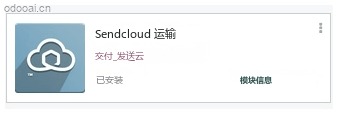
Sendcloud 账户设置好并完成配置后,就该配置 Odoo 数据库了。首先,转到 Odoo 的 应用 模块,搜索 Sendcloud Shipping,然后 安装它。
Sendcloud 发货连接器配置
安装后,在 中激活 Sendcloud 发货 模块。Sendcloud 连接器 设置位于 发货连接器 部分。
激活 Sendcloud 连接器 后,点击所列连接器下方的 Sendcloud 配送方式 链接。进入 配送方式 页面后,点击 新建。
小技巧
也可以转到 来访问 配送方式。
在 新建配送方式 表单中填写以下字段:
配送方式:输入
Sendcloud DPD。提供商:从下拉菜单中选择 Sendcloud。
交付产品:设置为此配送方式配置的产品,或创建新的产品。
开票策略:选择其中一个选项。
在 SendCloud 配置 选项卡中:
输入 Sendcloud 公钥。
输入 Sendcloud 私钥。
输入 发货地 位置。
自提点
Sendcloud 的 服务点送货 功能让客户可以选择自提地点(如附近的商店或快递柜),而无需填写私人收货地址。
要启用该功能,请转到配送方式表单,在 SendCloud 配置 选项卡的 选项 部分下,启用 使用 Sendcloud 位置 功能。
启用后,可通过以下方式选择自提点:
在线结账过程中 配送方式 页面上的 网站 应用。
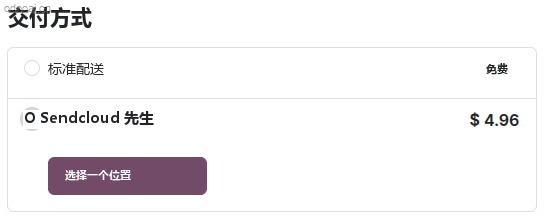
在销售报价单上使用 添加运输 按钮或 送货 智能按钮的 销售 应用。
要为销售报价单添加 自提点,请 创建报价单 并点击 添加运输 按钮。此时会显示 添加配送方式 弹出窗口。在 配送方式 中选择 Sendcloud MR (Sendcloud Mondial Relay),然后点击 获取费率。
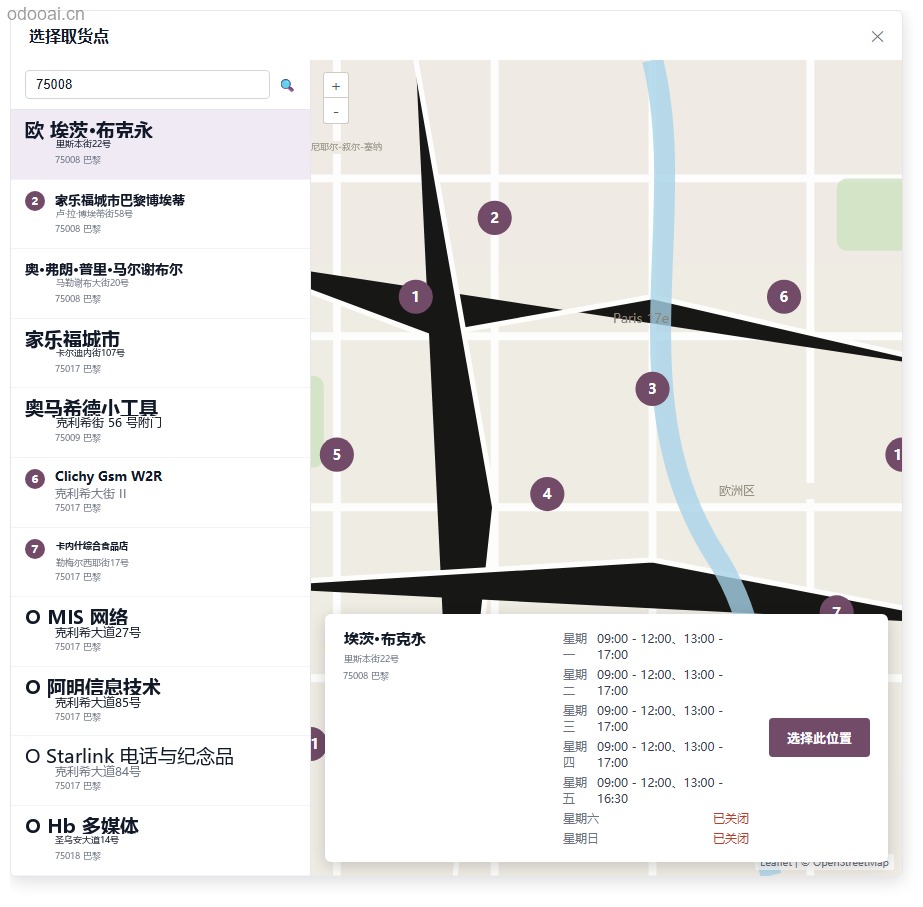
点击 自提点 字段旁的 铅笔 图标,此时会显示 选择自提点 弹出窗口。输入邮政编码,并从生成的列表中选择一个地点。点击 选择此位置 保存并返回 添加配送方式 弹出窗口,然后点击 添加。
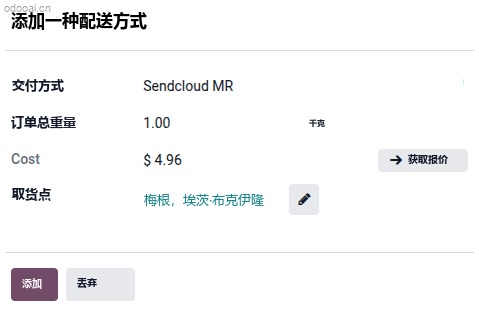
要在销售报价单确认后更改自提点,请确保发货单尚未验证。如果发货单已经验证:
请勿 尝试在销售订单或发货单上更改自提点。
取消现有的销售订单。
使用正确的自提点创建新的销售订单。
示例
客户已使用其选定的自提点确认了销售订单,但现在希望更改自提点位置。
导航至 并选择该销售订单。点击 送货 智能按钮,此时会显示发货单。确保发货单尚未验证,然后点击 自提点 字段旁的 铅笔 图标以更改位置。
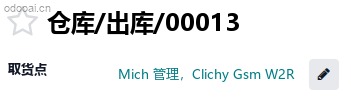
在 选择自提点 窗口中,输入首选邮政编码,并从生成的列表中选择一个地点。点击 选择此位置 完成更改。
加载运输产品
配置并保存表单后,请按照以下步骤加载出货产品:
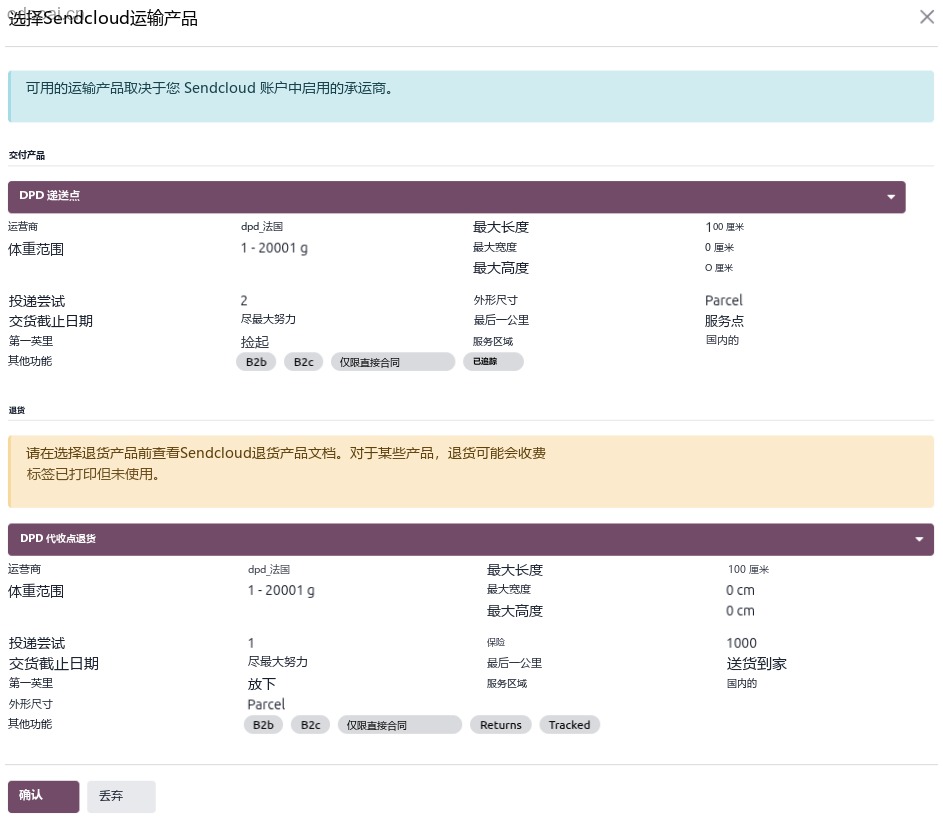
在 新建配送方式 表单的 SendCloud 配置 选项卡中,点击 加载您的产品 按钮。
选择公司希望用于发货和退货的发货产品。
点击 确认。
示例
在 Odoo 中配置 Sendcloud 发货产品的示例:
DPD Relaisdpd_fr1-20001 g100 cm0 cm0 cm2Best effortPickupB2b B2c Direct contact only TrackedParcelService point服务区域:Domestic
DPD Relais Returndpd_fr1-20001 g100 cm0 cm0 cm1Best effortDropoffB2b B2c Direct contact only Returns TrackedParcel1000Home delivery服务区域:Domestic
小技巧
当企业在 Odoo 中测试包裹寄送时,Sendcloud 不提供测试密钥。这意味着一旦创建了包裹,所配置的 Sendcloud 账户就会被收费,除非在创建后 24 小时内取消相关包裹。
Odoo 内置了一层保护机制,防止在测试环境中产生意外费用。在测试环境中,如果使用某种配送方式创建标签,这些标签会在创建后立即被取消——这一过程是自动发生的。测试环境和生产环境设置可通过各自的智能按钮来回切换。
发货信息
要使用 Sendcloud 生成发货标签, 必须 在 Odoo 中准确完整地填写以下信息:
使用 Sendcloud 生成标签
在 Odoo 中创建报价单时,添加发货和 Sendcloud 发货产品 。然后, 验证 发货。发货标签文件会在聊天工具中自动生成,其中包括以下内容:
发货标签 ,取决于包裹数量。
退货标签 (如果 Sendcloud 连接器配置了退货标签)。
按包裹数量生成 运输标签。
若 Sendcloud 连接器已配置退货功能,则生成 退货标签。
若目的国家/地区要求,则生成 海关文件。
此外,现在还提供了追踪号码。
重要
创建退货标签时,Sendcloud 会自动向所配置的 Sendcloud 账户收费。
运输规则
您也可以选择创建运输规则,针对不同的产品需求自动生成量身定制的运输标签。例如,可以为运送昂贵珠宝的客户创建运输规则。例如,可以创建运输规则,为运送昂贵珠宝的客户自动购买保险。
要使用运输规则,请导航至 ,并选择预定的 Sendcloud 发货方法。
在 Sendcloud 配置 选项卡的 选项 部分中,通过 使用 Sendcloud 运输规则 在 Sendcloud 配置 选项卡的 选项 部分中,通过 使用 Sendcloud 运输规则 字段选择运输规则所适用的运输类型。
从这里选择: 运输 至客户,从客户处 退回 ,或 两者 。
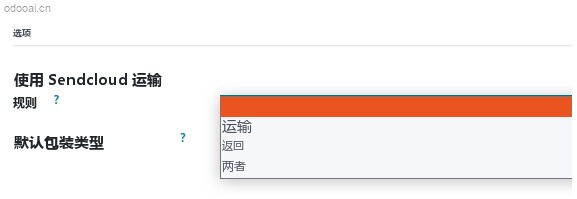
然后,在 Sendcloud 网站中,导航至 。点击 新建 ,创建新的运输规则。
在 操作 部分,设置 条件 ,以确定规则何时适用。然后,配置软件套装满足条件时的操作。
FAQ常见问题
货物过重
如果发货重量超过配置的 Sendcloud 服务承载能力,则会将重量分割以模拟多个包裹。产品需要放在不同的 包裹 中,以便 验证 转运和生成标签。
在 Sendcloud 中还可以设置 规则 ,在重量过重时使用其他运输方式。但请注意,这些规则不适用于销售订单上的运费计算。
个人运输合同
首先登录 Sendcloud,导航至 ,然后选择目标合同,即可通过 CSV 上传使用直接运营商合同中的自定义价格。
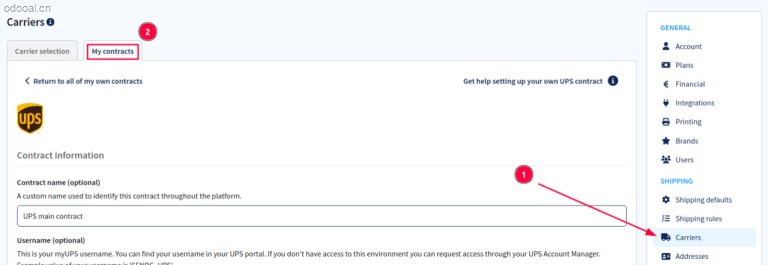
在 合同价格 部分,点击 下载 CSV 并在 CSV 文件模板的 价格 列中填写合同价格。
警告
确保 CSV 文件包含正确的价格,以避免出现任何不准确的情况。
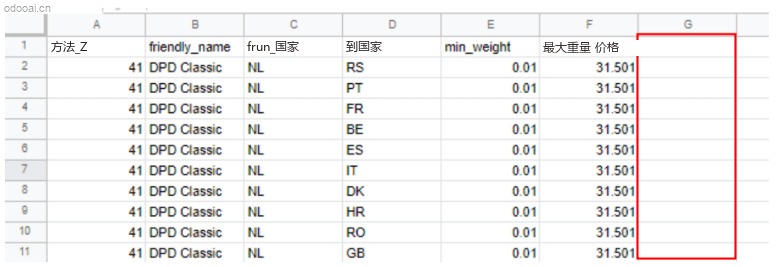
上传 已完成的 CSV 文件到 Sendcloud,然后点击 保存价格 。
测量体积重量
许多承运商对重量有多种计量方式。既有包裹内产品的实际重量,也有 体积重量。体积重量是指包裹在运输过程中所占的体积,换言之,即包裹的实际物理尺寸。
小技巧
请检查所选承运商是否已定义计算体积重量的公式。
无法计算运费率
首先,确认所发运产品的重量符合所选发运方式的要求。如果已设置,则验证承运商是否支持目的地国家(来自客户地址)。承运商也应支持原产国家/地区(仓库地址)。
本站校对说明
本篇《Odoo 20.0 documentation》翻译自 Odoo 20.0 企业版官方文档。库存与制造章节的术语统一为:location 译为「库位」、putaway 译为「上架规则」、work center 译为「工作中心」、bill of materials 译为「物料清单」。文中涉及的路线、补货与工单状态,均按 20.0 版本界面核对;开启多步收发货或多仓配置后,菜单会多出层级,与本页顺序不完全一致属于正常。制造业常见的 BOM 层级与成本归集配置,可在本站生产制造专题中查阅。如与官方英文版表述不一致,以 odoo.com 官方文档为准。
内容源自 Odoo S.A. 官方文档,依 CC BY-SA 4.0 许可翻译与校对,版权归 Odoo S.A.。本站为第三方中文文档站点,非 Odoo 官方网站。遇到与官方表述冲突之处,请以 odoo.com 官方文档 为准;版本选型可参考 社区版与企业版对比。