Starshipit 货运
Starshipit 是一家运输服务商,可帮助将澳大利亚和新西兰地区的快递公司与 Odoo 整合。整合后,用户可以创建运输方式,根据预定义条件自动获取特定快递公司(如澳大利亚邮政、新西兰邮政、DHL等)的运费。
更多内容
在 Starshipit 中设置
创建账户并激活快递
要开始使用,请访问 Starshipit 平台 ,配置账户并生成连接器凭据。使用 Starshipit 账户登录,或根据需要创建一个新账户。
取件地址配置
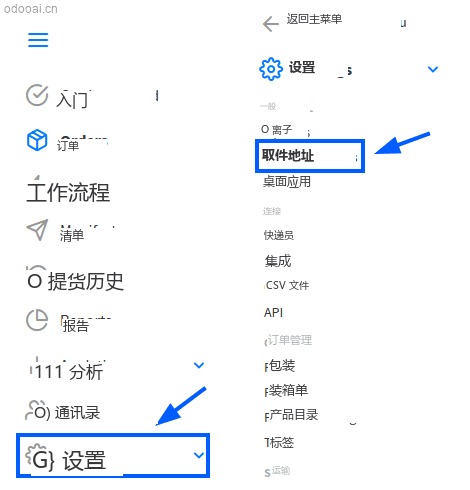
登录 Starshipit 账户后,进入 ,填写 取件地址 。确保该字段与仓库地址一致。
快递公司配置
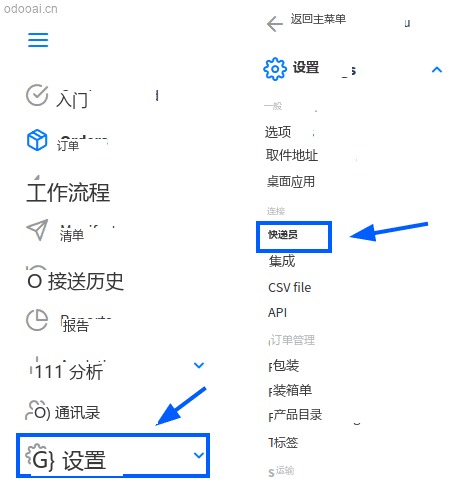
要整合第三方快递,请导航至 ,然后选择 快递公司 。
小技巧
有关与不同快递公司整合的详细信息,请参阅 Starshipit 支持中心 。
结账费率
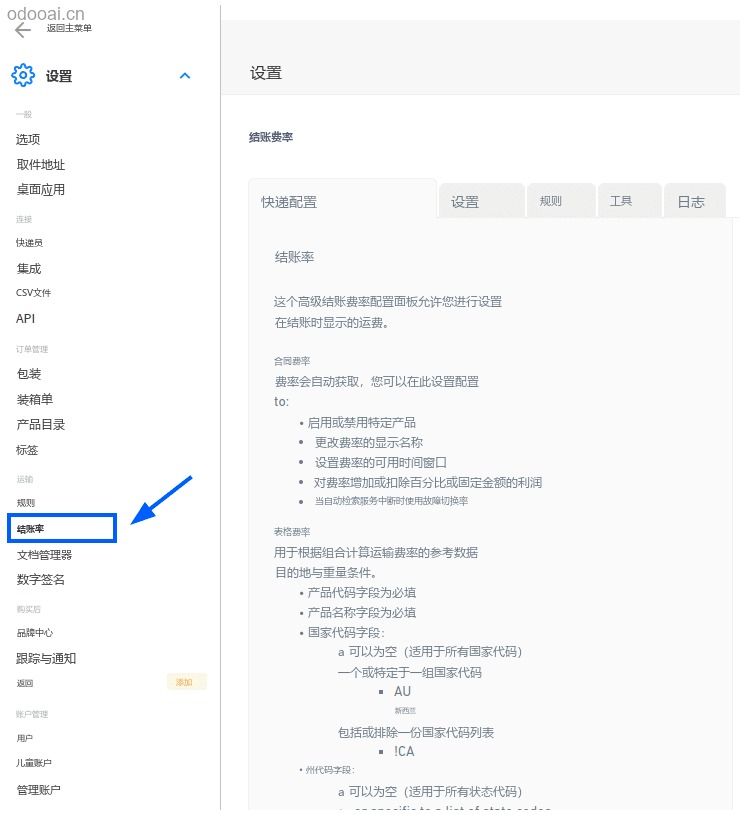
要配置运费计算,请导航至 。计算运费时,Odoo 会自动应用所选的发货费用。
Starshipit API 密钥
配置发货规则,根据特定条件为订单分配正确的发货方式。
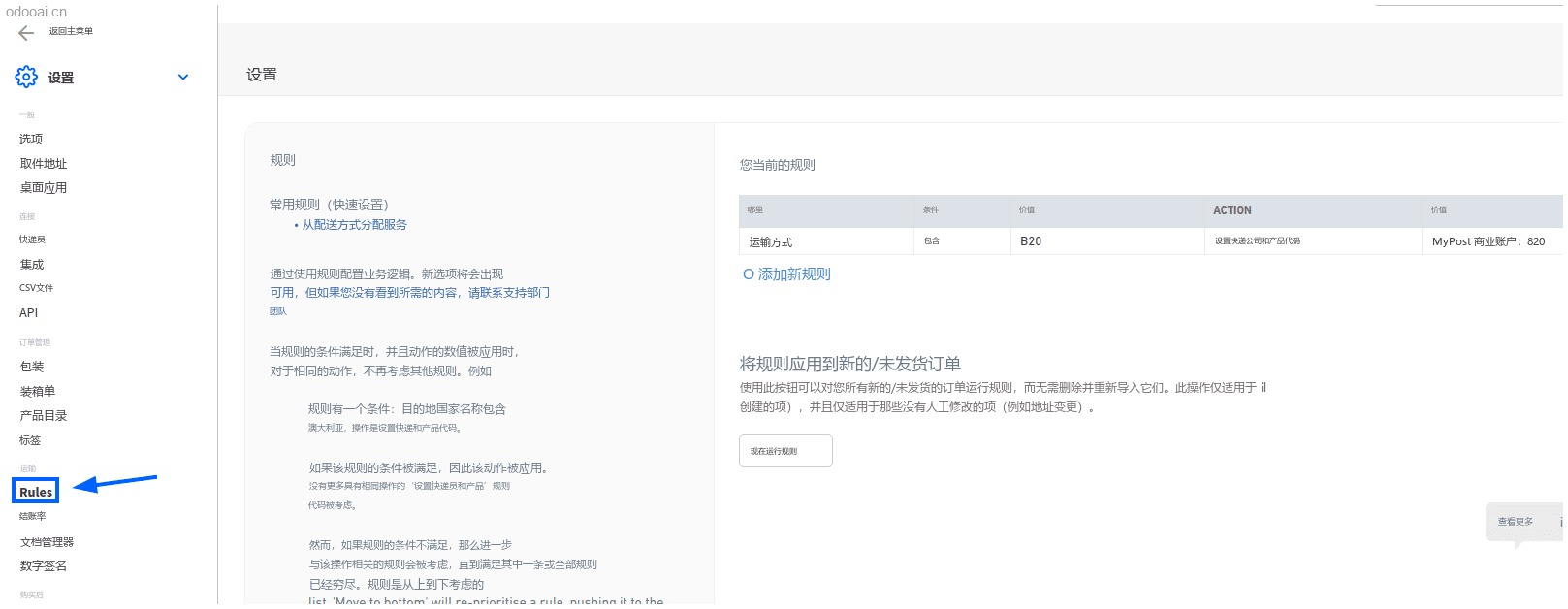
要创建规则,请转至 并点击 添加新规则 。
虽然有多种配置规则的方法,但建议设置:
条件 为 包含
值 为 产品代码
操作 为 设置快递公司和产品代码
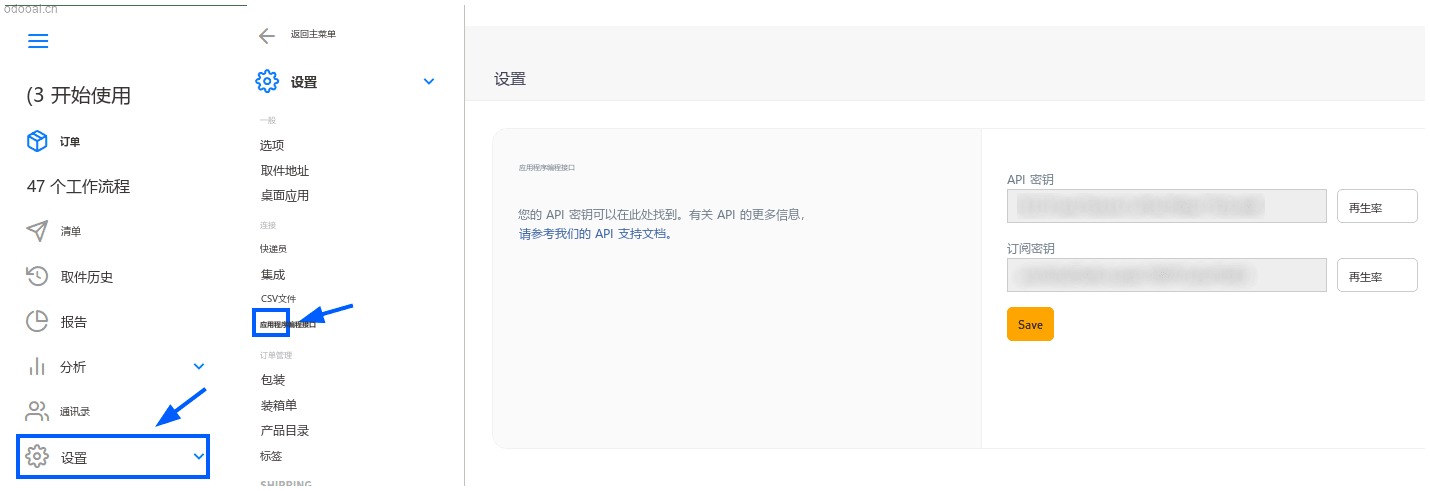
查找 Starshipit 应用程序接口证书
在 Starshipit 账户中,导航到侧边菜单中的 。此页面包含连接 Odoo 所需的 API(应用程序接口) 密钥。
设置Odoo
安装Starshipit模块
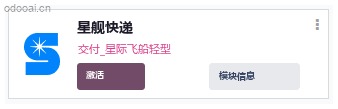
建立 Starshipit 账户后,将其与 Odoo 数据库整合。要执行此操作,请进入 Odoo 的 应用程序 模块,搜索 Starshipit 运输 模块,然后点击 激活 进行安装。
配置Starshipit货运方法
安装后,进入 激活该功能。在 运输连接器 部分,激活 Starshipit 连接器 选项。
激活Starshipit连接器后,点击下方列出的连接器下的Starshipit货运方法链接。进入货运方法页面后,点击创建。
小技巧
还可以通过转到访问货运方法。
通过在货运方法表单上填写以下字段,在Odoo中配置Starshipit货运方法:
货运方法:输入
Starshipit。提供商: 从下拉菜单中选择 Starshipit 。
交货产品: 指定或创建计算运费时将出现在销售订单行中的交货产品。
注解
本节讨论的字段专用于配置 Starshipit。有关其他字段的更多信息,请参阅 配送类型与运价。
在 Starshipit 配置 选项卡中,填写这些字段:
Starshipit API 密钥: 输入 API(应用程序接口) 密钥 从 Starshipit 获取。
Starshipit 订阅密钥: 输入从与 API 密钥 相同的地方获取的订阅密钥。
原地址: 输入产品的送货地址。此字段对计算运费和 生成 运输标签至关重要。
默认包裹类型: 设置默认包裹类型,以便在自动计算运费时包含空包裹的重量。
重要
要设置默认包裹类型,必须在 中启用 包裹 功能。
点击页面顶部的(手动保存)图标以保存更改。
要加载新配置的货运产品,请点击Starshipit配置选项卡底部的选择与您的starshipit账户关联的服务,将出现选择Starshipit货运服务弹出窗口。在货运服务字段中,从下拉菜单中选择用于发货和退货的所需货运服务。
注解
初始配置期间显示的服务列表可能不完整。Starshipit根据发货详细信息(例如目的地地址和包裹重量)确定服务可用性,而这些信息在此阶段尚不可用。要从特定订单可用的完整服务列表中进行选择,请直接从销售订单使用获取更多货运方法选项。有关详细信息,请参阅 使用 Starshipit 生成标签。
点击确认,所选货运服务将填充到货运方法和Starshipit服务代码字段中。
示例
在 Odoo 中配置 Starshipit 货运产品的示例:
Sendle 发货STANDARD-DROPOFF 。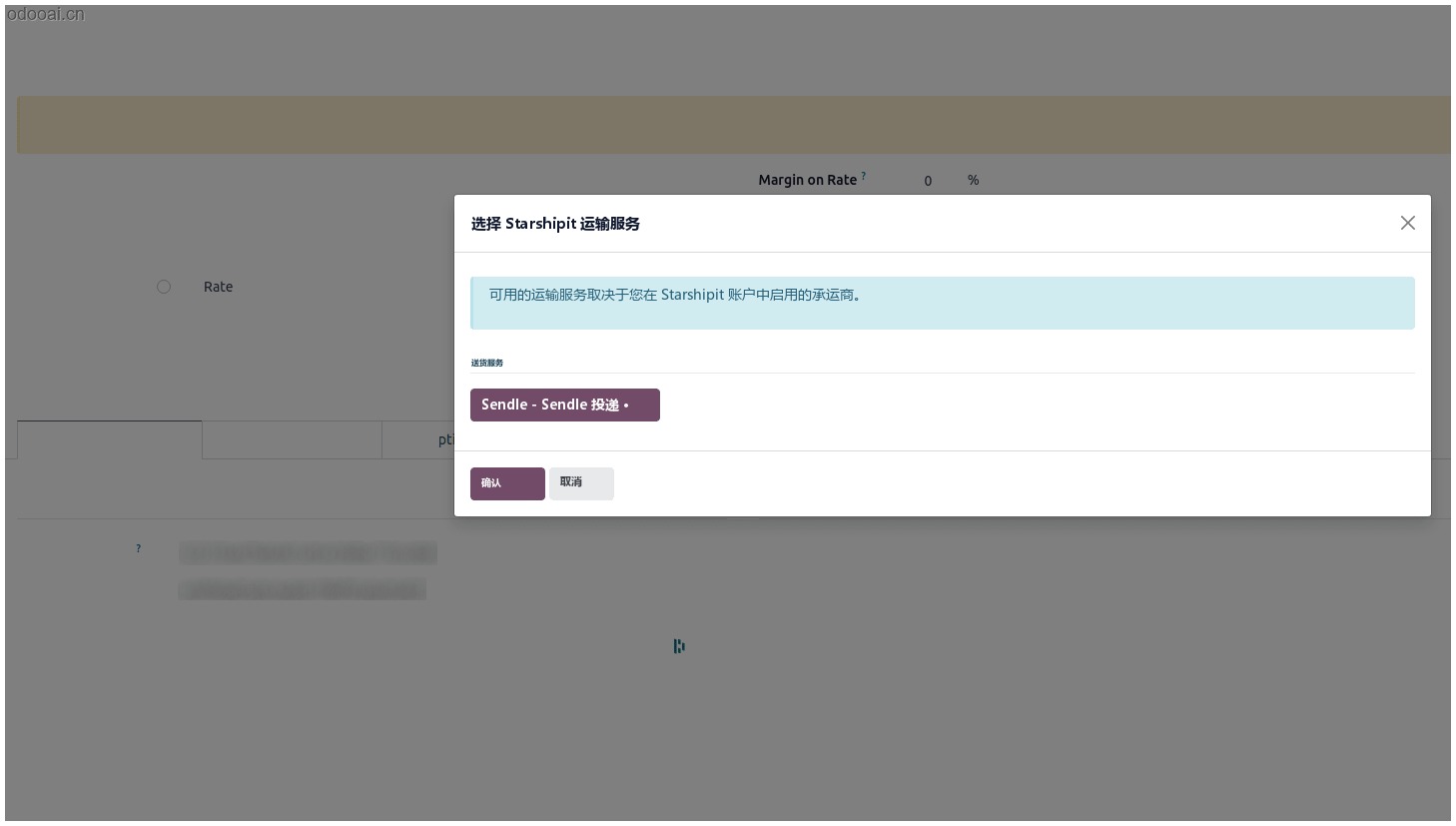
小技巧
公司在 Odoo 中测试发送包裹时,Starshipit 不提供测试密钥。这意味着如果创建了包裹,账户可能会被扣款。
Odoo 内置了一层保护机制,防止在测试环境中产生意外费用。在测试环境中,如果使用某种配送方式创建标签,这些标签会在创建后立即被取消——这一过程是自动发生的。请注意,根据所使用的运输服务商的不同,账户可能会因打印标签而被收费,除非在承运商门户上手动取消订单。
点击出货方法表单顶部的 环境 智能按钮,在测试和生产环境之间进行切换。
使用 Starshipit 生成标签
在 Odoo 创建报价单时,点击 添加运输 按钮,添加 Starshipit 运输方式。
小技巧
在添加配送方式弹出窗口中,在配送方式字段中选择一个 Starshipit 配送方式。
如果所需的服务不可用,请点击获取更多配送方式。这会将实际订单详情(包括目的地地址、重量和体积)发送给 Starshipit,后者会返回该特定货运可用的完整服务列表。然后会自动创建一个新的 Starshipit 配送方式并在配送方式字段中选中。
点击 获取费率 计算运费。最后,点击 添加 ,将运费包含到销售订单行中,标注为 发货产品 。
注解
在 Odoo 销售 和 电子商务 应用程序中自动计算 Starshipit 运费。
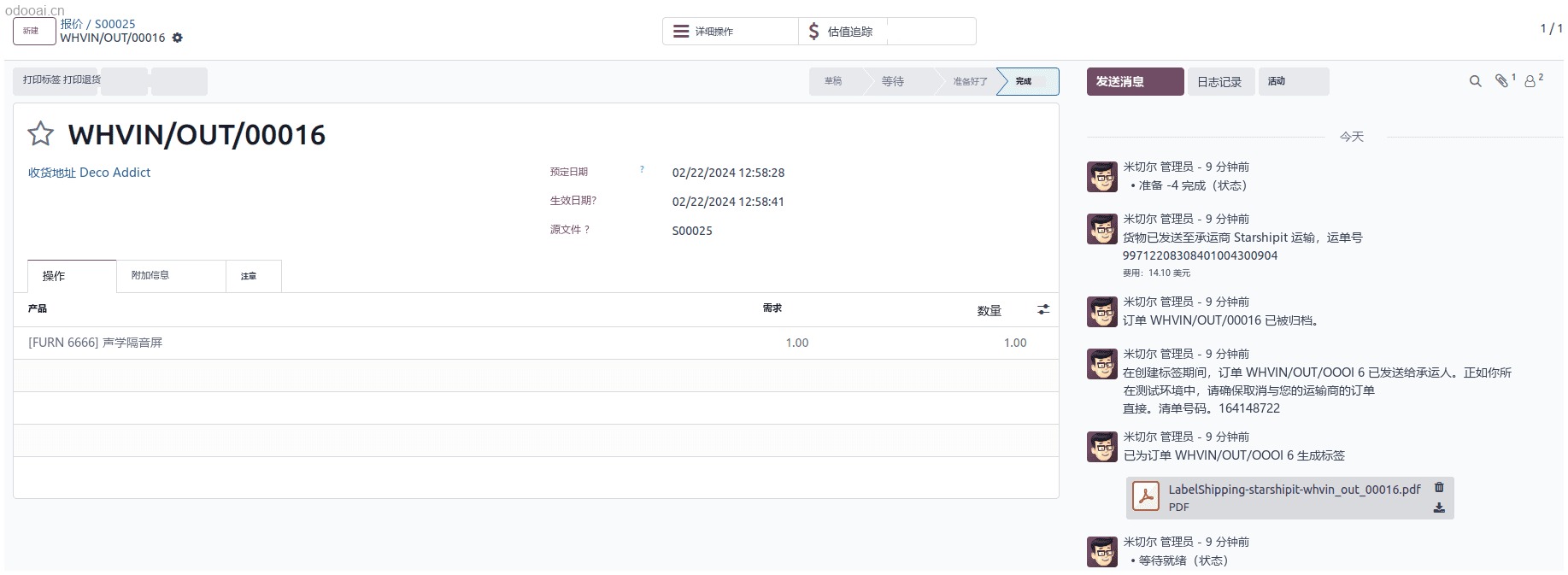
然后, 验证 发货。发货标签文件会在聊天工具中自动生成,其中包括以下内容:
发货标签 ,取决于包裹数量。
追踪号码 (如果所选快递支持)。
退货标签 (如果 Starshipit 连接器配置了退货标签)。
重要
在 Odoo 中,包裹的重量是通过将产品的重量与保存在数据库中的空包装的重量相加来计算的。请确保选择正确的运输选项,因为包裹的重量不会自动进行验证。
在创建订单时,Starshipit 会检查目的地地址。
最后,有些快递公司可能要求提供其他信息,如电子邮件地址或电话号码。请确保在发送运输订单时已设置所有必要信息。
退货
- Starshipit 允许通过以下快递公司退货:
澳大利亚邮政电子包裹
TNT
Couriers Please
Aramex
StarTrack
DHL 快递
NZ Post Domestic
可以通过点击预定快递单上的 退货 智能按钮来实现。如果所选快递支持退货,则可使用 打印退货标签 按钮。
取消
如果在 Odoo 中取消了发货订单,它将自动在 Starshipit 中存档。不过,取消订单不会发送给快递公司,因此请务必登录快递公司的平台手动处理取消订单。