UPS 整合
UPS 是一项货运承运服务,与 Odoo 整合后可协调所有地区的货运。整合后,用户可以创建可估算运输成本的运输方法,并 生成标签 。
更多内容
要在 Odoo 中设置 UPS 发货连接器,请完成以下步骤:
警告
配置使用 UPS 的配送方式时,请确保 提供商 设置为 UPS,而 不是 UPS Legacy。
如果当前存在 提供商 设置为 UPS Legacy 的配送方式,请将其归档,并改为使用 UPS 创建新的配送方式。
UPS 账户设置
要开始使用,请访问 UPS 网站 ,并点击右上角的 登录 按钮登录或创建 UPS 账户。
登录后,点击右上角的个人资料图标,从下拉菜单中选择 账户和付款 。
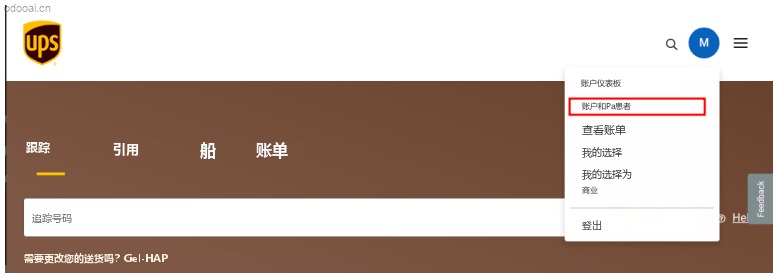
在 账户和付款选项 页面上,必须配置两个账户:Odoo 运输账户和付款卡。
运输账户
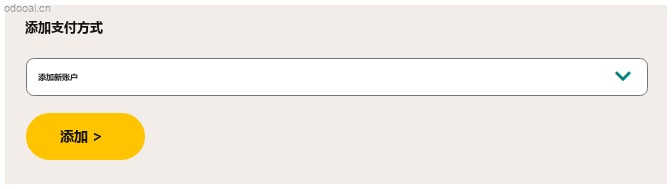
要添加 Odoo 运输账户,请从 添加付款方式 下拉菜单中选择 添加新账户 ,然后点击 添加 。
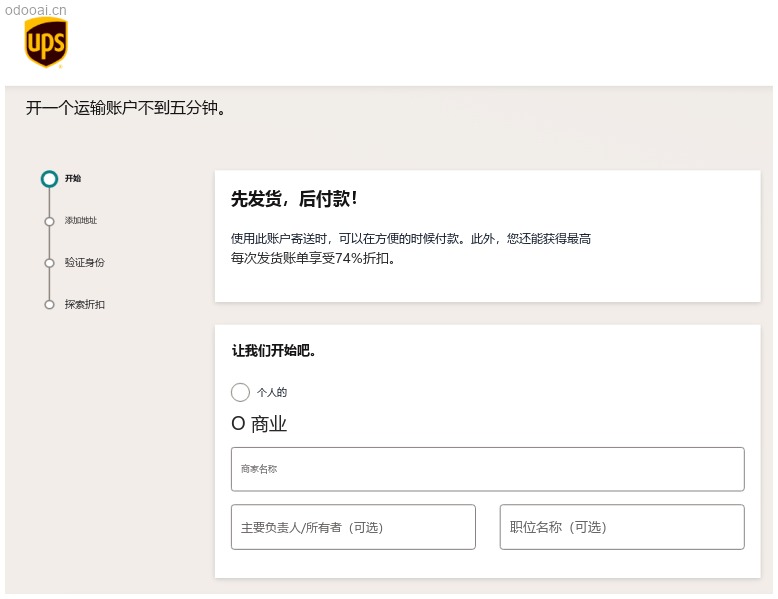
在下一个标有 开设运输账户 屏幕上,填写表格以配置运输账户类型(例如 商业 )以及是否要装运任何受管制物品。然后完成向导中剩余的三个步骤: 添加地址 、 验证身份 和 探索折扣 ,最后一个选项为可选项。
完成后,在向导的最后一页提交申请,以完成运输账户的设置。
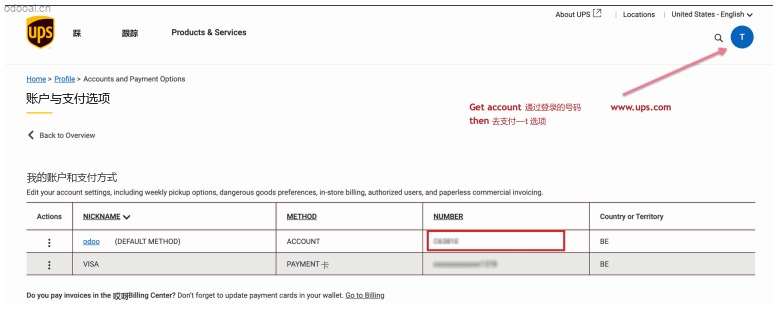
获取账号
设置了运输账户后,UPS 的 账号 就可用了。要访问它,请导航至 ,并参考运输账户的 号码 字段。
支付卡
返回 账户和付款 页面,从 添加付款方式 下拉菜单中选择 添加支付卡 选项。然后填写表格,添加信用卡信息。
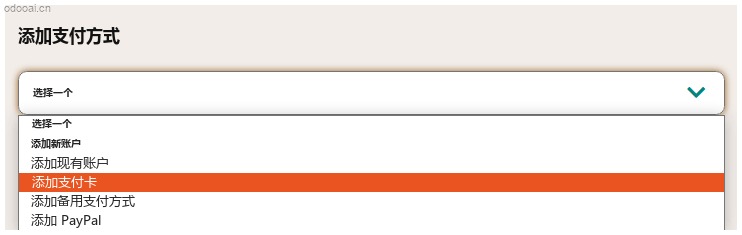
UPS 开发者账户设置
接下来,登录 UPS开发人员账户 生成开发人员密钥。首先,点击右上角的配置文件图标,然后从下拉菜单中选择 应用程序 选项。
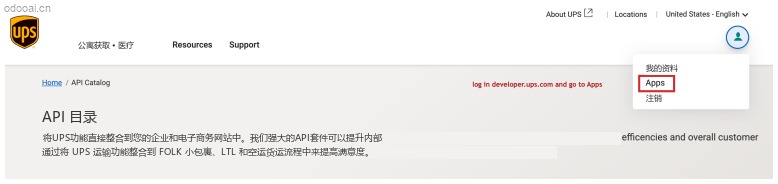
添加应用程序
然后,点击 添加应用程序 按钮开始填写表格。在 我需要 API 凭证,因为(*) 字段,选择 我想将 UPS 技术整合到我的业务中 。
在下一个标签 选择与这些凭证关联的账户。* ,从相应字段的下拉菜单中选择 添加现有账户 ,然后选择与上一步创建的 UPS 账户关联的 账号 。
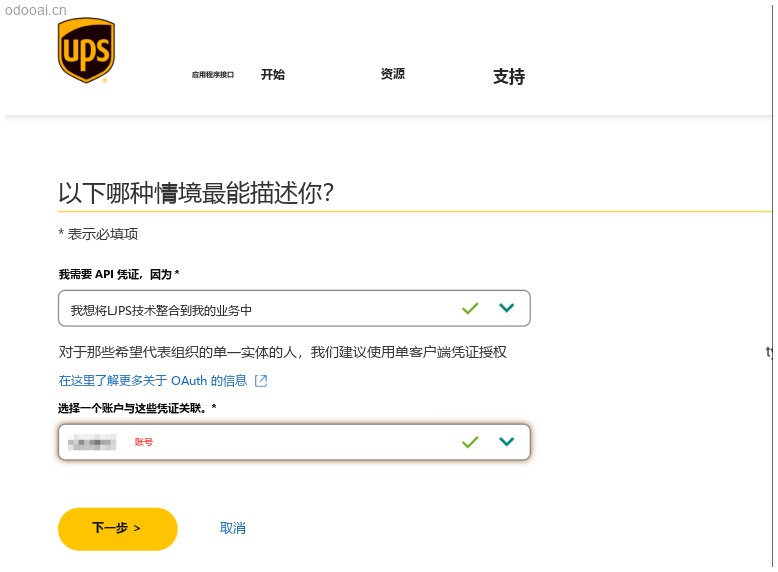
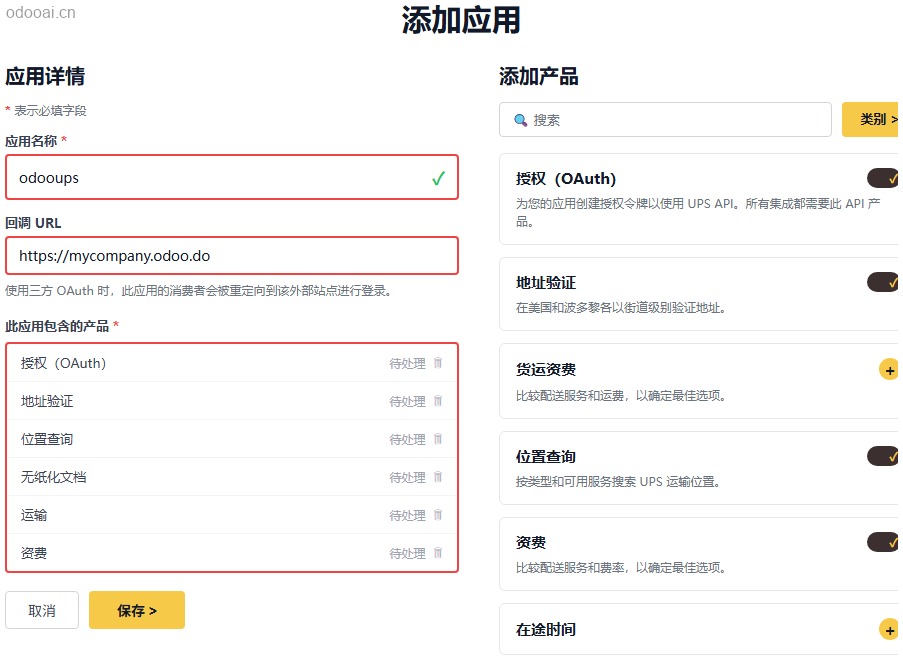
点击 下一步 ,进入 添加应用程序 表单并填写字段:
应用程序名称: 键入用于标识应用程序的名称。
回调 URL :输入 Odoo 数据库的 URL,格式为
https://databaseName.odoo.com。请 勿 在 URL 中包含www。
在右侧的 添加产品 部分,搜索并点击 + (加号) 图标,将以下产品添加到应用程序中:
授权(O Auth): 用于生成授权令牌,以便从 UPS API 请求信息。
地址验证: 验证美国和波多黎各的街道地址。
定位器: 根据类型和可用服务搜索 UPS 运输地点。
无纸化文件: 允许上传文件图像以链接到货运。
Shipping:启用 UPS 运输服务,例如为发货准备包裹、管理退货以及取消已排期的发货。
评级: 比较发货服务和运费。
最后,点击 保存 并接受 UPS 的条款和条件。
更多内容
客户端 ID 和客户端密钥
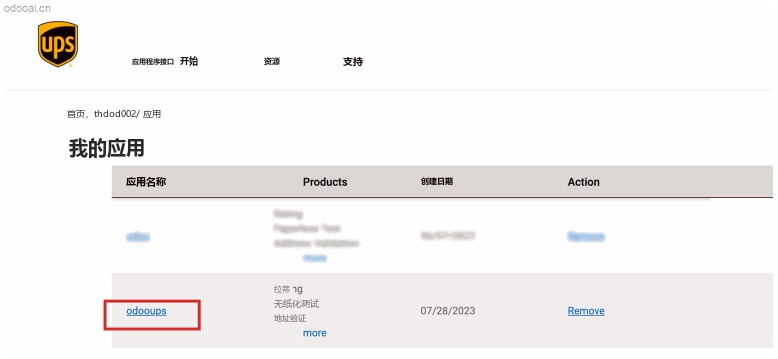
创建新应用程序后,在 页面中,从 凭证 部分选择应用程序以查看 UPS 凭证。
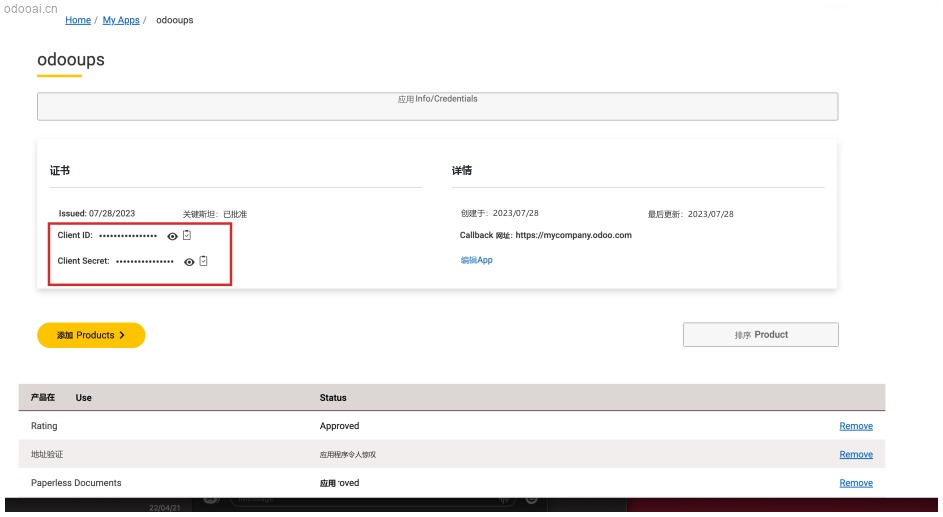
在 凭证 部分,复制 客户 ID 和 客户密钥 。
设置Odoo
获取凭据后,前往 ,在 Odoo 中配置 UPS 配送方式。
在 Shipping Methods 页面上,点击 新建 按钮。
注解
对于 提供商 为 UPS Legacy 的现有 UPS 配送方式,请将其归档,并使用 UPS 创建新的配送方式。
在 提供商 字段中,选择 UPS。这样会显示 UPS Configuration 选项卡,其中需要填写多个字段。有关配置配送方式其他字段的详细说明,请参阅 配置第三方承运商 文档。
在 UPS Configuration 选项卡中,填写以下字段:
UPS Account Number:(必填)从 UPS 门户网站获取 账号。
UPS Client ID:(必填)从 UPS 开发者网站获取 Client ID。
UPS Client Secret:(必填)从 UPS 开发者网站获取 Client Secret 密钥。
UPS Service Type:从下拉菜单中选择运输服务类型。
UPS Package Type:(必填)从下拉菜单中选择该运输服务支持的 包裹类型。
Package Weight Unit:包裹重量的计量单位。
Package Size Unit:包裹尺寸的计量单位。
Label Format:选择运输标签的标签格式:PDF、ZPL、EPL 或 SPL。
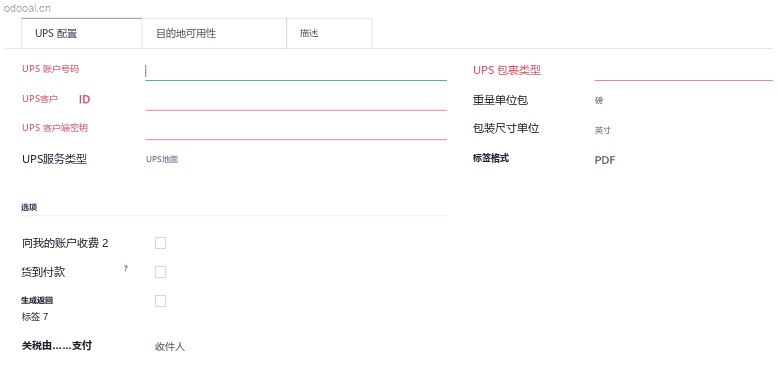
在 选项 部分中,可使用以下功能:
Bill My Account:在 eCommerce 应用中,将运费计入用户的 UPS 账户。
Collect on Delivery:在货物送达后向客户收取运费。
生成退货标签:在交货单验证后,打印订单的退货标签。
Duties paid by:选择关税或其他费用由订单的 Sender 还是 Recipient 承担。
本站校对说明
本篇《Odoo 20.0 documentation》翻译自 Odoo 20.0 企业版官方文档。库存与制造章节的术语统一为:location 译为「库位」、putaway 译为「上架规则」、work center 译为「工作中心」、bill of materials 译为「物料清单」。文中涉及的路线、补货与工单状态,均按 20.0 版本界面核对;开启多步收发货或多仓配置后,菜单会多出层级,与本页顺序不完全一致属于正常。制造业常见的 BOM 层级与成本归集配置,可在本站生产制造专题中查阅。如与官方英文版表述不一致,以 odoo.com 官方文档为准。
内容源自 Odoo S.A. 官方文档,依 CC BY-SA 4.0 许可翻译与校对,版权归 Odoo S.A.。本站为第三方中文文档站点,非 Odoo 官方网站。遇到与官方表述冲突之处,请以 odoo.com 官方文档 为准;版本选型可参考 社区版与企业版对比。