库存盘点
在任何仓库管理系统中,数据库中记录的库存数量可能并不总是与仓库中的实际库存数量匹配。库存数量之间的差异可能由损坏、人类错误、偷窃或其他因素所导致。因此,必须进行库存调整,以协调差异,并确保数据库中的库存数量与仓库中的实际数量匹配。
实地盘点页面
要查看 实地盘点 页面,请导航至 。
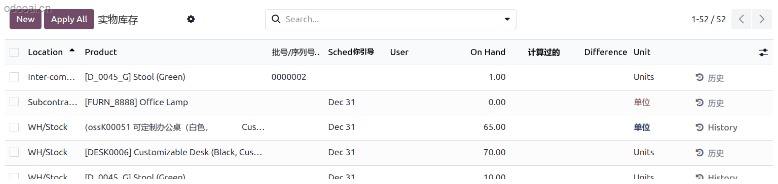
在 实地盘点 页面中,会列出所有具有库存历史记录的产品,即使库存数量小于零。
小技巧
没有库存历史记录的产品不会出现在 实地盘点 页面上。
每个产品行包含以下信息:
库位:产品在仓库中存放的具体位置。此列 仅 在启用 存储位置 后才能看到。
产品:数量列示在库存调整行上的产品。
批次/序列号: 分配给所列特定产品的追踪标识符。它可以包含字母、数字或两者的组合。
注解
如果某个产品的库存数量超过
1.00,且为其分配了多个序列号或批次号,则每个唯一标识的产品都会单独显示在自己的产品行上,并带有各自的批次/序列号,显示在 批次/序列号 列下。已盘点:盘点时实际清点的数量。此字段默认为空,可根据其是否与 在手数量 一致进行修改。
差异:进行库存调整后,在手数量 与 已盘点 之间的差额。每次库存调整后系统都会自动计算差异。
单位:衡量产品所用的 计量单位。除非另有指定(例如在 磅 或 盎司 中),否则默认的 UoM 为 单位。
盘点频率:盘点的时间间隔(天)。此字段的默认值为
0。产品类别:库存调整行上产品清单所属的类别。
上次盘点日期:上次更新数量的时间。
计划日期:应进行盘点的日期。除非另有指定,否则默认值为当年的 12 月 31 日。
用户:数据库中指派负责该盘点的人员。此人既可以是实际清点库存的人员,也可以是在数据库中应用盘点结果的人员。
在手数量:数据库中当前记录的产品数量。
公司:执行这些库存调整的数据库所属公司。公司名称显示在数据库的右上角,紧邻当前用户。
小技巧
某些列默认处于隐藏状态。要显示这些列,请点击表单首行右上角的 (调整) 图标,然后勾选相应选项旁的复选框以显示所需的列。
以下附加列可用,具体取决于数据库中的设置:
会计日期:在 Odoo 会计 应用中对调整进行记账的日期。
到期日期:此序列号对应的货物即将过期的日期。只有在 库存 应用的设置中启用 有效期 后,此列才可用。
包裹:包含所列数量的包裹。
创建库存调整
要更新现有的实际库存条目,请单击必须调整的产品的已盘点列中的相应字段。调整盘点数量,然后单击应用全部。
要从 实地盘点 页面创建新的库存调整,请点击 新建。这样会在页面底部创建一条新的空白库存调整行。
小技巧
Inventory adjustments 也可从单个产品记录上的 预测报告 创建。要打开该报告,请导航至产品记录并点击 预测 智能按钮。然后,在页面顶部点击 更新数量,再点击 新建。
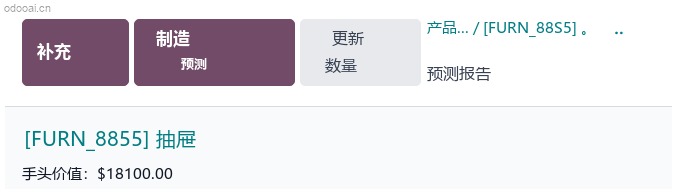
在此空白库存调整行上,单击产品列下的下拉菜单,然后选择一个产品。如果所选产品使用批次或序列号进行跟踪,则必须从批次/序列号列下的下拉菜单中选择所需的批次或序列号。
小技巧
库存调整行也可以用于创建或记录批次和序列号。
接下来,将已盘点列中的值设置为库存调整过程中为该产品盘点的数量。
计划日期和用户也可以通过各自的下拉菜单进行更改。更改计划日期会更改应处理库存调整的日期,选择负责的用户会将用户分配给特定的库存调整,以实现可追溯性。
对新库存调整行进行所有更改后,单击该行之外的位置。这样做会保存调整,并将该行按字母顺序与库存中的其他产品一起移动。
如果已盘点数量大于现有量数量,则差异列中的值为 绿色。如果已盘点数量小于现有量数量,则差异列中的值为 红色 且为负值。如果数量匹配且根本没有更改,则差异列中显示 0.00。

在此阶段,盘点(库存调整)已记录,但尚未应用。这意味着调整前的现有量尚未更新为与新的实际盘点数量匹配。
应用实盘数量
Inventory adjustments可以通過三種方式完成。
應用單一調整
有些公司不要求记录调整原因。在这种情况下,可通过点击页面最右侧行上的 应用 按钮,一次对单行应用调整。
應用多個調整
要一次應用多個調整,或確保記錄調整原因,請使用以下方法之一來一次應用多個調整:
点击页面右上角的 全部应用 按钮。
勾选该行最右侧的复选框。这样会在页面顶部显示新的按钮选项,其中一个是 应用 按钮。
注解
在应用更改之前,可能需要先点击屏幕右上角的 保存 按钮。
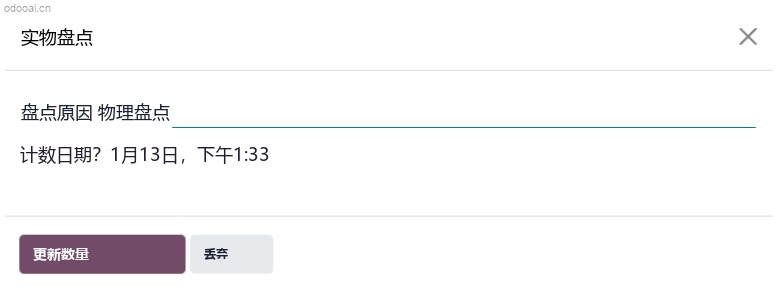
點擊這些按鈕會打開一個實物盤點彈出視窗。
在實物盤點視窗中,可以為庫存調整分配參考或原因。預設情況下,庫存原因欄位預先填充為實物盤點。根據需要修改此文字。今天的日期填充在盤點日期欄位中。準備好後,點擊更新數量以應用庫存調整。
示例
受 FDA 監管的工廠依法需要追蹤、記錄並解釋所有庫存調整,以確保其符合聯邦法律。任何產品庫存移動和相關原因都需要徹底記錄,以確保在召回時所有產品都可追溯。
注解
應用庫存調整的同時會在移動歷史報告中建立一條庫存移動記錄以便追溯。
重新定位产品
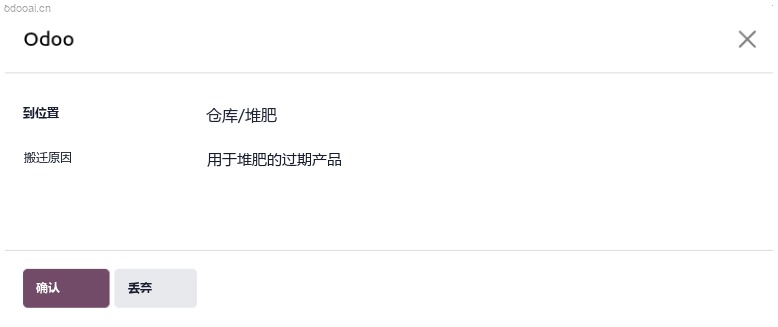
Inventory adjustments 还可用于将产品移至其他存储位置或其他包裹。要移动产品,请勾选所需产品行最右侧的复选框。在页面顶部点击 操作 按钮,然后选择 重新定位。这样会打开一个弹出窗口。
在结果弹出窗口中输入以下信息:
目标库位:产品的新库位。
目标包裹:产品的新包裹。只有当您在 库存 设置中启用了 包裹 后,此字段才会显示。
移动原因:移动的原因。
點擊確認以確認移動。
重要
重新定位产品 仅 在内部位置上工作。产品 不能 在公司之间移动。
只有具有 管理员 权限的用户才能执行产品重新定位。
设为零
Inventory adjustments 还可用于将数量设为零,从而清除盘点记录。为此,请勾选所需产品行最右侧的复选框。在页面顶部点击 操作 按钮以打开下拉菜单。点击 设为 0。完成后,应用 调整后的盘点结果。
重要
對於已為銷售訂單預留的產品,將數量設為零會將預測數量設為負數。該產品將被標記為當前交貨訂單不可用。
盘点产品
盤點產品是倉庫中的日常活動。盤點完成後,轉到以更新每個產品行的已盤點數量。
在每个产品行上,确认数据库中记录的 在手数量 列的值与新清点的值是否一致。如果记录值与清点值一致,请在 已盘点 列中输入 在手数量。
这样做会将差异列的值设置为 0.00。随后,应用后,产品的库存调整历史记录中会记录一个完成数量为 0.00 的库存移动。

如果给定产品的新盘点值与数据库中记录的现有数量列中的值 不 匹配,请在盘点数量列的字段中记录实际值。
为此,请单击特定库存调整行上盘点数量列中正在更改盘点的产品的字段。在该字段中指定更新后的盘点数量。
然后,单击该行以外的地方。这样做将保存调整,并自动将值保存在 差异 列中。
如果盘点数量大于现有数量,则差异列中的值为 绿色。如果盘点数量小于现有数量,则差异列中的值为 红色 且为负值。如果数量匹配且完全未更改,则差异列中显示 0.00。
随后,应用后,产品的库存调整历史记录中会记录现有数量与盘点数量之间差异的移动。

当选择一个或多个产品的复选框时,会显示操作菜单。操作菜单包含设置为现有数量选项,该选项将所选产品的盘点数量设置为现有数量。
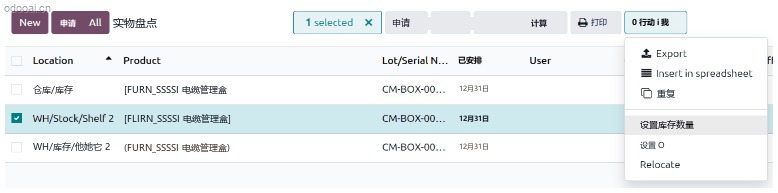
注解
如果在盘点过程中创建了其他库存调整,请点击右上角的 保存 以保存当前条目。请务必在打开 操作 菜单设置盘点之前完成此操作。
重要
有时发生盘点,但无法立即在数据库中应用。在实际盘点之间,产品移动可能会发生。在这种情况下,数据库中的在手数量可能会改变,不再与已盘点数量一致。为了避免这种情况,Odoo 在应用库存调整之前要求确认。
撤销库存调整
要撤销库存调整所进行的更改,请导航至 。
勾选所需产品行最右侧的复选框。在页面顶部点击 操作 按钮以打开下拉菜单,然后点击 撤销库存调整。
注解
撤销库存调整后,该行不会从 移动历史 报告中删除,而是会新增一行,并在 参考 列中添加 [reverted] 一词。

更改库存清点频率
默认情况下,inventory adjustments 的计划日期为当前年的12月31日。但是,对于某些公司,它们需要有准确的库存清点。在这种情况下,默认的计划日期可以进行修改。
要修改默认的计划日期,请转到 。然后,在 操作 部分找到 年度盘点日期和月份 设置,其中包含一个下拉菜单,默认设置为 31 December。
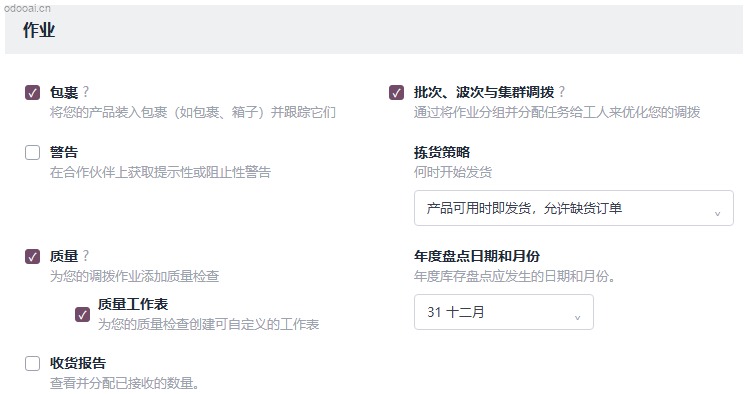
要更改日,请单击 31,并输入从 1-31 的数字,具体取决于所需的年份的月份。
如要更改月份,请单击 12 月 显示下拉菜单,并选择所需的月份。
一旦所有所需的更改都已经完成,请单击 保存 来保存所有更改。
计划大型库存盘点
要计划大型库存盘点,如对当前库存中的所有物品进行全盘点,首先导航至 。
然后,勾选每个产品行最右侧的复选框,以选择需要盘点的产品。
小技巧
要请求盘点当前库存中的 所有 产品,请选择表格顶部标题行中库位标签旁边的复选框。这将选择 所有 产品行。
选择完所有所需产品后,点击页面顶部的 请求盘点 按钮。这样会打开 盘点请求 弹出窗口,您可以在其中填写以下信息:
指派给:负责该盘点的用户。
计划时间:盘点的计划日期。
显示预期数量:指派的用户是否可以看到预期数量。
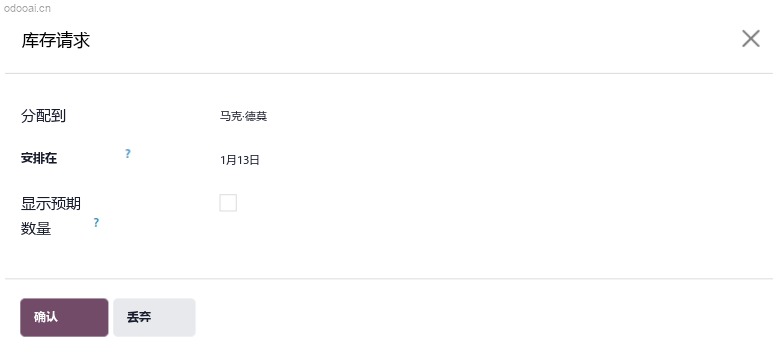
最后,请单击 确定 来请求盘点。
重要
在 Odoo 条码 应用中,用户只能查看分配给 他们 的库存盘点,并且是计划于 今天 或更早的。
有时发生盘点,但无法立即在数据库中应用。在实际盘点之间,产品移动可能会发生。在这种情况下,数据库中的在手数量可能会改变,不再与已盘点数量一致。为了避免这种情况,Odoo 在应用库存调整之前要求确认。
库存调整历史
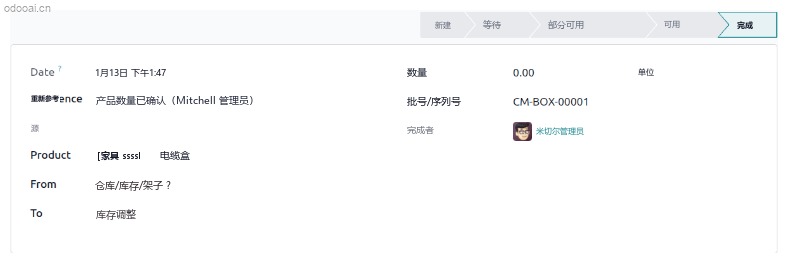
用户单击 历史 图标可查看库存调整的详细信息。
执行盘点的人会以括号形式列在 参考 字段中,而应用盘点的人则列在 完成人 中。
库存盘点
可从 实地盘点 页面访问库存审计。该审计包含盘点完成前后的库存记录,以便跟踪发生了哪些变化。
在 实地盘点 页面,勾选页面左上角的复选框以选择所有行。然后点击 请求盘点 按钮。在弹出的窗口中,点击 确认。
返回 实地盘点 页面后,再次选择所有行。点击 。随后 盘点表 将以 PDF 形式导出。
更多内容
本站校对说明
本篇《Odoo 20.0 documentation》翻译自 Odoo 20.0 企业版官方文档。库存与制造章节的术语统一为:location 译为「库位」、putaway 译为「上架规则」、work center 译为「工作中心」、bill of materials 译为「物料清单」。文中涉及的路线、补货与工单状态,均按 20.0 版本界面核对;开启多步收发货或多仓配置后,菜单会多出层级,与本页顺序不完全一致属于正常。制造业常见的 BOM 层级与成本归集配置,可在本站生产制造专题中查阅。如与官方英文版表述不一致,以 odoo.com 官方文档为准。
内容源自 Odoo S.A. 官方文档,依 CC BY-SA 4.0 许可翻译与校对,版权归 Odoo S.A.。本站为第三方中文文档站点,非 Odoo 官方网站。遇到与官方表述冲突之处,请以 odoo.com 官方文档 为准;版本选型可参考 社区版与企业版对比。