库存报废
有时,公司仓库库存中的产品可能被发现已损坏或有缺陷,且已无法修复。如果无法修复产品或将其退还给供应商,则可以将该产品报废。Odoo 库存 允许用户报废库存,即将不再可用或无法销售的商品或物料指定为待处置(或回收)。
在数据库中报废库存,可将报废产品从实物库存中移除并放入虚拟报废库位(库存调整),从而有助于保持库存盘点准确。
从库存报废
若要为在库产品创建新的报废单(SP),请前往 ,然后点击 新建。这会打开一个新的 SP 表单。
点击 产品 字段中的下拉菜单,选择应从库存中报废的产品。在 数量 字段中,将该值改为应报废的产品数量。默认情况下,该值设置为 0.00。如果产品按批次或序列号跟踪,请在 批次/序列号 字段中指定跟踪编号。源区位 默认为产品当前存放的库位。报废库位 默认为指定的报废库位(库存调整)。要更改这些库位中的任意一个,可从各自的下拉菜单中选择其他库位。
注解
只有在 中启用 存储位置 后,才会显示这些库位字段。
公司 字段显示此产品所属仓库的公司。如果为要报废的产品设置了补货规则,且该产品应补货,请勾选 应补货 复选框。
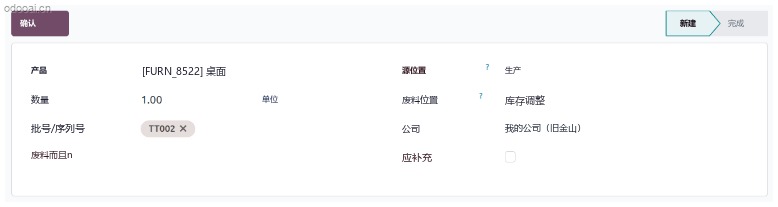
准备就绪后,点击 确认 以完成新的 SP。

从现有作业报废
报废单(SP)*也* 可以在现有操作(如收货单、送货单和内部调拨)将产品记入库存或从库存移出之前,从这些操作中创建。
要在操作期间报废产品,请导航至 。在 库存概览 中,点击操作任务卡片上的 # 待处理 按钮(例如,点击 收货 卡片上的 5 待接收)。
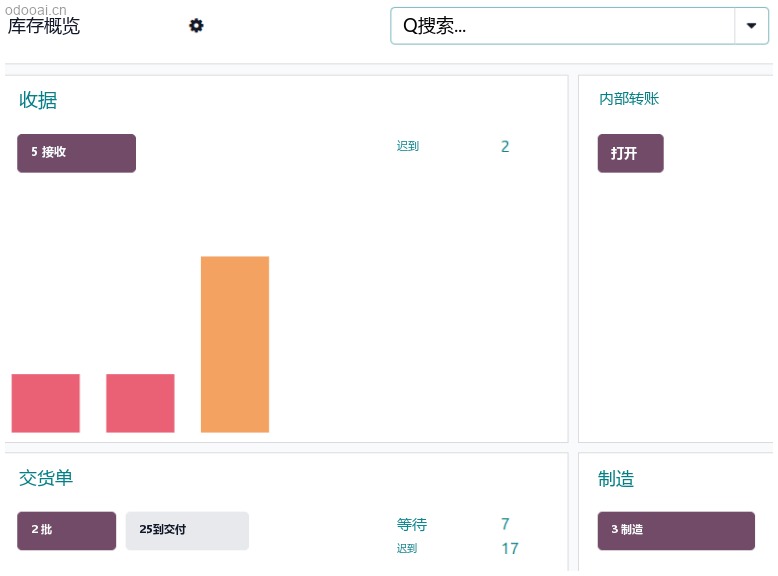
然后,从生成的现有订单列表中选择要处理的操作。这样就可以打开该操作的表单。
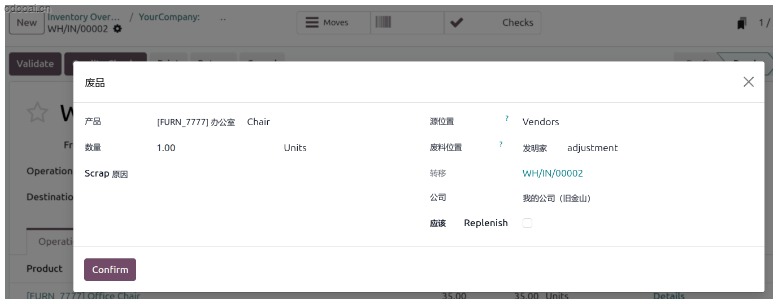
点击 (cog) 图标,并从随后显示的下拉菜单中选择 报废。这会打开一个 Scrap Products 弹出窗口。
在此弹出窗口中,点击 产品 字段中的下拉菜单,选择该操作中应报废的产品。调整 数量 字段中的值。如果所选 产品 使用批次或序列号跟踪,则会出现 批次/序列号 字段。请在该字段中指定跟踪编号。如有需要,可以更改 源区位 和 报废库位。
注解
只有在 中启用 存储位置 后,才会显示这些库位字段。
如果为要报废的产品设置了补货规则,且该产品应补货,请勾选 应补货 复选框。
准备就绪后,点击 确认 。
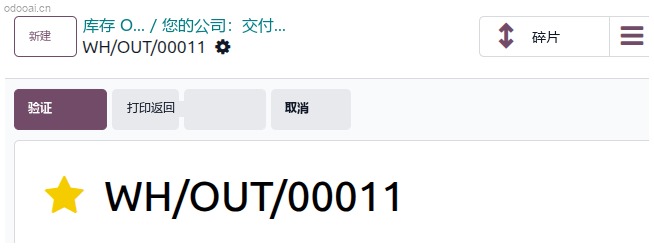
操作表单顶部会出现 报废 智能按钮。点击此智能按钮可查看由此特定操作创建的所有报废单的详细信息。
从批次或序列号报废
报废单(SP)也可以从批次或序列号创建。
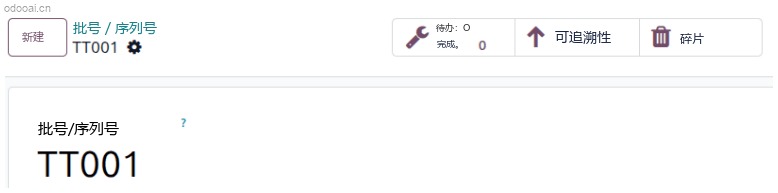
要报废带有批次或序列号的产品,请打开 。从列表中打开一个批次或序列号。在 批次/序列号 表单上,点击 (cog) 图标,然后选择 报废。这会打开用于报废该产品的表单。
在表单中,确认已选择正确的 产品。指定应报废产品的 数量。确认 批次/序列号 值正确。指定 报废原因。源区位 默认为产品当前存放的库位。报废库位 默认为指定的报废库位(库存调整)。要更改这些库位中的任意一个,可从各自的下拉菜单中选择其他库位。
注解
只有在 中启用 存储位置 后,才会显示这些库位字段。
如果为要报废的产品设置了补货规则,且该产品应补货,请勾选 应补货 复选框。
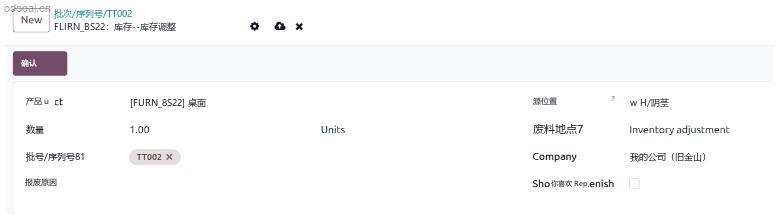
准备就绪后,点击 确认 。
创建报废后,使用面包屑导航返回 批次/序列号 表单。批次/序列号 表单顶部会出现 报废 智能按钮。
撤销报废
从 移动历史记录 报表中撤销报废。
注解
此报表仅对拥有 管理员访问权限 的用户可用。
打开 。
勾选要撤销的报废操作旁边的复选框。点击 操作 菜单,然后选择 撤销。
本站校对说明
本篇《Odoo 20.0 documentation》翻译自 Odoo 20.0 企业版官方文档。库存与制造章节的术语统一为:location 译为「库位」、putaway 译为「上架规则」、work center 译为「工作中心」、bill of materials 译为「物料清单」。文中涉及的路线、补货与工单状态,均按 20.0 版本界面核对;开启多步收发货或多仓配置后,菜单会多出层级,与本页顺序不完全一致属于正常。制造业常见的 BOM 层级与成本归集配置,可在本站生产制造专题中查阅。如与官方英文版表述不一致,以 odoo.com 官方文档为准。
内容源自 Odoo S.A. 官方文档,依 CC BY-SA 4.0 许可翻译与校对,版权归 Odoo S.A.。本站为第三方中文文档站点,非 Odoo 官方网站。遇到与官方表述冲突之处,请以 odoo.com 官方文档 为准;版本选型可参考 社区版与企业版对比。