安全库存策略
重订货规则 用于将预测的库存水平保持在某个临界值以上,而不超过指定的上限。具体做法是指定库存不得低于的最低数量和不得超过的最高数量。
重订货规则可以基于使用重订货规则的产品所使用的路线进行配置。如果产品使用 Buy 路线,那么当触发重订货规则时,将创建一个 请求报价 (RFQ)。如果产品使用 Manufacture 路线,那么将创建一个 生产订单 (MO),无论所选择的重订货路线如何。
更多内容
要第一次设置重订货规则,请参阅:
要了解并优化使用高级功能的重订货,请参阅:
重订货规则设置
要配置自动和手动重订货规则,请完成以下步骤:
产品类型配置
要使用重订货规则,产品必须正确配置。首先,导航至 ,然后选择一个现有的产品,或者通过点击 新建 来创建一个新的产品。
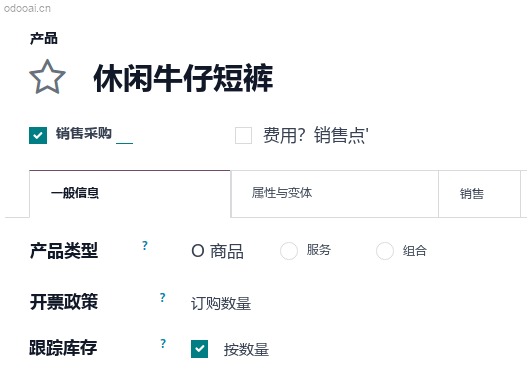
在产品表单的 基本信息 选项卡下,将 产品类型 设置为 商品,并确保勾选 追踪库存 复选框。Odoo 需要此设置才能追踪产品的库存水平并触发重订货规则。
重订货方式
下一步,配置重订货方式(例如购买或制造)。
如果产品是采购的,请 安装 采购 应用,并确认产品名称下的 采购 复选框已启用。在 采购 选项卡中,至少向 供应商价目表 添加一个供应商。触发重订货规则时,Odoo 会使用列表顶部的供应商生成 RFQs。
更多内容
如果产品被制造,请 安装 制造 应用。
下一步,确保产品表单顶部的 物料清单 智能按钮中至少有一个 物料清单 (BoM)。这是由于Odoo仅为具有 BoM 的产品创建制造订单(MO)。
如果产品没有 BoM ,请单击 物料清单 智能按钮,然后单击 新建 来配置一个新的 BoM 。
更多内容
创建重订货规则
要创建新的重订货规则,请导航至 ,然后点击 新建 ,并为新的重订货规则行项目填写以下字段:
产品 :由此规则补充的产品。
区位: 产品存储的位置。
最小数量: 在不触发规则的情况下可预测的最小数量。当预测库存低于此数量时,将创建该产品的补货订单。
最大数量: 补充库存的最大数量。
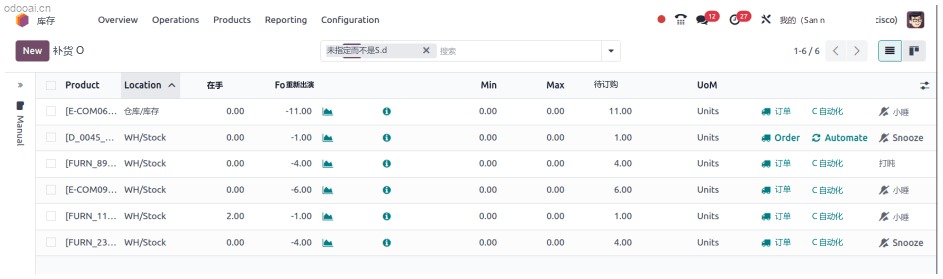
创建新的补货规则的表单。
小技巧
也可以通过产品表单上的 重订货规则 (重订货规则)智能按钮创建重订货规则。
注解
要了解 现有 (现有)、预测 (预测)和 待补货 (待订购)字段如何根据现有数量和未来需求计算,请参阅 准时制逻辑
如需高级用法,请了解以下重订货规则字段:
注解
上述字段默认不可用,必须点击最右侧的 (adjust settings) icon 图标,然后从下拉菜单中选择所需的列来启用。
0/0/1 重订货规则
0/0/1 重订货规则是一种特殊规则,用于在每次确认销售订单(SO)时,补充没有库存的产品。
重要
0/0/1 重订货规则与 重新排序(MTO) 路线类似,因为这两个工作流程都用于在确认 SO 后补充产品。
这两种方法的主要区别在于,按订单补货 途径会自动将产品保留给导致其被补货的 SO。这意味着该产品 不能 用于不同的 SO。
0/0/1 重订货规则则没有这种限制。使用该规则补充的产品不会被保留给任何特定的 SO ,可以根据需要使用。
另一个主要区别是,通过 按订单补货 路线创建的补货订单,会通过订单顶部的智能按钮与原始 SO 相链接。而使用 0/0/1 重订货规则时,会创建补货订单,但不会链接到原始 SO。
请参阅 按订单补货(MTO) 文档,了解 MTO 路线的完整概述。
要创建 0/0/1 重订货规则,请导航至 ,然后选择一个产品。
在产品页面顶部,点击 重订货规则 智能按钮,打开该产品的 重订货规则 页面。在随后出现的页面上,点击 新建,开始配置新的重订货规则。
在新重订货规则的 区位 字段中,选择应存储补充产品的位置。默认情况下,该位置设置为 WH/Stock 。
在 路线 字段中,选择规则用于补充项目的路线。例如,如果要从供应商处购买产品,请选择 购买 路线。
在 最小数量 (最小值)和 最大数量 (最大值)字段中,保持值为 0.00。在 待补货 (待订购)字段中,输入 1.00。

使用这些值配置重订货规则后,每当 SO 导致该产品的预测数量低于 0.00 的 最小数量 (最小值)时,就会使用所选 Route (路线)以单件为增量补货,直到恢复至 0.00 的 最大数量 (最大值)。
示例
某产品配置了使用 Buy (购买)路线的 0/0/1 重订货规则。任何时候现有库存都保持为零。
确认一份数量为 1 件的 SO,导致预测数量降至 -1.00。这会触发重订货规则,自动创建一份 1 件的 PO。
从供应商处收到产品后,预测数量恢复为 0.00。此时现有库存为 1 件,但它并未预留给触发此次采购的 SO。它既可用于履行该 SO,也可预留给其他订单。
倍数
补货报告()上的 Multiple (倍数)字段定义了补货产品时使用的单位。Odoo 会将订购数量向 上 取整到最接近的倍数,使其达到或略微超过重订货规则上设置的 最大数量 (最大值)数量。如果不适用任何倍数,请选择 单位 (件)。
示例
某供应商只按每箱六罐出售汽水,而您的公司按罐记录数量。将 Multiple (倍数)设为 6,可确保汽水以六的倍数(6、12、18……)订购。
对于 最小数量 (最小值)= 10、最大数量 (最大值)= 40 的重订货规则:
如果预测数量为
10,则 待补货 (待订购)数量为30,是六的倍数,恰好能使 现有 (现有)数量达到最大值。如果预测数量为
8,则达到最大值所需数量为32。但 32 不是六的倍数,因此 Odoo 会将 待补货 (待订购)数量向上取整到36。这会使 现有 (现有)数量略微超过最大值。

注解
如果超过最大值,则会看到 警告,提示可能出现库存过量。
配置
倍数基于已定义的 包装。配置重订货规则时,只有产品 供应商价目表 中列出的包装类型才会作为选项出现在 Multiple (倍数)字段中。
触发器
重订货规则的 触发方式 可设为 自动 或 手动。两者功能相同,区别在于规则的启动方式:
自动:当预测库存低于重订货规则的最小数量时,自动创建采购订单或制造订单。默认选择 Auto (自动)触发方式。
手动:补货报告 列出需要补货的产品,显示当前/预测库存、前置时间和到货日期。用户可以先查看预测,再点击 Order (订购)。
要启用 Trigger (触发方式)字段,请转到 。然后点击列标题最右侧的 (adjust settings) icon 图标,勾选 Trigger 复选框。
在 触发器 列中,选择 自动 或 手动 。请参阅以下章节,了解不同类型的重订货规则。
自动
自动重订货规则 通过将重订货规则的 Trigger (触发方式)字段设为 Auto (自动)来启用,在以下任一情况下生成采购订单或制造订单:
调度器运行,且 Forecasted (预测)数量低于最小值;或
确认 SO 后,该产品的 Forecasted (预测)数量降至最小值以下。
如果选择了 购买 (购买)路线,则会生成 RFQ。要查看和管理 RFQs,请转到 。
如果选择了 制造 (制造)路线,则会生成 MO。要查看和管理 MOs,请转到 。
未选择路线时,Odoo 会选择产品表单 库存 选项卡中指定的 路线。
小技巧
默认情况下,调度程序每天运行一次。
要在调度程序运行前手动触发重订货规则,请确保已启用 开发者模式 ,并选择 。然后,在弹出的窗口中点击紫色的 运行调度程序 按钮。
请注意,这也会触发任何其他计划的操作。
示例
产品 办公台灯 设置了自动重订货规则,当预测数量低于 最小数量 5.00 时触发。由于当前 预测 是 55.00 ,重订货规则 未 被触发。

手动
手动重订货规则 通过将重订货规则的 Trigger (触发方式)字段设为 Manual (手动)来配置。当预测数量低于指定最小值时,产品会被列在 补货仪表板 上。此仪表板上的产品称为 需求,因为履行即将出现的 SOs 需要用到它们,而预测数量不足以满足这些订单。
补货仪表板可通过 访问,它会综合考虑订单截止日期、预测库存水平和前置时间。得益于 To Reorder (待补货)过滤器,它 仅 在到了该重新订购产品的时候才显示需求。
当产品出现在补货仪表板上时,点击 Order (订购)按钮会按 待补货 (待订购)指定的数量生成采购订单或制造订单。

路线
Odoo 允许在每个产品表单的 库存 选项卡下选择多条路线作为补货方式。例如,可以同时选择 采购 和 制造,向 Odoo 表明该产品可以采购或制造。
更多内容
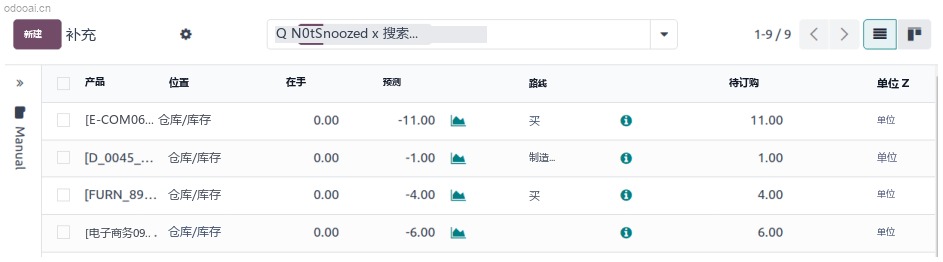
Odoo 还允许用户为产品的重订货规则设置首选路线。当存在多种补货方式(如采购或制造)时,规则将默认采用该方式。
要指定首选路线,请先转到 。
默认情况下,Route (路线)列是隐藏的。要显示它,请点击列标题最右侧的 (adjust settings) icon 图标,并在出现的下拉菜单中勾选 Route。
点击补货规则行的列内,将会弹出一个下拉菜单,显示所有可用的路由选项。选择一条即可将其设置为首选路由。
重要
如果产品启用了多条路线,但其重订货规则未设置首选路线,则产品补货会先使用 Buy (购买)路线,再使用 Manufacture (制造)路线。
高级用法
在补货报告上将 Route (路线)与以下字段之一搭配使用,可以解锁重订货规则的高级配置。请看以下示例:
供应商 (供应商):当所选 Route (路线)为 购买 (购买)时,将 供应商 字段设为供应商价目表上多个供应商之一,即可让 Odoo 在重订货规则触发创建采购订单时,自动在 RFQs 上填入该供应商。
物料清单 (物料清单):当 Route (路线)设为 制造 (制造)且存在多个可用 BoMs 时,在补货报告中指定所需的 BoM,创建的制造订单草稿就会使用该 BoM。
更多内容
基准天数
基准天数 允许用户在计算预测数量时,延长今天日期与预测日期之间的时间窗口。此功能让用户能够主动规划和补充库存,而不是遵循准时制方式。该功能旨在通过增大 预测日期,帮助用户提前规划补货。
由于基准天数仅用于手动重订货规则,有关此功能的详细信息,请参阅 补货报告文章。
注解
基准天数在公司级别配置。
转到 ,即可设置或更新默认基准天数。在 Replenishment Horizon (补货基准期)字段中输入所需天数,然后点击 保存 (保存)。
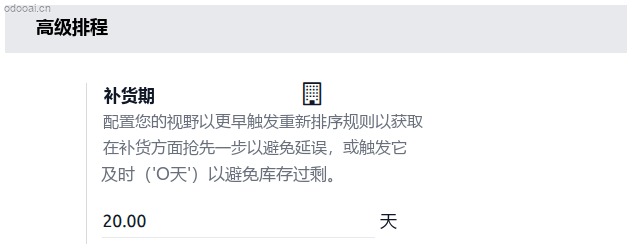
基准天数如何影响补货规划的示例
在补货报告上,目前有两种产品被列为待重新订购:Drawer, Black 和 Corner Desk。这是基于它们当前的现有库存水平和预测库存水平。默认基准天数设为 20。
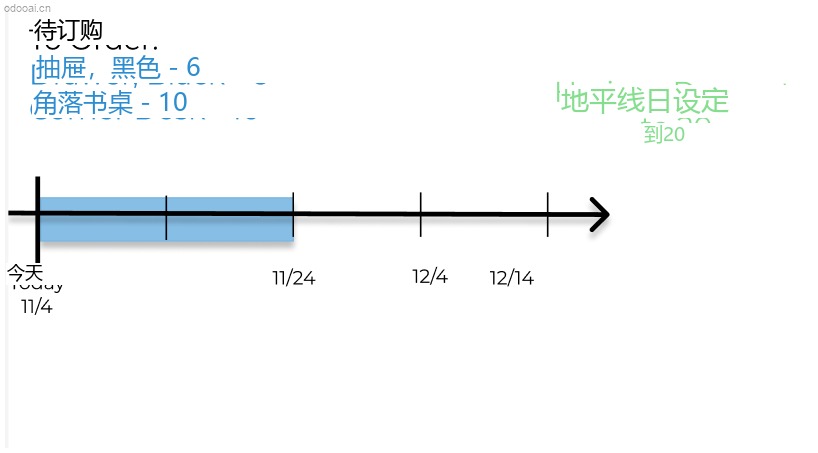
但是,将基准天数延长到 30 后,列表中会增加一种产品。
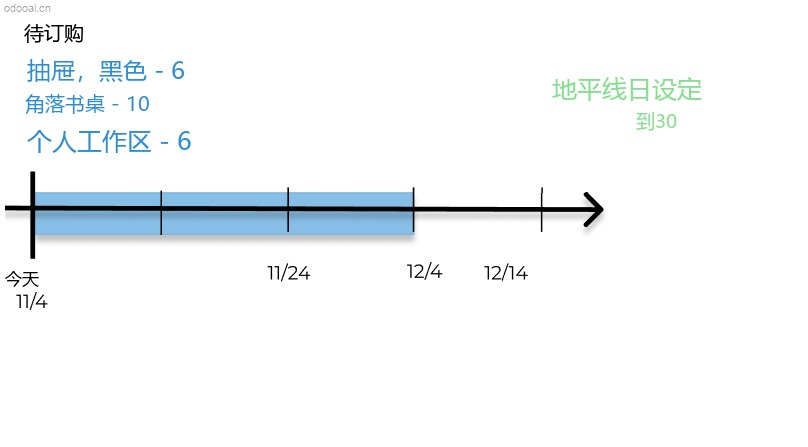
这是因为新增的产品 [FURN_0789] Individual Workplace 在 29 天后有一笔计划交货,届时其现有库存水平将低于所需的最低现有量。
本站校对说明
本篇《Odoo 20.0 documentation》翻译自 Odoo 20.0 企业版官方文档。库存与制造章节的术语统一为:location 译为「库位」、putaway 译为「上架规则」、work center 译为「工作中心」、bill of materials 译为「物料清单」。文中涉及的路线、补货与工单状态,均按 20.0 版本界面核对;开启多步收发货或多仓配置后,菜单会多出层级,与本页顺序不完全一致属于正常。制造业常见的 BOM 层级与成本归集配置,可在本站生产制造专题中查阅。如与官方英文版表述不一致,以 odoo.com 官方文档为准。
内容源自 Odoo S.A. 官方文档,依 CC BY-SA 4.0 许可翻译与校对,版权归 Odoo S.A.。本站为第三方中文文档站点,非 Odoo 官方网站。遇到与官方表述冲突之处,请以 odoo.com 官方文档 为准;版本选型可参考 社区版与企业版对比。