分配报告
在 Odoo 中,用户可以使用分配报告,手动将入库库存(采购或制造所得)中的单位预留给出库需求,例如销售订单(SO)或制造订单(MO)上的组件。
Odoo 通常会根据计划日期,自动将现有库存预留给出库需求。但是,用户有时可能需要手动让特定出库订单优先于其他竞争需求,尤其是当产品的现有库存不足以满足这些需求时。
以下文档介绍如何使用分配报告,手动将采购订单(PO)或制造订单(MO)中产品的入库单位分配给包含所采购产品的 SO,或以该产品为组件的 MO,以满足其需求。
配置
默认情况下,分配报告会为入库移动(例如由 POs 生成的收货单)自动启用。但是,对于某些操作,用户必须手动启用该功能。
为此,请导航至 。在仪表板上,点击所需的 操作类型 (例如 Receipts 或 Manufacturing),然后确认 显示分配 复选框已启用。启用此选项后,系统会自动显示查看特定操作 分配报告 的选项。
工作流
以下概要总结了使用分配报告分配产品所需的所有步骤:
验证先前确认的 SOs 或 MOs 中是否存在对该产品的出库需求。如果没有,请 创建。
如果现有库存无法满足需求,请创建并 确认 PO 或 MO,以补货所需产品。
打开收货单或 MO,并 使用分配报告 来分配产品。
验证入库单位 并将其收入库存。
验证出库单位 以满足原始需求。
该流程首先要确保产品已存在未满足的需求。确认 PO/MO 会通过采购或制造,补足满足来源 SO/MO 需求所需的库存。
在 PO 生成的收货单上或已确认的 MO 上,用户可以打开分配报告,其中显示即将入库的产品。产品旁边列出了所有适用的出库调拨(即包含该产品的来源 SOs/MOs),可将入库单位分配给这些调拨。分配这些单位不会移动任何库存。相反,它允许用户在实际收到入库单位之前,灵活选择优先满足哪些需求。收到这些单位后,用户即可履行原始需求。
注解
如果通过 PO/MO 补货多个产品,分配报告会列出所有具有可预留来源 SOs/MOs 的产品。
创建并确认需求
要对特定产品使用分配报告,需要事先已确认且包含该产品的 SO,或将该产品用作组件的 MO。如果不存在此类记录,请创建。
创建 SOs
如果该产品没有已确认的 SO,请打开新的销售报价单表单来 创建。在订单行中,确保指定了所请求的 产品 及其 数量。然后,点击 确认订单 确认报价单。这会将报价单转换为已确认的 SO,并生成发货单,可通过 发货 智能按钮访问。
如果有多个客户需要该产品,请重复此流程。
创建 MOs
如果没有以该产品为组件的已确认 MO,请打开新的 MO 表单来 创建。在组件行中,添加所请求的 产品 和 计划用料 数量,然后点击 确认 确认该 MO。
如果有多个 MOs 需要该组件,请重复此流程。
创建并确认 PO 或 MO
确认产品存在现有需求后,可通过 PO 采购或通过 MO 制造来补足所需库存。
通过 PO 补货
要创建 PO,请导航至 采购 应用并点击 新建,创建新的询价单(RfQ)。在表单上,通过点击 产品 选项卡中的 添加产品 并指定所需的 数量,添加客户 SOs 中需求的产品。
添加产品后,点击 确认订单,将 RfQ 转换为 PO。
通过 MO 补货
要创建 MO,请导航至 。然后,点击 新建 打开新的 MO 表单。选择 产品 并输入要补货的 数量。
最后,确认 该 MO。
使用报告进行分配
确认产品的补货后,打开分配报告,将待入库库存分配给任何需要该产品的可用来源 SOs/MOs。
对于已确认的 POs,点击 PO 顶部的 收货 智能按钮,打开该产品入库的收货单。
然后,点击顶部的 分配 智能按钮。
小技巧
或者,要打开收货单,请导航至 库存 应用,在 收货单 卡片中点击 (#) 待处理。然后,选择相应的收货单。
对于已确认的 MOs, 分配 智能按钮会直接显示在 MO 中。
重要
如果 MO 未显示 分配 智能按钮,请按照 配置流程 启用它。
分配报告仪表板
分配报告显示补货 PO/MO 上的可用产品列表。这些产品旁边列出了可分配产品的来源 SOs/MOs。
此列表的每一行显示该产品总需求中可预留单位的 数量。如果无法为全部需求预留该数量,则会高亮显示。
已预留 列中的切换按钮允许用户 分配 指定数量。
用于 列中包含每个 SO/MO 的链接,以及其预期交货 日期。
注解
分配报告中的 SOs/MOs 按其关联的发货日期或计划日期的先后顺序列出(即,发货单最早的 SO 或计划日期最早的 MO 排在最前面)。
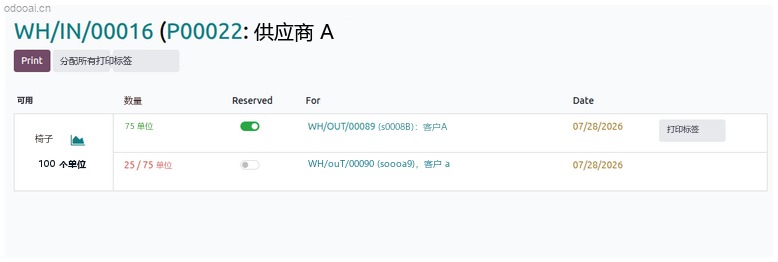
分配单位
要为产品分配单位,请点击 SO/MO 对应行中 用于 列的切换按钮。再次点击切换按钮可撤销预留。
或者,要为所有 SOs/MOs 中 所有 产品的全部可用单位进行分配,请点击顶部的 全部指定。
每个产品的可预留单位数量会从最早的 SO/MO 开始按顺序自动计算。这样,用户可以分配尽可能多的可用单位,以满足原始需求中指定的数量。
示例
例如,SO A 需要五把 椅子,SO B 也需要五把 椅子。系统创建了一个包含八件的 PO。在分配报告上,SO A 排在最前面,可预留五个单位。此 PO 中剩余的三个可用单位可以分配给 SO B,由于供应不足,这会创建待交货订单。
分配后,已分配单位的来源 SOs 会自动链接到补货 PO/MO。用户可以直接从 SO 通过 采购 智能按钮或 制造 智能按钮访问。同样,也可以从 PO/MO 通过 销售 智能按钮访问链接的 SO。
验证入库移动
分配所需单位后,请验证入库库存:对于采购产品,通过收货入库来验证;对于制造产品,通过生产来完成验证。
对于采购产品
如果入库库存是采购的,请导航至补货 PO,点击 接收产品 或 收货 以打开收货单。然后,点击 验证,将产品收入库存。
对于制造产品
如果确认该库存为制造所得,请导航至补货 MO,点击 生产 以生产成品。
在 一步 或 两步 制造流程中,已完成 MOs 的成品会直接成为可用库存。但是,对于 三步 制造流程,必须额外进行调拨移动,才能将产品从制造库位转移到库存。
要验证 MO 上的入库调拨,请点击顶部的 调拨 智能按钮。然后,打开相关订单并点击 验证,将产品收入库存。
验证出库移动
收到入库库存后,满足原始 SO/MO 的出库需求。
履行 SO 订单
要满足 SO 上的需求,请导航至该 SO,然后点击 送货,打开送货单。请注意,操作 选项卡中会新增一行,显示已分配的 产品 及其已分配的 数量。
最后,点击 验证,确认产品已交付给客户。
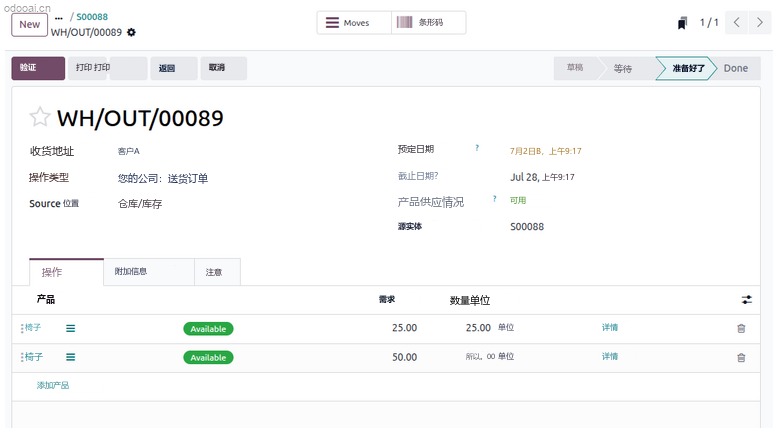
履行 MO 订单
要满足 MO 上的组件需求,请导航至该 MO。上一步中补充的组件现在在此 MO 上标记为 可用,可用于生产。点击 生产,制造最终产品。
示例
以下示例演示如何使用分配报告为优先级更高的客户 SO 分配库存。
为不同客户创建了两个 SOs。客户 A 订购了 75 件 Chair。客户 B 也订购了相同产品的 75 件,但需要尽快交货。
由于 Chair 没有库存,用户创建并确认了一个 PO,从供应商 A 补充该产品。该供应商本周只能提供 100 件 Chair。因此,用户又创建并确认了另一个 PO,于下周从供应商 B 补充剩余的 50 件。
确认 POs 后,用户打开每个供应商收货单的分配报告。供应商 A 的报告中列出客户 A 的 SO,可预留 75 件,随后是客户 B 的 SO,可预留 25 件。供应商 B 的报告中列出客户 A 的 SO,可预留 50 件。
由于用户希望优先处理客户 B 的订单,因此要确保客户 B 从供应商 A 获得 75 件,以保证更快的交货。为此,用户先打开供应商 B 的分配报告,将 50 件分配给客户 A 的 SO。随后,Odoo 会重新计算供应商 A 的分配报告,将客户 A 之前的 75 件更新为 25 件,并将客户 B 的数量更新为 75 件。
现在,用户可以将供应商 A 的全部 75 件分配给客户 B,以满足其送货需求。
打印标签
用户可以为已分配的产品打印标签,确保这些产品被正确指定给相应的客户。
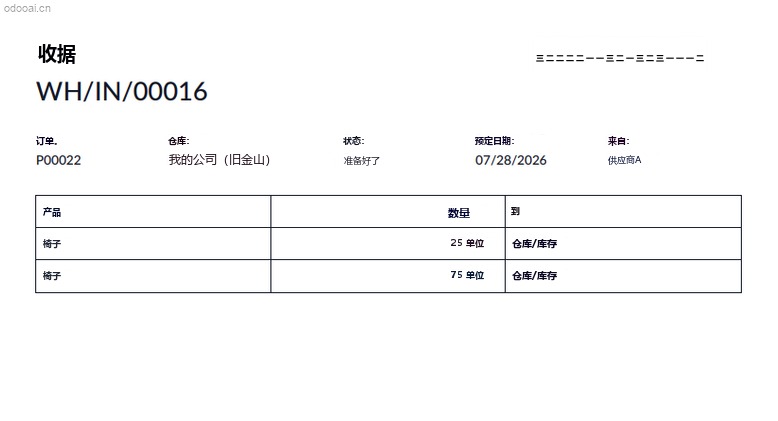
分配所需数量后,点击顶部的 打印,即可下载已分配单位的分配报告 PDF。报告顶部包含收货单或 MO 的可扫描条形码。
注解
如果尚未配置 文档布局,点击 打印 会打开一个弹出窗口,供用户进行配置。
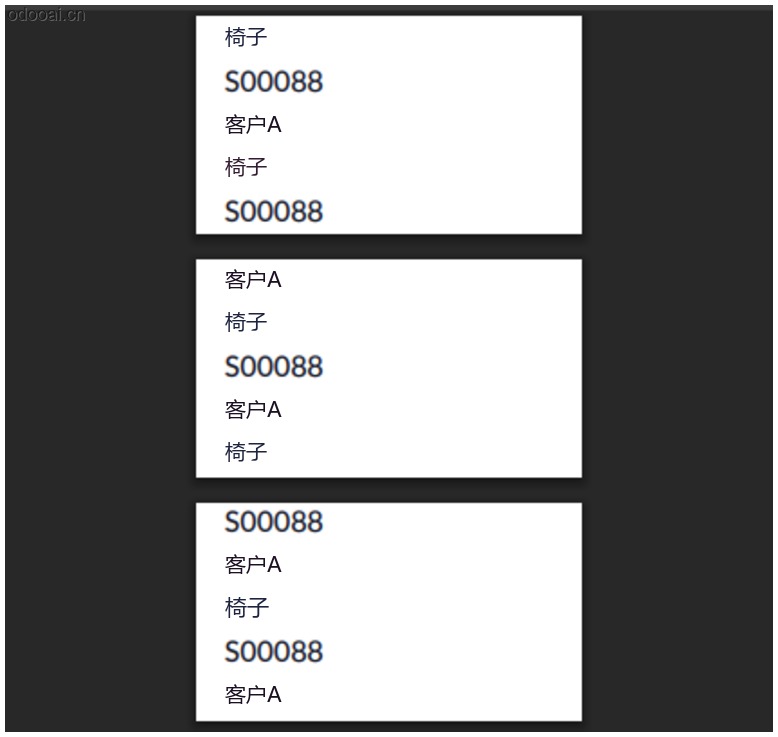
如果产品已分配到特定订单,用户还可以点击 打印标签,为已分配产品的每个单位打印单独的标签。每个标签会显示产品名称、关联的 SO/MO 编号以及客户(对于 SOs)。
本站校对说明
本篇《Odoo 20.0 documentation》翻译自 Odoo 20.0 企业版官方文档。库存与制造章节的术语统一为:location 译为「库位」、putaway 译为「上架规则」、work center 译为「工作中心」、bill of materials 译为「物料清单」。文中涉及的路线、补货与工单状态,均按 20.0 版本界面核对;开启多步收发货或多仓配置后,菜单会多出层级,与本页顺序不完全一致属于正常。制造业常见的 BOM 层级与成本归集配置,可在本站生产制造专题中查阅。如与官方英文版表述不一致,以 odoo.com 官方文档为准。
内容源自 Odoo S.A. 官方文档,依 CC BY-SA 4.0 许可翻译与校对,版权归 Odoo S.A.。本站为第三方中文文档站点,非 Odoo 官方网站。遇到与官方表述冲突之处,请以 odoo.com 官方文档 为准;版本选型可参考 社区版与企业版对比。