详细库存报表
详细库存 报表位于 库存 应用中,提供公司产品的详细库存信息概览。使用此报表可查看库存的存放位置、识别 放错位置的物品,或查看历史库存以了解特定日期的产品库位。
要访问 详细库存 报表,必须启用 存储库位 功能。为此,请前往 。在 仓库 部分,勾选 存储库位 复选框,然后点击 保存。随后,通过导航至 访问主要的 详细库存 报表。
注解
库存 中的 报表 菜单仅对具有 管理员访问权限 的用户开放。
浏览报告
默认情况下,详细库存 报表会列出库存中的所有现有产品(位于 产品 列),并显示以下信息:
库位:当前存储库位。如果产品存放在
Shelf 1和Shelf 2,该产品会列出两次,分别显示各库位的数量。批次/序列号:如果产品有批次号或序列号,会在此处注明。
盘点数量:产品的当前数量。点击该字段可 修改现有数量。
预留数量:为作业预留的现有数量,例如拣货、送货单或制造作业。
单位:产品的计量单位。
点击每行项目右侧的按钮可获取更多信息:
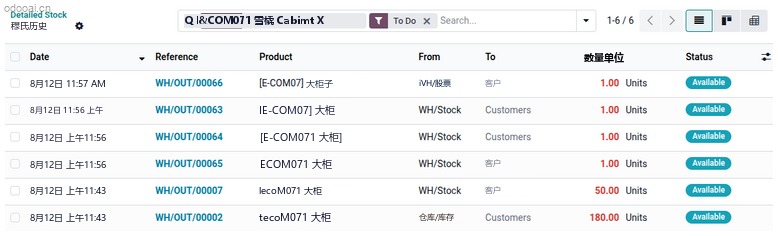
历史记录:访问产品的库存移动历史,显示有关数量以及产品从一个库位移动到另一个库位的原因说明。
小技巧
点击产品行最右侧的 历史记录,即可查看该产品的预留用途。
在 移动历史 页面中,从搜索栏移除 完成 筛选器以显示筛选选项,然后选择 待处理 筛选器。
补货:访问 补货规则 页面,为特定库位补充产品。
在页面的左上角,点击 新建 按钮来 进行库存调整 ,以记录特定 区位 的某种产品的数量。
要查看指定月份或季度的产品、数量及其库位,请点击 搜索 栏。在 筛选 列表中,展开 入库日期 部分,并至少选择一个月份或季度以及至少一个年份。
生成报告
了解如何 浏览详细库存报表 后,即可使用该报表创建和共享不同的报表。
下面详细说明了几种可使用 详细库存 报表创建的常见报表。
滞销库存报告
要获取已过期物品(也称为 滞销库存)的列表,请按照以下步骤操作:
前往 。
然后,单击搜索栏,显示包含 Filters、分组方式 和 收藏 选项的下拉列表。
在 筛选 部分启用 内部库位 和 过期批次 选项。
报告现在会显示过期产品列表。
注解
此报表也可以在 批次和序列号 页面生成,访问方式为前往 。

滞留库存报告
在 库存 或 制造 应用中使用多步流程的企业可能会遇到 滞留 物品,即因人为错误而未存放在正确库位的产品。使用此报表可定期检查调拨库位(例如 WH/Input、WH/Pre-Processing),确保物品被移动到预期的存储库位并准确记录在数据库中。
要获取可能闲置在仓库中的物品清单,请按照以下步骤操作:
前往 。
在搜索栏中,开始输入产品要移动到的库位名称,例如
WH/Input或WH/Packing。从搜索栏下方出现的下拉菜单中,选择 Search Location for: [区位名称] 选项。
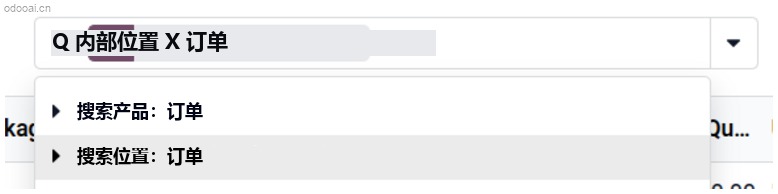
现在,报告会显示转运地点的产品清单。
示例
在 区位 中搜索 输入 会显示 WH/Input 位置的产品列表。
列表显示 Dozen Eggs 的数量为 4,如果收货后未及时冷藏,这一情况值得警惕。滞留库存报表有助于识别在非存储库位中闲置的物品。

库存差异报告
要生成自上次 库存审核 以来已移动的项目报告,请按以下步骤操作:
前往 。
然后,单击搜索栏,显示包含 Filters、分组方式 和 收藏 选项的下拉列表。
从 收藏 部分启用 内部位置 和 冲突 选项。
现在,报表会显示自上次周期盘点以来库位发生变化的物品。

点击 历史 按钮,查看库存调整后发生的库存转移,包括收货和发货。

本站校对说明
本篇《Odoo 20.0 documentation》翻译自 Odoo 20.0 企业版官方文档。库存与制造章节的术语统一为:location 译为「库位」、putaway 译为「上架规则」、work center 译为「工作中心」、bill of materials 译为「物料清单」。文中涉及的路线、补货与工单状态,均按 20.0 版本界面核对;开启多步收发货或多仓配置后,菜单会多出层级,与本页顺序不完全一致属于正常。制造业常见的 BOM 层级与成本归集配置,可在本站生产制造专题中查阅。如与官方英文版表述不一致,以 odoo.com 官方文档为准。
内容源自 Odoo S.A. 官方文档,依 CC BY-SA 4.0 许可翻译与校对,版权归 Odoo S.A.。本站为第三方中文文档站点,非 Odoo 官方网站。遇到与官方表述冲突之处,请以 odoo.com 官方文档 为准;版本选型可参考 社区版与企业版对比。