库存报告
使用 Odoo 库存 中的库存报告,可查看所有存储产品的详细清单,包括已预订、已购买和在途的产品,以及已交付给客户的产品。
注解
只有拥有 管理员访问权限 的用户才能访问报告功能。
要访问库存报告,请转到 。
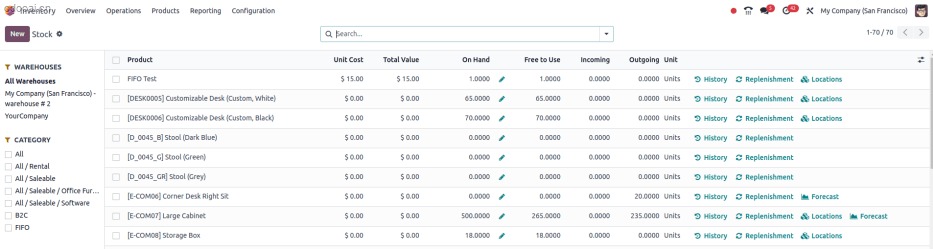
搜索选项
通过 筛选器 部分,用户可以在预制和自定义筛选器中进行搜索,以查找特定的库存记录。
已发布 :显示在网站上发布的产品。仅适用于已安装 网站 应用程序的情况。
可用于 POS: 显示通过 门店POS 应用程序提供的产品。
Available in Self:显示可通过 门店POS 应用程序自助订购的产品。之所以出现在搜索结果中,是因为在产品表单的 Sales 选项卡的 Point of Sale 部分勾选了 Available in Self Order 复选框。仅当勾选了 可用于 POS 复选框时,该选项才可用。
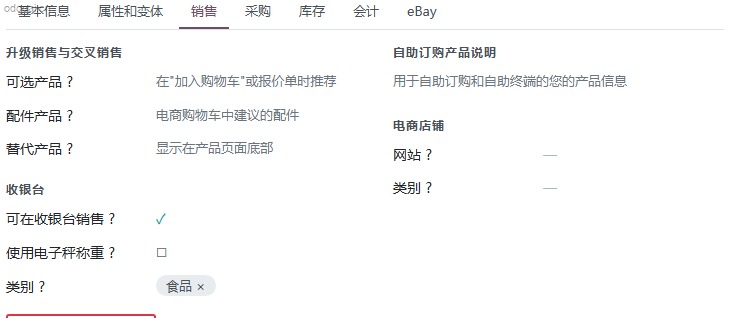
Not available in Self:显示在 PoS 中可用、但不可自助订购的产品。
更多内容
Can be Sold:显示可以销售给客户的产品。之所以出现在搜索结果中,是因为在产品表单上勾选了 Can be Sold 复选框。
Can be Purchased:显示可以从供应商采购的产品。之所以出现在搜索结果中,是因为在产品表单上勾选了 Can be Purchased 复选框。
Can be Recurring:显示订阅产品,通过在产品表单上勾选 Recurring 复选框来标识。仅在激活 订阅 应用程序后可用。
Can be Rented:显示可在一定时间内租借给客户的产品。之所以出现在搜索结果中,是因为在产品表单上勾选了 Can be Rented 复选框。仅在安装了 租赁 应用程序后可用。
Can be Subcontracted:显示可由第三方制造商生产的产品。仅在安装了 制造 应用程序后可用。
Can be Expensed:显示可报销的物品。仅在安装了 费用 应用程序后可用。
更多内容
分组方式 部分允许用户对搜索结果进行预设和自定义分组。
产品类型:按 产品类型 对物品进行分组。
品类: 按产品品类分组项目。要配置这些,请访问 。
POS Product Category:按point of sale product categories对项目进行分组。
要保存当前应用的筛选器和组别,以便在关闭此页面后可以轻松访问相同的信息,请点击 保存当前搜索 。
可选择勾选 默认筛选器 复选框,使当前视图成为打开库存报告时的默认筛选器。或勾选 共享 复选框,使其他用户也能使用搜索选项。
最后,点击 保存 按钮。
更多内容
本站校对说明
本篇《Odoo 20.0 documentation》翻译自 Odoo 20.0 企业版官方文档。库存与制造章节的术语统一为:location 译为「库位」、putaway 译为「上架规则」、work center 译为「工作中心」、bill of materials 译为「物料清单」。文中涉及的路线、补货与工单状态,均按 20.0 版本界面核对;开启多步收发货或多仓配置后,菜单会多出层级,与本页顺序不完全一致属于正常。制造业常见的 BOM 层级与成本归集配置,可在本站生产制造专题中查阅。如与官方英文版表述不一致,以 odoo.com 官方文档为准。
内容源自 Odoo S.A. 官方文档,依 CC BY-SA 4.0 许可翻译与校对,版权归 Odoo S.A.。本站为第三方中文文档站点,非 Odoo 官方网站。遇到与官方表述冲突之处,请以 odoo.com 官方文档 为准;版本选型可参考 社区版与企业版对比。