工作中心
工作中心 是处理 制造 工单的地方,可以用于跟踪成本、制定计划、规划产能、组织设备和跟踪效率。在物料清单(BoM)的 操作 选项卡中定义工单时,必须指定工作中心。
重要
只有在启用 工单 设置后,工作中心才会显示。为此,请导航至 ,然后勾选 工单 复选框。在 制造 应用中,选择 ,即可管理工单。
更多内容
工作中心配置
创建新工作中心
打开 ,然后点击 新建 按钮,打开新的工作中心表单。
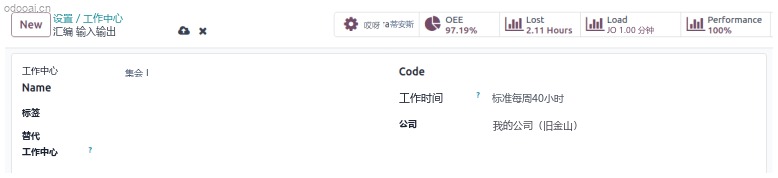
工作中心名称:输入该工作中心的名称,用于在工作单或报表仪表板上选择它。
标签:指定可重复使用的标签,用于在列表视图中对工作中心排序。
替代工作中心:指定当指定工作中心不可用时,应执行工单的工作中心。
代码:指定显示在列表视图中的工作中心参考编号。
工作时间:指定每周可以使用该工作中心的时间。
公司:在多公司数据库中,选择该工作中心所属的公司。
工作时间
工作时间 定义工作中心应何时运行,基于一周或两周的排程。这些时间也是计算 整体设备效率 (OEE)的基础。
注解
默认情况下,Odoo 使用 Work Center 40 hours/week 工作时间,即工作中心在周一至周五的上午 8:00 至下午 4:00 之间运行。
要更改工作时间,请将鼠标悬停在当前的 工作时间 值上,然后点击 (内部链接)图标,打开工作时间表单。
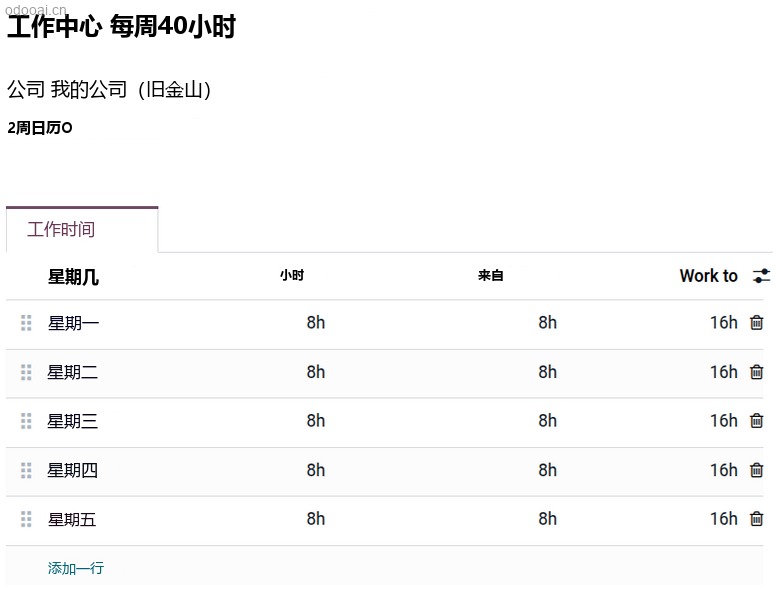
要创建新的工作时间组,请点击 新建 按钮并为其命名。在此处,您可以编辑任意 开始时间 或 结束时间 值来调整时间范围。点击 (垃圾桶) 图标可删除一行。要创建新的时间范围,请点击列表底部的 添加明细。
设置生产力标准和允许的员工
工作中心表单上的 基本信息 选项卡可用于为工作中心分配生产力目标。这些目标用于计算工作中心潜在时间的利用程度及其运营成本。
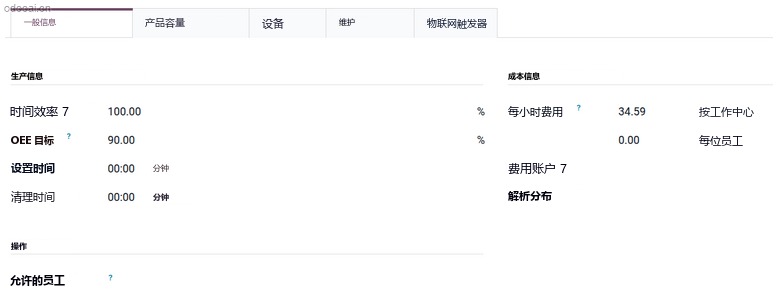
时间效率:设置使用该工作中心对工单正常执行速度影响的乘数。以百分比形式指定。
示例
如果某工作中心的设备较旧,生产工作订单所需时间是原来的两倍,则
Time Efficiency为50.00%。OEE 目标:设置工作中心的效率目标。
示例
如果某工作中心每天可用
8 hours per day,但预计每天仅使用7 hours per day,则 OEE 为87.50%。\(7/8*100=87.5\)
更多内容
准备时间:指定工单开始作业前所需的时间。
清理时间:指定工单完成后所需的拆卸或清理时间。
每小时成本:设置该工作中心的运营费用。每人 值用于估算每位员工的平均成本。
费用科目:指定制造订单标记为完成时使用的科目。如果未设置此值,则使用最终产品的费用科目。
更多内容
允许的员工:指定可在该工作中心执行工作的员工。如果此字段留空,则允许所有员工。
示例
如果工作中心的设备需要认证才能操作,则 允许的员工 字段可以只列出拥有该认证的员工。
设置生产产能
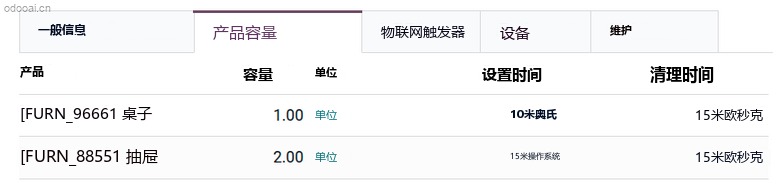
产品产能 选项卡用于设置工作中心一次可生产多少单位产品的默认值,以及产品的 准备时间 (分钟)和 清理时间 (分钟)。
小技巧
要以不同于数量计数的计量单位指定生产产能,请在 库存 应用程序中启用 计量单位 功能。
整合 IoT 设备
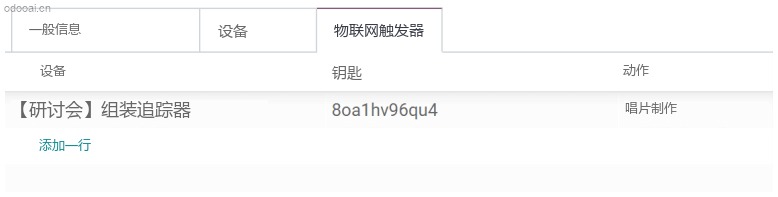
IoT 触发器 选项卡可以将 IoT(物联网) 设备与工作中心整合:
设备:指定要触发的物联网设备。
密钥:指定设备的安全密钥。
操作:选择要触发的物联网设备操作。
将设备分配到工作中心
维护 应用允许将特定设备添加到工作中心,并单独跟踪其成本和生产力。它还会在工作中心表单中添加 设备 和 维护 选项卡,用于列出设备和安排维护活动。
更多内容
配置设备
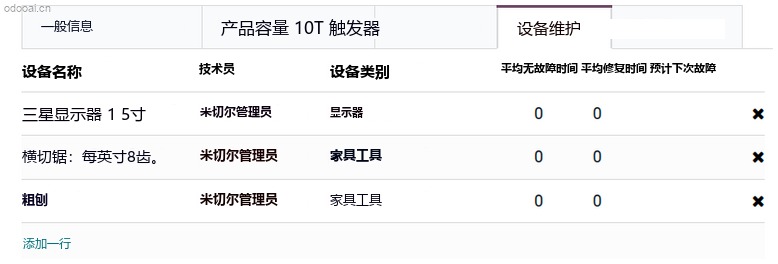
使用 设备 选项卡将设备分配到工作中心。点击 添加明细,在 添加:维护设备 窗口中添加设备。每台设备都会显示以下信息:
设备名称:设备的名称。
技术人员:负责维护设备的技术人员。
设备类别:设备所属的类别。
MTBF:平均故障间隔时间;设备在发生故障前平均运行的时间。
MTTR:平均修复时间;设备恢复到完全可运行状态所需的平均时间。
预计下次故障:对下次设备故障发生时间的估计。
注解
MTBF、MTTR 和 预计下次故障 值均根据过去的故障数据(如有)自动计算。
工作中心规划
通过 页面访问计划视图,即可查看当前已排程的工单。
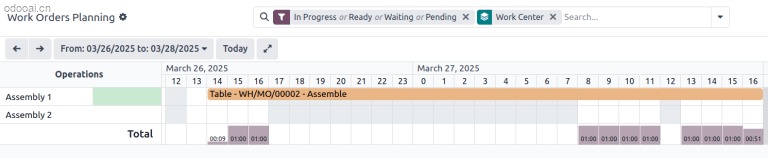
不同页面会显示已排程的单个工单数量、工作中心处于生产状态的小时数,以及工单当前排程的日期和时间。点击进入单个工单,即可更改时间和计划的工作中心。
更多内容
工作中心绩效
选择 并打开某个工作中心,即可查看单个工作中心的绩效。指标显示在表单顶部的智能按钮中。

OEE:整体设备效率,即工作中心在可用工作时间内有效生产的时间百分比。
更多内容
损失:因停工而损失的时间。
负荷:完成当前工作量所需的时间。
绩效:实际工作时长,以预期时长的百分比表示。
使用案例:利用工作中心按班次衡量绩效
工作中心支持定义工作时间,从而能够按班次跟踪生产效率。要配置基于班次的跟踪,请为每个班次创建工作时间,然后为每个班次复制各工作中心的版本。通过此设置,可以使用任何可用的 报表 工具来比较各班次的生产率。
多班次的工作时间
要为多个班次创建工作时间,请打开工作中心表单,在 工作时间 字段中点击 (内部链接),然后点击 新建 按钮,为第二班次创建一组新的工作时间。
示例
某制造商有两个班次:白班从上午 5 点到下午 1 点,夜班从下午 1 点到晚上 9 点。从任意现有工作中心开始,编辑现有工作时间以匹配白班。
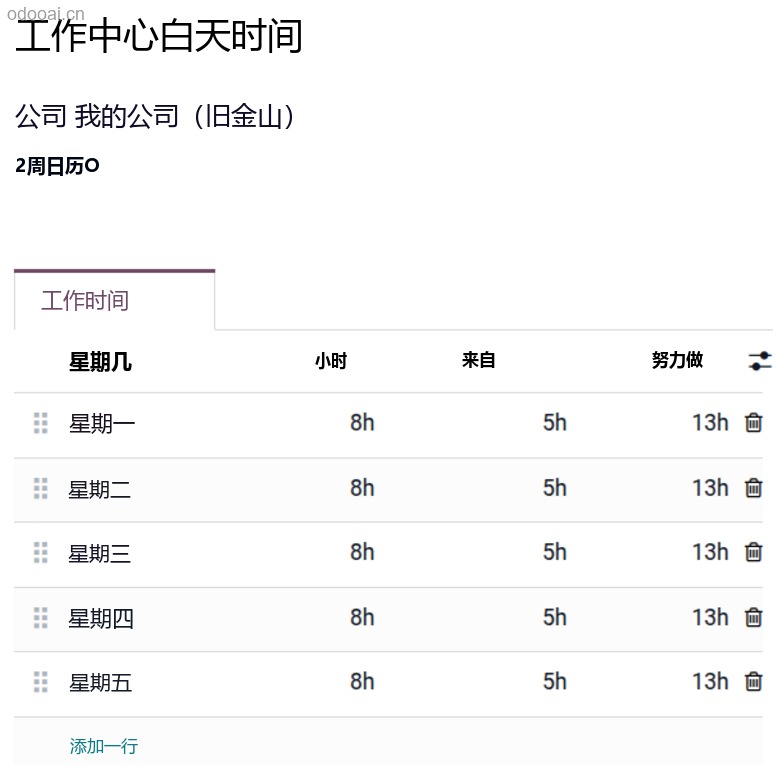
保存白班后,点击 (齿轮) 图标并选择 复制。将此新排程重命名为 Night Shift,并将每个 开始时间 改为 13:00,将 结束时间 改为 21:00。
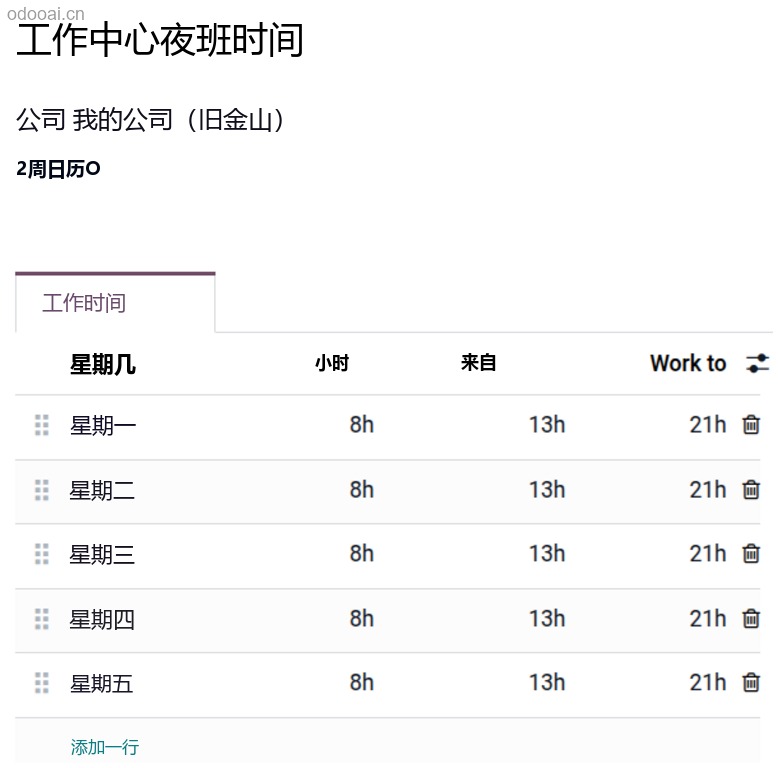
多班次的工作中心
要创建重复的工作中心,请导航至 返回工作中心视图,然后在各个工作中心表单上或直接在列表视图中,分别复制两个班次共用的每个工作中心。
小技巧
要直接在列表视图中复制工作中心,请点击列表项上方出现的 (复选框) 以全选。然后,点击列表顶部的 操作 按钮,并选择 复制。
示例
某制造商有两个工作中心 Assembly Line 1 和 Assembly Line 2,以及两组工作时间 Day Shift 和 Night Shift。
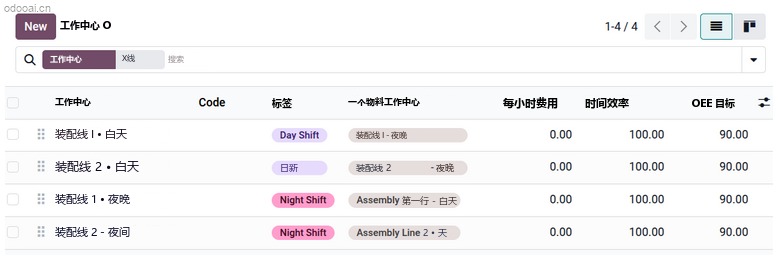
要为每个班次创建 Assembly Line 1 和 Assembly Line 2 的版本,请复制每个工作中心。选择第一个工作中心,在该工作中心的名称中加入班次名称,并为其分配相应的工作时间。您也可以将对应班次的工作中心配置为替代工作中心,以确保制造订单能够分配到两者。标签还可以帮助在每个班次之间形成视觉区分。
小技巧
使用顶部角落的 (左箭头) 和 (右箭头) 按钮,无需返回列表视图即可切换到列表中的下一个表单。
比较不同班次的报表
创建多个代表班次的工作中心后,按工作中心排序的报表即可比较各班次。这可用于比较每个班次分配到的工作订单数量、OEE,或各班次生产产品所耗费的实际时间。
示例
已创建报表,用于比较两个班次在同一工作中心生产相同产品的时间效率。
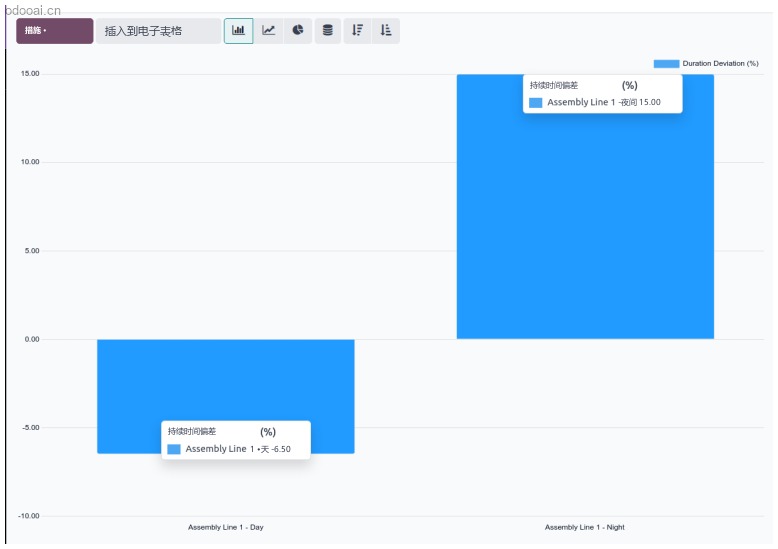
要创建此报表,请前往 ,然后点击其右侧的 (移除) 图标,移除 待处理 或 受阻 或 进行中 筛选器。接下来,点击度量按钮并选择 时长偏差 (%)。
在此例中,白班生产产品平均耗时超出预期时间(-6.50%),而夜班耗时少于预期时间(15.00%)。
本站校对说明
本篇《Odoo 20.0 documentation》翻译自 Odoo 20.0 企业版官方文档。库存与制造章节的术语统一为:location 译为「库位」、putaway 译为「上架规则」、work center 译为「工作中心」、bill of materials 译为「物料清单」。文中涉及的路线、补货与工单状态,均按 20.0 版本界面核对;开启多步收发货或多仓配置后,菜单会多出层级,与本页顺序不完全一致属于正常。制造业常见的 BOM 层级与成本归集配置,可在本站生产制造专题中查阅。如与官方英文版表述不一致,以 odoo.com 官方文档为准。
内容源自 Odoo S.A. 官方文档,依 CC BY-SA 4.0 许可翻译与校对,版权归 Odoo S.A.。本站为第三方中文文档站点,非 Odoo 官方网站。遇到与官方表述冲突之处,请以 odoo.com 官方文档 为准;版本选型可参考 社区版与企业版对比。