工单依赖
在制造某些产品时,可能需要先完成特定操作,然后才能开始其他操作。为了确保按正确的顺序执行操作,制造 应用提供了工单依赖关系设置。启用此设置后,可以让物料清单 (BoM) 上的操作被应该首先发生的其他操作阻止。
配置
工单依赖 设置默认未启用。要启用它,请导航至 。然后,如果 工单 设置尚未启用,请将其启用。
其下方会出现 自定义工单依赖 选项。启用此设置,然后点击 保存 以确认更改。
为 BoM 添加依赖项
工单依赖关系在产品的BoM上配置。为此,请导航到,然后选择一个BoM,或通过点击新建创建一个新的。
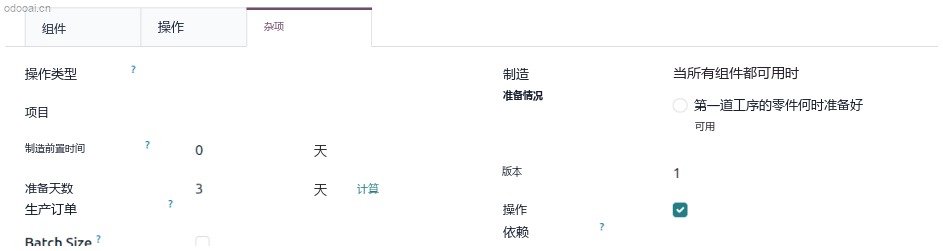
在BoM上,打开杂项标签页,然后启用操作依赖关系复选框。阻止方式选项将在操作标签页的 (设置)菜单下变为可用。
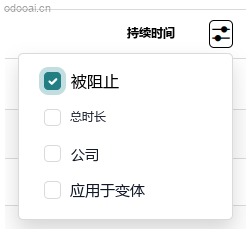
打开操作标签页。点击 (设置)图标,然后启用阻止方式复选框。该标签页中每个操作都会显示阻止方式字段。
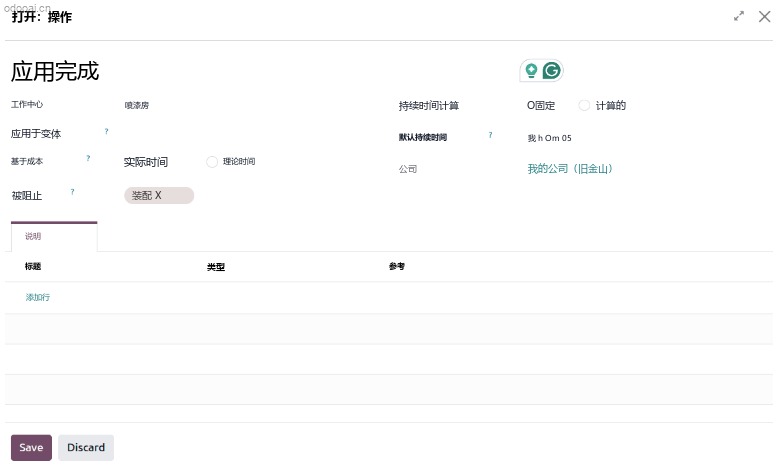
在应被另一道操作阻止的操作行中,点击 受阻于 字段。此时会打开 打开:操作 弹出窗口。在 受阻于 字段中,选择必须在被阻止操作 之前 完成的阻止操作。点击 保存,保存对工单的更改。
最后,点击手动保存以保存BoM。
更多内容
利用依赖关系规划工单
为 BoM 配置工单依赖后,制造 应用可以根据这些依赖关系规划工单的排程时间。
从制造订单开始
要规划制造订单的工单,请导航至 。
接下来,选择一个其 BoM 上设置了工单依赖关系的产品的制造订单,或点击 新建 创建新的制造订单。如果创建新的制造订单,请从 物料清单 下拉字段中选择一个配置了工单依赖关系的 BoM ,然后点击 确认 。
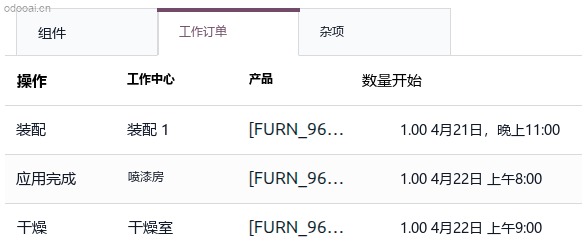
确认制造单后,打开工单选项卡以查看完成该制造单所需的工单。任何未被其他工单阻止的工单都会在状态列中显示待办标签。
被其他工单阻止的工单则显示已阻止标签。阻止该工单的工单完成后,标签会更新为待办。
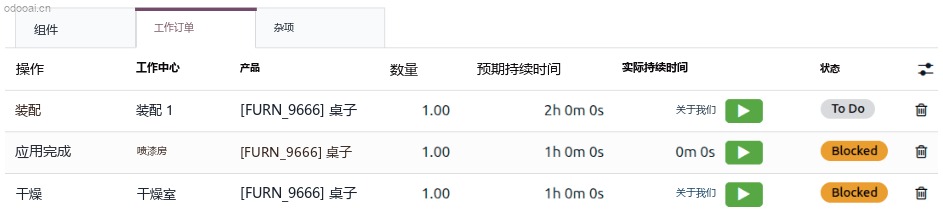
要排程制造订单的工单,请点击页面顶部的 计划 按钮。执行此操作后,工单 选项卡上每个工单的 开始日期 字段会填入计划的开始日期和时间。
注解
如果 工单 选项卡中未显示 开始日期 字段,请点击 (设置调整) 图标,然后选择 开始日期。
被阻止的工单将排程在其前一道工单的 预期工期 字段所指定时间段的结束时。
示例
为产品 A 创建了制造订单:切割和组装。每个操作的预期持续时间为 60 分钟,装配操作被切割操作阻拦。
下午 1:30 点击生产订单的 计划 按钮,计划立即开始切割操作。由于切割操作的预期持续时间为 60 分钟,因此装配操作计划于下午 2:30 开始。
从工单开始
要直接从工单表单规划工单,请导航至 ,然后从列表中打开一个工单。
在工单表单中,点击 (操作) 图标,然后选择 计划。
计划视图
有两个工单计划视图可用于显示工单计划方式的可视化表示:
两者都会打开 工单计划 页面的不同视图。计划 和 看板 视图都会显示所有工单,而 计划 视图会按时间线显示为每道操作排程的所有工单。
默认情况下,计划 和 看板 视图按工作中心分组。这种分组方式最适合查看按工单执行所在工作中心分组的工单。此视图有助于识别过载的机器或生产瓶颈。
要查看按制造订单分组的订单,请点击搜索栏并选择 。此视图非常适合提供预计交货时间或确定订单是否能按期完成。
在两种视图中,当一个工单因等待另一个工单完成而受阻时,受阻工单会显示为在等待的工单完成后开始。
要查看可能存在问题的工单,请通过搜索栏进行筛选:
逾期:显示计划在过去某个时间开始但尚未开始的工单。
冲突:显示已计划在同一时间、同一工作中心执行的工单。
计划问题:显示存在计划问题的工单,例如排程与其工单依赖关系不同步。
计划视图
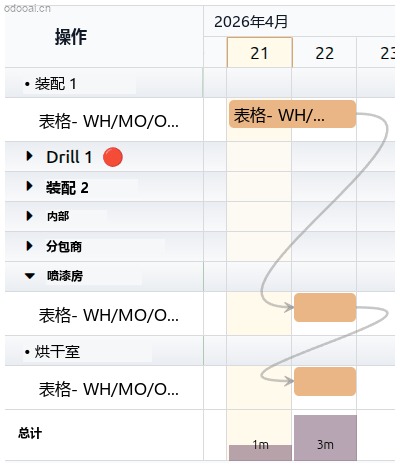
在 计划 视图中,一条灰色箭头连接两个工单,从阻止操作指向被阻止操作。
计划未计划的订单
未计划的订单可以通过两种方式进行计划:使用 计划 MO 按钮,或从 # 待计划 列表中进行计划。
点击 计划 MO 按钮。此时会打开 制造订单 弹出窗口。选择要计划的制造订单。
或者,点击屏幕侧边的 # 待计划 面板,打开未计划工单的列表。
要计划工单,请在 # 待计划 列表中点击该工单。此时会打开 打开 窗口,您可以在其中指定 计划日期。指定 计划日期 和时间后,系统会根据工单的 预期持续时间 自动填充结束时间。点击 保存 即可计划该工单。
重新计划工单
默认情况下,计划 视图中的关联工单可以自动重新排程,从而避免它们被移出已设定的顺序。
工单可以使用缓冲时间或连续工单之间的时间间隔进行排程。默认情况下,此视图设置为自动重新排程(保持缓冲)。保持缓冲时,工单会移动,并保持间隔。如果缓冲很重要,请使用此设置。
示例
桌子的制造单有两个工单:
应用表面处理
组装
第一个工单内置了24小时的缓冲时间,以便表面处理固化。重新排程工单时,会保持24小时的缓冲时间。
或者,您可以从自动重新安排(保持缓冲)下拉菜单中选择自动重新安排(使用缓冲)设置。如果这些间隙是意外的,并且满足截止日期是优先事项,请选择此选项。
要完全控制工单的重新安排,请选择手动重新安排。
重要
除非有特定原因需要压缩缓冲,否则保持自动重新安排(保持缓冲)设置非常重要。正在重新安排的工单上游的其他工单可能会延迟运行,并导致生产计划出现问题。
解决不一致问题
当 计划 视图设置为手动重新排程工单时,或者工单被手动安排到相互冲突的时间时,制造订单中可能会出现不一致的情况。
可以通过两种方式识别不一致:一是箭头的颜色,二是工单顶角处新增的旗标。
示例
车间正在通过三个工单制造一张桌子:
组装
应用表面处理
干燥
如果将第三个工单移动到第二个工单之前,第三个工单以及指向它的箭头会变为橙色,并且工单顶角会添加一个旗标,表示计划安排违反了已定义的工单依赖关系。
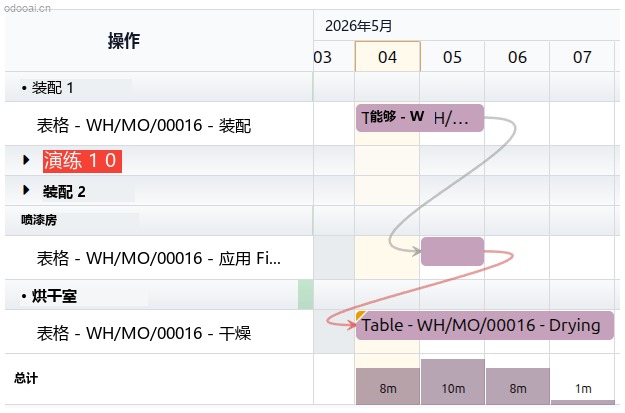
将鼠标悬停在连接线上时,会出现X(取消)按钮。单击此按钮时,Odoo 会假定由于例外情况依赖关系不再适用,并且步骤之间的链接被断开。要删除依赖关系,请将鼠标悬停在连接线上。单击出现的X(取消)按钮,两个工单之间的箭头将消失。
要解决排程冲突并保留依赖关系,请点击红色的工单。点击 重新计划 按钮。系统会重新计划该工单,以确保冲突得到解决。
看板视图
默认情况下,看板 视图经过筛选,仅显示 已计划 的工单。要显示需要计划的工单,请点击搜索栏,然后选择 。
工单以卡片形式显示,包含制造订单的名称、正在制造的产品、制造数量、操作名称、预期持续时间、计划开始日期和时间,以及负责完成该工单的选定员工(如果已分配)。
如果工单计划在当前日期开始,其计划日期显示为橙色。如果计划在过去开始,计划开始日期显示为红色。如果计划在未来开始,计划开始日期显示为灰色。
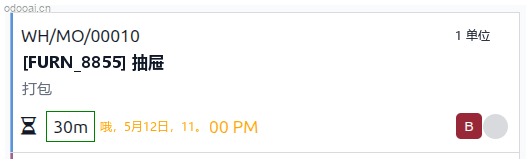
要将工单分配给员工,请点击工单卡片中的 (分配) 图标,然后从列表中选择一名员工;如果已分配了其他员工,请点击 (分配) 图标。
被阻止的工单会在工单卡片的底角处标记一个黄橙色圆圈。
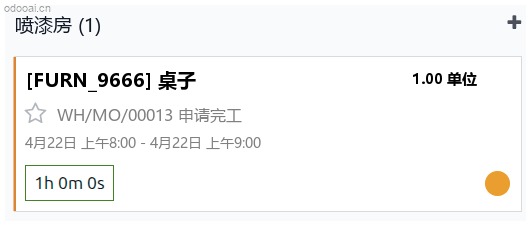
要更新工单的状态,请点击底角处的圆圈,然后选择一种状态。
计划未计划的工单
要将工单添加到工作中心的计划中,请点击工作中心名称旁的 (快速添加) 图标。此时会打开 将工单添加到计划 窗口。选择一个或多个工单,然后点击 选择。这些工单随后会安排到该工作中心。
计划未计划的制造订单
要计划已确认的制造订单,请点击 计划 MO 按钮。此时会打开 制造订单 弹出窗口。选择要计划的制造订单。系统会对该制造订单进行计划,以免打乱现有的排程。
重新排程工单
要在 看板 视图中重新排程工单,请将卡片拖放到预期顺序。为避免产生工单依赖冲突,系统会重新计划该工单及所有依赖项,以保持正确的顺序。
更多内容
本站校对说明
本篇《Odoo 20.0 documentation》翻译自 Odoo 20.0 企业版官方文档。库存与制造章节的术语统一为:location 译为「库位」、putaway 译为「上架规则」、work center 译为「工作中心」、bill of materials 译为「物料清单」。文中涉及的路线、补货与工单状态,均按 20.0 版本界面核对;开启多步收发货或多仓配置后,菜单会多出层级,与本页顺序不完全一致属于正常。制造业常见的 BOM 层级与成本归集配置,可在本站生产制造专题中查阅。如与官方英文版表述不一致,以 odoo.com 官方文档为准。
内容源自 Odoo S.A. 官方文档,依 CC BY-SA 4.0 许可翻译与校对,版权归 Odoo S.A.。本站为第三方中文文档站点,非 Odoo 官方网站。遇到与官方表述冲突之处,请以 odoo.com 官方文档 为准;版本选型可参考 社区版与企业版对比。