制造订单与工单
Odoo 制造 应用允许用户使用制造订单(MO)和工单来制造产品。
在最基础的层面上,制造可一步完成。使用一步式制造时,Odoo 会创建一个 MO,并生成调拨,以将组件移出库存、将成品入库。
小技巧
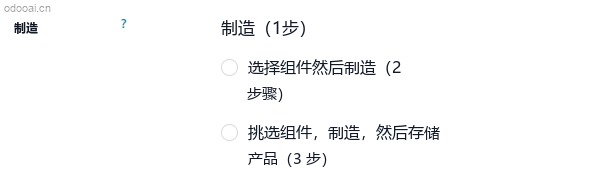
制造所用的步骤数在仓库层级设置,因此每个仓库可以使用不同的步骤数。要更改特定仓库所用的步骤数,请导航到 ,然后在 仓库 页面选择一个仓库。
在 仓库配置 选项卡上,找到 制造 单选输入字段,并选择三个选项之一:
制造(1 步)。
拣选组件后制造(2 步)。
拣选组件、制造,然后入库产品(3 步)。
创建制造订单
要在 Odoo 制造 应用中制造产品,请先导航到 ,然后点击 新建 创建新的 MO。
在新的 MO 上,从 产品 下拉菜单中选择要生产的产品。 物料清单 字段会自动填充相关的物料清单(BoM)。
指定要生产的产品的 数量。
如果某产品配置了多个 BoM,可以在 物料清单 字段中选择特定的 BoM,然后 产品 字段会自动填充关联的产品。
选择 BoM 后,组件 和 工单 选项卡会自动填充 BoM 上指定的组件和作业。如果 MO 需要额外的组件或作业,请点击 添加明细 将它们添加到 组件 和 工单 选项卡。
最后,单击 确认 ,以确认 MO 。
处理制造订单
MO 的处理方式是完成其 工单 选项卡下列出的所有工单。此操作可在 MO 本身完成,也可在 车间 模块中完成。
基本工作流程
工单选项卡
要从 MO 本身完成工单,请导航到 ,然后选择一个 MO。
在 MO 表单上,打开 工单 选项卡。当第一个需要完成的工单开始工作时,点击该工单的 (开始) 按钮。随后 Odoo 制造 应用会启动计时器,记录该工单完成所需的时间。

工单完成后,点击该工单的 (完成) 按钮。对 工单 选项卡中列出的每个工单重复相同的过程。

所有工单完成后,请 完成 MO。
工单表单
要从工单表单处理工单,请导航到 打开 工单 页面。此时会显示工单列表。从列表中选择一个工单。工单表单随即打开。
在表单的右上角,会显示工单的状态。当状态从 待处理 更改为 进行中 时,会新建一条 时间跟踪 记录。此时 计划日期 会更新为当前日期和时间,结束时间则基于 预期时长。
工单上的工作可以拆分为多条 时间跟踪 记录。要结束一条记录并暂停工作,请将工单状态更改为 待处理。然后,要添加新记录并开始工作,请将工单状态改回 进行中。
如果包含 说明,请点击某条说明。此时会打开 打开:检查 窗口。点击弹出窗口右上角的 (展开) 图标。质量控制检查单表单随即打开。按照 说明 操作,然后点击 通过,将说明标记为已完成。
小技巧
如需更便捷地完成工单,请点击 打开车间 智能按钮,打开已筛选至该 MO 的 车间 模块,然后 在车间中处理该工单。
所有说明完成后,将工单状态更改为 完成,即可完成该工单。
MO 的所有工单完成后,请 完成 MO。
完成 MO
返回 MO 表单,在完成所有工单后,点击屏幕顶部的 生产,将 MO 标记为 完成,并把制造的产品登记入库。
部分完成 MO
To produce a partial quantity of the manufacturing order, enter the number in the Quantity field at the top of the manufacturing order, then click Produce. If the quantity of consumed materials does not match the quantity of products produced, a Consumption Warning pop-up window appears. Click Confirm to keep the existing quantity of consumed materials, or click Update Quantities & Validate to match the consumed quantities to the partial MO quantity of products produced.
Click Close Production in the You produced less than the initial demand pop-up window, and a second Consumption Warning pop-up window appears. Click Confirm to keep the existing quantity of consumed materials, or click Update Quantities & Validate to match the consumed quantities to the full MO quantity of products produced.
MO 被标记为 完成,制造的产品已登记入库。
更多内容
要为剩余数量创建欠单,请参阅 制造欠单。
车间工作流程
要使用 车间 模块完成 MO 的工单,请先导航到 ,然后选择一个 MO。
可以从两个不同的位置在 车间 模块中打开制造订单:
注解
要部分完成 MO,请参阅 部分完成 MO。
MO 表单
在 MO 上,点击 车间 智能按钮。该 MO 会在 车间 模块中打开。
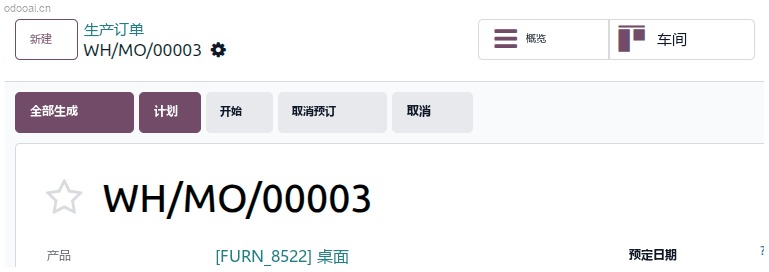
直接从 MO 访问时,车间 页面默认显示待执行 MO 的 概览。页面会显示该 MO 的卡片,其中显示 MO 编号、产品、待生产的单位数,以及该 MO 下一步需要执行的工单。
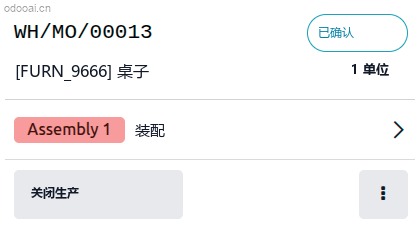
在 概览 中点击该工单,以在对应工作中心中打开,然后 在车间中处理该工单。
车间模块
从 Odoo 主仪表板打开 车间。
在 概览 或工作中心视图中点击该 MO 或工单,然后 在车间模块中处理该工单。
更多内容
在车间中完成工单
通过完成工单卡片上列出的每个步骤来处理该工单。点击某个步骤,并按照弹出窗口中的说明操作。重复此过程,直到所有步骤都处理完毕。
完成工单的所有步骤后,工单卡片底部会出现一个按钮。如果在关闭 MO 之前还需要完成其他工单,该按钮显示为 标记为完成。如果无需完成其他工单,该按钮显示为 关闭生产。
点击 标记为已完成 会使工单卡消失。卡消失后,工单的状态会在 MO 上标记为 已完成,下一张工单会出现在 车间 模块中其配置执行的工作中心页面上。其他工单都可以按照本节详细说明的步骤进行处理。
点击 关闭生产 会使工单卡消失。MO 会被标记为 已完成,生产出的产品单位也会登记入库。
小技巧
本节详细介绍了在工厂模块中处理MO的基本工作流程。有关该模块及其所有功能的更深入说明,请参阅车间生产看板文档。
添加或编辑工单组件
可以在工单表单中编辑组件。
导航到 ,然后从列表中选择一张工单,即可打开工单表单。
在工单表单中,打开 组件 选项卡。
在产品行上勾选组件对应的复选框,即可将其标记为 已消耗。
点击 添加组件 链接,从 产品 表单中添加组件。添加完所有额外组件后,点击 返回订单 返回工单表单。
工单属性
为工单添加属性,以便对其进行自定义。
导航到 ,然后从列表中选择一张工单,即可打开工单表单。
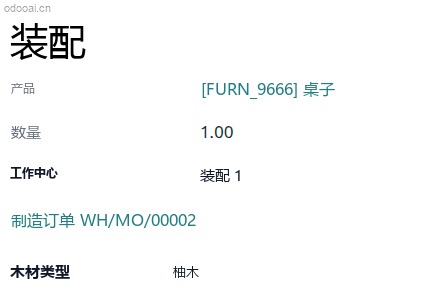
在工单表单中,点击 (操作) 图标,然后选择 编辑属性。为工单表单添加一个属性。要添加更多属性,请点击 添加属性 链接。
添加完所有属性后,点击 (操作) 图标,然后选择 保存属性。这些属性便会添加到表单中。
示例
在 Table 的工单表单中,会添加一个 Wood Type 属性,用于跟踪产品所使用的木材类型。
更多内容
批次/SN全程追溯
批次号 和 序列号 用于在 Odoo 中识别和跟踪产品。序列号用于为单个产品分配唯一的编号,而批次号则用于为特定产品的多个单位分配同一个编号。
当使用批次或序列号跟踪制造产品时,Odoo 要求在生产完成之前为每个产品分配批次号或序列号。这样可确保每个产品从进入库存的那一刻起就得到妥善跟踪。
配置产品追溯
默认情况下,Odoo 会记录每种产品的库存数量,但不会跟踪单件产品。必须为每个产品单独启用批号或序列号跟踪。
要使用批次或序列号跟踪产品,请先导航到 ,然后向下滚动到 追溯 部分,并勾选 批次和序列号 复选框。最后,点击 保存 以保存更改。
接下来,点击 ,然后选择要跟踪的产品。在 基本信息 选项卡中,更新 追踪 字段。
The default Tracking setting is By Quantity, which only tracks the quantity on hand. Select By Lots to track the product using lot numbers, or By Unique Serial Number to track the product using serial numbers. To specify that a product should not be tracked, select None in the Tracking field.
这样会在 MO 上启用 批次/序列号 字段,或在工单工序上启用 登记生产 指令。
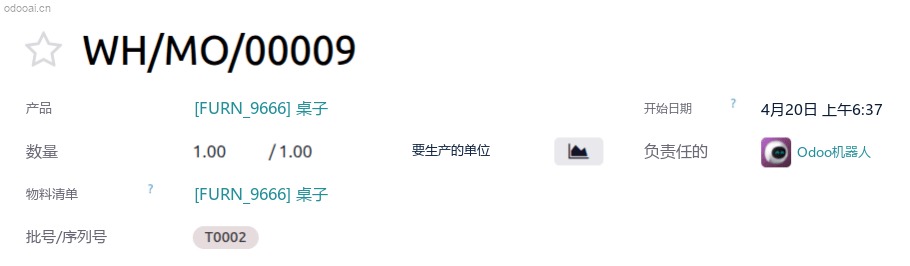
MO 上的 批次/序列号 字段。
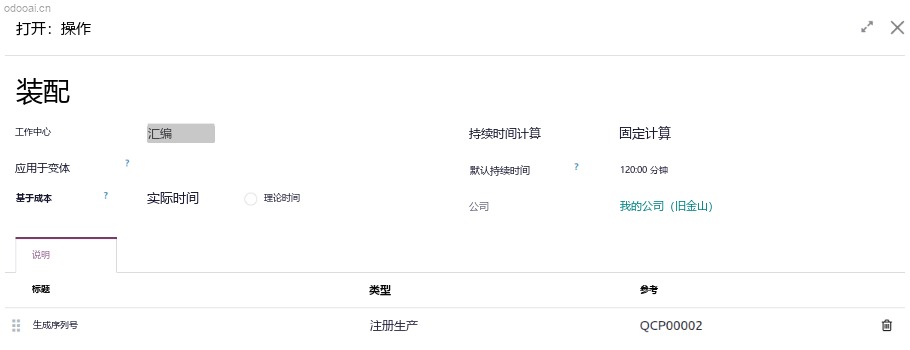
登记生产 指令类型,用于在工单卡上生成批次号/序列号。
为使用批次号或序列号的产品配置制造订单
要制造按批次或序列号跟踪的产品,请导航到 。点击 新建 创建新的 MO。
在 产品 字段中,选择按批次或序列号跟踪的产品,并输入所需的 数量。点击 确认 以确认 MO。
确认 MO 后,批次/序列号 字段会显示在 MO 表单的选项卡上方。默认情况下,此字段为空。
批次号制造
要用批次号填充 批次/序列号 字段,请点击该字段旁的 生成批次 按钮。这样会自动使用下一个可用编号生成批次,并将其填入该字段。
或者,点击 批次/序列号 字段并选择现有的批次号,或手动输入新的批次号,然后在下拉菜单中点击 Create “#”。
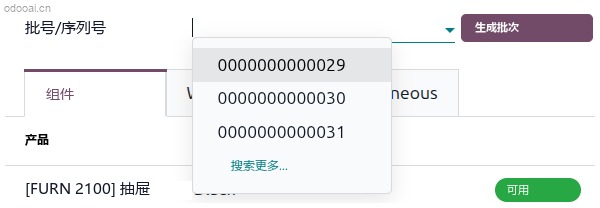
这两种方法都会在生产完成之前为 MO 中的产品分配批次号。也可以在未分配批次号的情况下,点击 生产 完成生产并关闭 MO。这样做会自动使用下一个可用编号生成并分配批次。
序列号制造
点击 生产 按钮会关闭 MO,并自动为正在生产的产品数量生成和分配序列号。
对于单件 MOs,请在 批次/序列号 字段中手动输入编号,然后点击 Create “#”;或点击该字段旁的 生成序列号 按钮,自动用下一个可用序列号填充该字段。
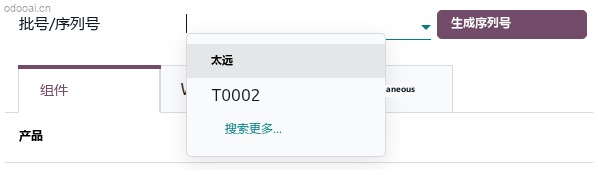
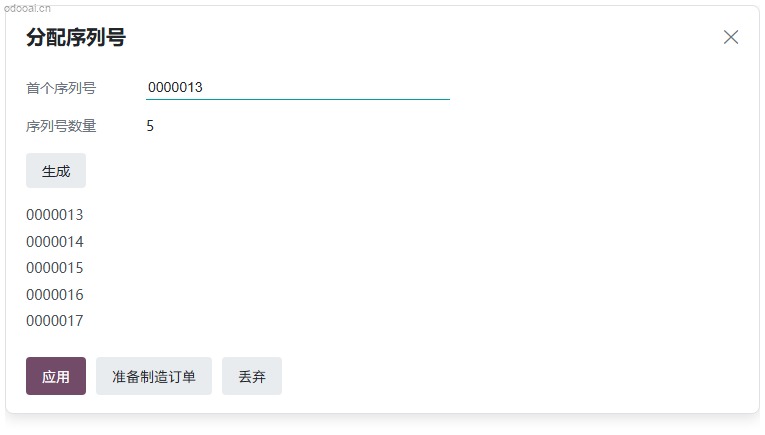
对于生产多件产品的 MOs,请点击 批次/序列号 字段旁的 生成序列号 按钮。此时会打开 分配序列号 弹出窗口。
在此窗口中,下一个可用序列号会自动填入 首个序列号 字段。您可以保留此编号,或在字段中手动输入编号。
序列号数量 字段会自动填充为 MO 生产的产品单位数。您可以保留此编号,或在字段中手动输入编号,然后点击 生成 按钮,为 MO 中的单位生成序列号。点击 应用 将序列号应用到制造订单中的产品。
在 MO 上点击 生产,将产品标记为已生产,并将 MO 标记为 已完成。
更多内容
本站校对说明
本篇《Odoo 20.0 documentation》翻译自 Odoo 20.0 企业版官方文档。库存与制造章节的术语统一为:location 译为「库位」、putaway 译为「上架规则」、work center 译为「工作中心」、bill of materials 译为「物料清单」。文中涉及的路线、补货与工单状态,均按 20.0 版本界面核对;开启多步收发货或多仓配置后,菜单会多出层级,与本页顺序不完全一致属于正常。制造业常见的 BOM 层级与成本归集配置,可在本站生产制造专题中查阅。如与官方英文版表述不一致,以 odoo.com 官方文档为准。
内容源自 Odoo S.A. 官方文档,依 CC BY-SA 4.0 许可翻译与校对,版权归 Odoo S.A.。本站为第三方中文文档站点,非 Odoo 官方网站。遇到与官方表述冲突之处,请以 odoo.com 官方文档 为准;版本选型可参考 社区版与企业版对比。