生产分析
生产分析 报告提供使用 Odoo 制造 应用程序制造的产品的统计数据。该报告有助于了解生产成本、制造工期以及有关制造产品的其他重要统计数据。
要打开生产分析报告,请导航至 。
计量值
统计值 是指可在 生产分析 报告中选择的数据集。每个数据集代表数据库中有关 MO 的特定统计数据。点击 统计值 按钮,从下拉菜单中选择一个选项:
在 统计值 下拉菜单中显示的选项及其显示顺序,根据在 搜索… 栏中启用的筛选、分组和比较而有所不同。默认情况下,可用措施显示如下:
员工平均成本/单位 :为生产一个单位的产品而支付给员工的平均成本。
副产品总成本 :制造产品时产生的所有副产品的总价值。
组件成本/单位 :生产一个单位产品所需的组件的平均成本。
单位成本 :生产一个单位产品所需的平均成本,包括原材料组件、员工、操作和委外成本。
每单位操作时长 :生产一个单位产品所需的平均总操作时长。
需求量 :包含在生产订单中的产品总数量。
生产数量: 产品实际生产的总单位数。
总组件成本: 在该产品的所有生产订单中,用于产品组件的总支出。
总成本 :到目前为止,生产该产品每个单位所花费的总金额。
操作总时长 :在制造该产品过程中完成的所有操作的累计时长。
总员工成本 :为制造该产品支付给员工的累计金额。
总操作成本 :生产该产品所需操作的累计花费。
每单位总操作成本 :生产一个单位产品所需操作的平均成本。
总委外成本 :为生产该产品支付给委外服务商的累计金额。
每单位总委外成本 :雇佣委外服务商生产一个单位产品的平均成本。
产出率 (%) :产品总产量与总需求量的比率,以百分比表示。
计数: 为该产品创建的生产订单总数。
小技巧
当启用了 (图表视图) 选项之一时,一次只能选择一个度量。然而,在使用 (数据透视表) 时,可以选择多个度量以及不同的分组依据(在 x 轴和 y 轴上)。
用例:比较产品
生产分析 报表的最佳用途之一,是对两个或更多产品的统计数据进行比较。具体做法是:在 搜索… 栏中输入产品,然后选择所需的度量、过滤器和分组方式,即可查看想要的数据。
示例
玩具制造商 Tommy’s Toys 正试图降低其制造作业成本。为此,他们决定找出冗余产品,并停止生产成本较高的那些产品。
其中被挑出来分析的两款玩具是 弹簧高跷 (pogo stick)和 月亮鞋 (moon shoes)。Tommy’s Toys 认为这两款玩具过于相似,停产其中一款并不会对其产品阵容产生重大影响。
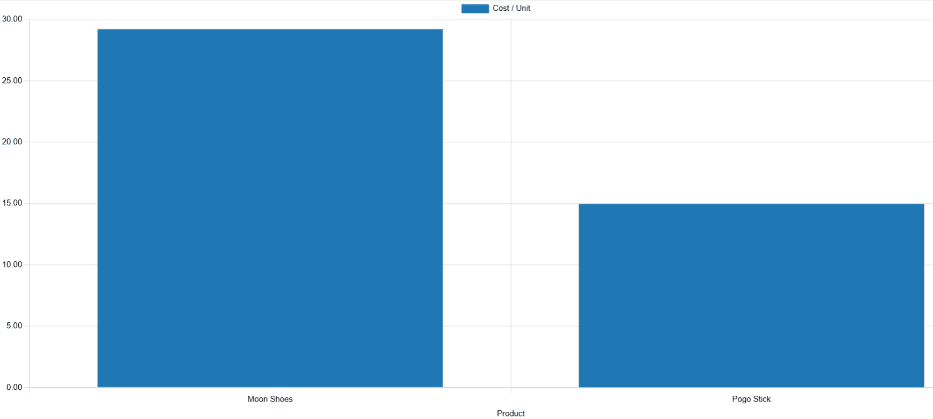
为了比较这两款玩具的作业成本,业务分析员 Mike 打开 应用程序,并导航到 生产分析 页面。他在 搜索… 栏中输入这两个产品的名称。然后,他打开 搜索… 栏的下拉菜单,在 分组依据 部分点击 产品。
在 搜索… 栏下方,Mike 点击 度量 下拉菜单,选择 单位总作业成本 选项。最后,他选择 (柱状图) 图表类型。
选好这些选项后,生产分析 报表会显示当前年度的柱状图,每个产品对应一根柱子,表示该产品单件的平均作业成本。
根据这些数据,Mike 发现月亮鞋的平均作业成本几乎是弹簧高跷的两倍。基于这一洞察,Tommy’s Toys 决定停产月亮鞋,从而降低其制造作业的平均成本。
使用案例:比较时间段
生产分析 报表还可用于比较两个不同时间段的数据。这可以通过 搜索… 栏 对比 部分中的选项来实现。
示例
家具公司 Fanny’s Furnishings 想要比较其 2024 年第一季度和第二季度的生产成本,以查看每个季度中哪些产品的生产花费最多。
为了比较这两个时间段,车间主管 Adam 打开 应用程序,并导航到 生产分析 页面。他首先在页面顶部选择 (饼图) 图表类型选项。
重要
对比 功能设计为与 (饼图) 图表类型或 (数据透视) 视图配合使用。
在启用其他视图类型时仍然可以选择 对比 选项,但这样做并不会改变报表上数据的显示方式。
接下来,Adam 从 度量 下拉菜单中选择 总成本 选项。该选项显示生产每种产品所花费的总金额。
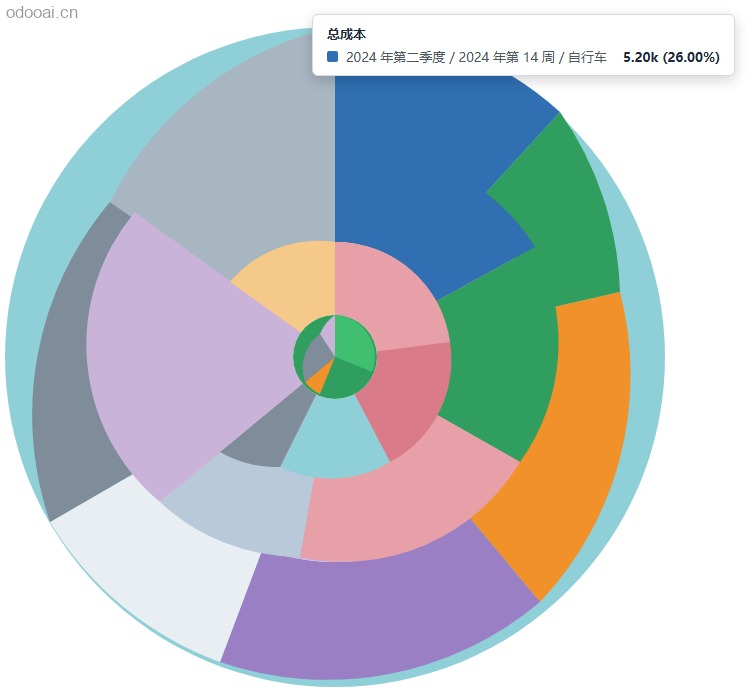
在 搜索… 栏的下拉菜单中,他在 结束日期 部分保留 2024 过滤器处于启用状态,并同时启用 第二季度 过滤器。选定这两个时间段后,饼图显示的是 2024 年第二季度的数据。
最后,Adam 在 搜索… 栏的 对比 部分选择 结束日期:上一期间 选项。这样会使饼图被拆分为一个内圆和一个外环。
外环显示所选时间段(2024 年第二季度)的数据。内圆显示上一个时间段(2024 年第一季度)的数据。
注解
如果选择 结束日期:上一年 而不是 结束日期:上一期间,内圆将显示所选时间段前推一 年 的数据。
就本例而言,它将显示 2023 年第二季度的数据。
通过这份报表,Adam 可以看到第二季度总成本最高的产品是 自行车 和 三轮车。而在第一季度,总成本最高的则是 旱冰鞋。
本站校对说明
本篇《Odoo 20.0 documentation》翻译自 Odoo 20.0 企业版官方文档。库存与制造章节的术语统一为:location 译为「库位」、putaway 译为「上架规则」、work center 译为「工作中心」、bill of materials 译为「物料清单」。文中涉及的路线、补货与工单状态,均按 20.0 版本界面核对;开启多步收发货或多仓配置后,菜单会多出层级,与本页顺序不完全一致属于正常。制造业常见的 BOM 层级与成本归集配置,可在本站生产制造专题中查阅。如与官方英文版表述不一致,以 odoo.com 官方文档为准。
内容源自 Odoo S.A. 官方文档,依 CC BY-SA 4.0 许可翻译与校对,版权归 Odoo S.A.。本站为第三方中文文档站点,非 Odoo 官方网站。遇到与官方表述冲突之处,请以 odoo.com 官方文档 为准;版本选型可参考 社区版与企业版对比。