车间生产看板
车间MES 模块是 制造 应用的配套模块。 车间MES 提供了一个可视界面来处理生产订单 (MOs) 和工单。它还允许制造员工跟踪在生产和工单上花费的时间。
工厂模块与制造应用一起安装。
访问工厂
工厂可以通过以下方式打开:
从主Odoo仪表板点击工厂模块图标。
在制造订单上点击 车间 智能按钮。这会在 车间 模块中打开该制造订单。
激活工作中心
在工作站上打开工厂时,可以选择要分配给它的工作中心。
从主 Odoo 仪表板或从制造订单上的 工厂智能按钮打开工厂应用。
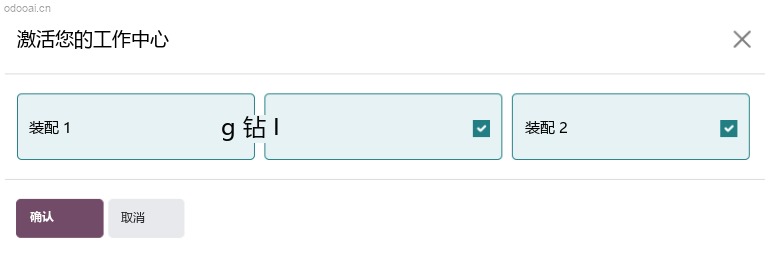
如果工作站首次打开工厂,请点击出现的激活您的工作中心按钮,将加载一个激活您的工作中心弹出窗口。
通过点击相应的复选框选择要分配给工作站的工作中心,然后点击确认。
在工作站上安装工厂
工厂可以安装在工作站的 Chrome 浏览器中,以限制其对其他 Odoo 应用的访问。
首先,从主 Odoo 仪表板或从制造订单上的 工厂智能按钮打开工厂应用。
点击 (菜单) 图标,然后点击 安装应用。此时会打开一个新窗口。点击 安装 按钮,即可在工作站的浏览器中安装该应用。
概覽檢視
預設情況下,開啟 工廠 時會顯示 概覽。這會為每個 準備開始 的MO顯示資訊卡。一旦MO被確認且所有必需元件可用,即視為準備開始。
要檢視所有已確認的MO而不考慮準備狀態,請點擊(移除)圖示,從搜尋列中移除待生產製造單篩選器。
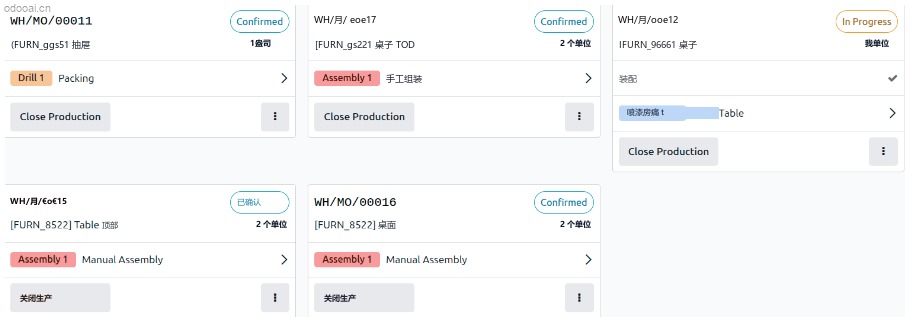
MO 信息卡片
概覽 上的每張MO資訊卡顯示關聯MO的所有相關詳細資訊,並為員工提供處理MO的選項。
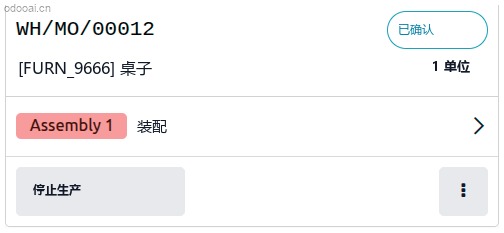
MO卡的標題顯示MO編號、正在生產的產品和單位數量,以及MO狀態。如果尚未開始工作,狀態為已確認。開始工作後,狀態更新為進行中。
MO卡的主體顯示每個已完成工單的行(如有),然後是當前需要完成的工單。已完成的工單以灰色顯示,旁邊有一個(勾選標記)圖示。當前工單由一個(右箭頭)按鈕指示,該按鈕開啟指派給訂單的工作中心檢視。
如果產品需要批次或序號,當前工單下方有一行標題為登記生產,用於記錄生產單位的批次或序號。點擊登記生產行以指定生產單位的批次或序號,然後點擊驗證。
MO卡片页脚显示关闭生产按钮。该按钮用于在生产完成后关闭MO。但是,如果MO整体(而非其中的工单)需要进行任何质量检查,则会显示质量检查按钮。点击质量检查将打开弹出窗口,可以在其中完成所需的质量检查。
点击关闭生产后,MO卡片将消失,工单被关闭。
页脚右侧有一个(竖向省略号)按钮,点击后会打开 选项 弹出窗口,其中包含MO的其他选项:
登记数量/批次:记录生产数量以及所制造产品的批次号或序列号。
报废:将发现有缺陷的组件发送到报废位置。在从库存报废中了解有关报废单表单的更多信息。
添加工单:向MO添加额外的工单。指定应在哪个工序之后插入该工单、标题、应在哪个工作中心进行以及预期持续时间。可选择分配开始日期和应完成该工单的员工。
添加组件:向MO添加额外的组件。选择要添加到工单的产品,然后点击返回工场按钮。
注解
额外组件会在 车间 模块中被消耗,但它们的库存移动要等到 MO 关闭后才会验证。
添加副产品:添加作为该工单副产品产出的产品。当在 制造 应用中启用 副产品 设置时,会显示此选项。
打开制造订单:在 制造 应用中打开 MO。
记录备注:输入一条备注,该备注在 车间 模块中以及车间的所有步骤中都可见。
工作中心视图
工作中心视图旁边列出一个数字。此数字表示该工作中心当前 准备开始 的工单数量。当工单所属的MO准备开始且所有先前的工单已完成时,该工单即被视为准备开始。
默认情况下,每个工作中心的视图显示分配给它的所有准备开始的工单的信息卡片。
要查看分配给工作中心的所有已确认工单(无论是否准备就绪),请点击搜索栏中的(移除)图标以移除制造单就绪筛选器。
管理工作中心
可以通过点击导航栏中的添加图标,在弹出窗口中选择或取消选择工作中心视图,然后点击确认来切换工作中心视图的显示。
工作订单信息卡片
工作中心视图上的工单信息卡片显示关联工单的所有相关详细信息,并为员工提供处理选项。
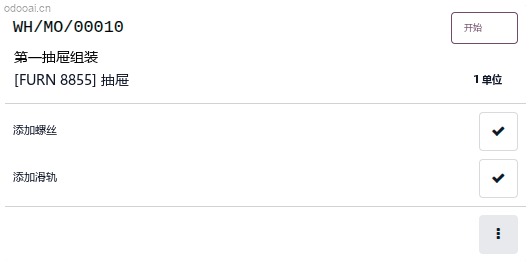
工单卡片的标题显示工单所属的MO的参考编号、正在生产的产品和单位数量。点击开始按钮以开始处理工单。工作开始后,状态将更新为显示计时器,显示工单已工作的总时间。每个工单的说明会在计时器启动时自动打开。
工單卡的主體顯示完成工單所需的每個步驟的行。可以透過點擊該行的按鈕,然後按照彈出視窗中的說明來完成工單步驟。
如果要处理的工单是 MO 的最后一张工单,工单卡页脚会出现 关闭生产 按钮。点击 关闭生产 可同时关闭该工单和 MO,除非 MO 需要进行质量检查。在这种情况下,必须先通过 MO 卡片完成质量检查,才能关闭 MO。
或者,如果 MO 需要完成其他工单,则会改为显示 标记为已完成 按钮。点击 标记为已完成 将当前工单标记为已完成,下一张工单会出现在其分配的工作中心视图中。
點擊關閉生產或標記為已完成後,工單卡會逐漸消失。當工單卡完全消失時,該工單在MO上被標記為已完成。
頁腳右側有一個(垂直省略號)按鈕,開啟一個彈出視窗,提供工單的其他選項:
登记数量/批次:记录生产数量以及所制造产品的批次号或序列号。
报废:将发现有缺陷的组件发送到报废位置。在从库存报废中了解有关报废单表单的更多信息。
修改路線:將工單移至另一個工作中心或新增另一個工單。
新增元件:向MO新增額外元件。
開啟製造單:在 製造 應用程式中開啟關聯的MO。
更新指示:建議變更工單的指示或步驟。
建立品質警示:開啟品質警示表單,可填寫以向品質團隊警示潛在問題。
请求维护保养:为工作中心创建维护保养请求。
阻止:停止当前工序的所有工作,并阻止未来的工单启动,直到工单解除阻止为止。
操作员面板
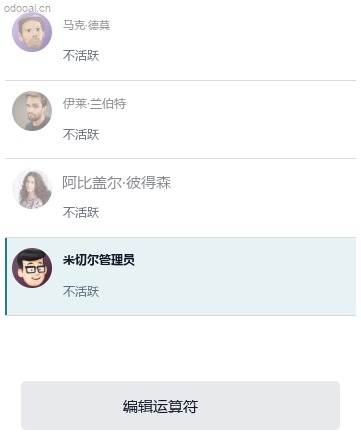
操作员面板用于管理已登录到工厂模块的员工。该面板显示当前在所有数据库实例中已登录的每位员工的姓名和个人资料图片。
要以特定员工身份与工厂互动,请点击该员工的姓名以激活其个人资料。非活动的个人资料显示为灰色姓名和个人资料图片。
在操作员面板中选择员工后,该员工可以通过点击工单标题开始处理工单。如果员工正在处理一个或多个工单,工单标题会显示在其姓名下方,同时显示一个计时器,显示他们处理每个订单的时长。
要向操作员面板添加新员工,请点击面板底部的编辑操作员按钮。然后,从编辑操作员弹出窗口中选择员工。点击完成以保存操作员列表。
要从操作员面板中移除员工,请点击编辑操作员按钮,取消选择该员工,然后点击完成。
MO/WO 优先级排序
工厂模块根据在MO中设置的计划日期对订单进行优先级排序。可以通过在MO表单中点击星标图标将订单移至列表顶部。MOs和计划时间较早的工单具有更高的优先级,并显示在计划时间较晚的订单之前。
要在 MO 上指定计划日期,首先导航到 ,点击 新建 创建一张新的 MO。
要详细了解 MO 表单中的字段,请参阅 创建制造订单。
点击计划日期字段,打开日历弹出窗口。默认情况下,计划日期字段及其对应的弹出窗口显示当前日期和时间。
使用日历选择该 MO 应开始加工的日期。在弹窗底部的两个字段中,按 24 小时制输入开始加工的小时和分钟。
最后,点击弹窗底部的 应用,为 计划日期 字段设置日期和时间。然后点击 MO 顶部的 确认 按钮对其进行确认。
一旦MO被确认,只要其具有就绪状态(即所有组件都可用),它就会出现在 工厂 模块中。
在 Odoo 仪表板上,点击模块将其打开。仪表板的 概览 显示 就绪MOs,按其在MO表单上的优先级排序,然后按计划日期排序。
示例
为 桌子 产品确认了三个MOs:
WH/MO/00018 的计划日期为 3 月 31 日。
WH/MO/00019 的计划日期为 4 月 9 日。
WH/MO/00020 的计划日期为 4 月 3 日。
在 工厂 模块的 概览 中,每个MO的卡片按以下顺序出现:WH/MO/00018、WH/MO/00020、WH/MO/00019。

每个MO需要一个工单,在装配 1执行。点击屏幕顶部的装配 1按钮,打开工作中心视图,该视图显示每个工单的一张卡片,按其对应MOs的相同顺序显示。
本站校对说明
本篇《Odoo 20.0 documentation》翻译自 Odoo 20.0 企业版官方文档。库存与制造章节的术语统一为:location 译为「库位」、putaway 译为「上架规则」、work center 译为「工作中心」、bill of materials 译为「物料清单」。文中涉及的路线、补货与工单状态,均按 20.0 版本界面核对;开启多步收发货或多仓配置后,菜单会多出层级,与本页顺序不完全一致属于正常。制造业常见的 BOM 层级与成本归集配置,可在本站生产制造专题中查阅。如与官方英文版表述不一致,以 odoo.com 官方文档为准。
内容源自 Odoo S.A. 官方文档,依 CC BY-SA 4.0 许可翻译与校对,版权归 Odoo S.A.。本站为第三方中文文档站点,非 Odoo 官方网站。遇到与官方表述冲突之处,请以 odoo.com 官方文档 为准;版本选型可参考 社区版与企业版对比。