ECO类型和阶段
工程变更单(ECO)被分类为它们所代表的变更类型,并且通过阶段进行跟踪。ECO 类型和阶段由用户定义,可以根据不同的行业自行定义。
ECO类型
每个 ECO 类型会将 ECOs 分到 PLM 概览 中的不同项目,确保协作者和利益相关者只查看并协助相关的 BoM 改进。
示例
电子芯片制造商使用五个 ECO 类型: 新产品 、 BOM更新 、 组件更改 、产品改进 和 固件更新 。在它们的配置中,工程师可以专注于 ECO 在 组件更改 和 固件更新 类型中,而设计师可以看到 ECO 在 新产品介绍 类型中,从而允许每个学科只对那些需要他们专长的更改进行关注。
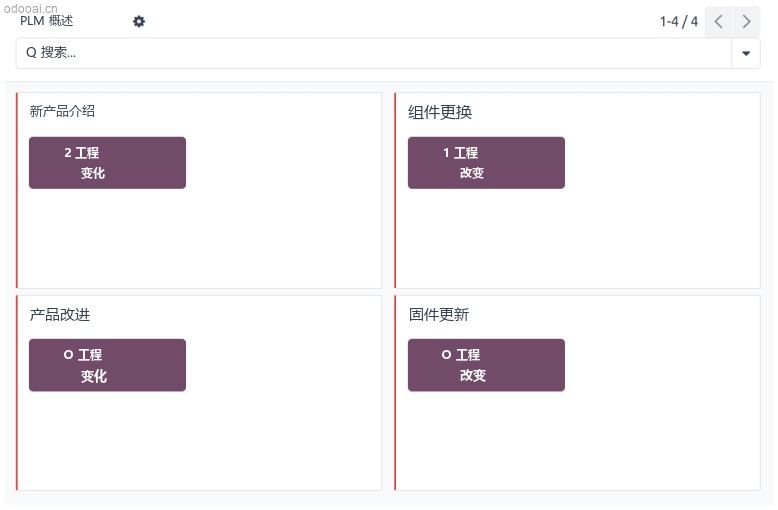
有两种可用的默认 ECO 类型:产品版本 和 新产品导入。
创建ECO类型
要访问和管理 ECO 类型,请导航至 。
点击 新建 ,创建新的 ECO 类型。在新的 ECO 类型 表格中,填写以下信息:
名称:ECO 类型的名称,用于在项目中组织该 类型 的所有 ECOs。
电子邮件别名:如果填写此可选字段,发送到此电子邮件地址的邮件会在该 ECO 类型的第一个阶段自动生成 ECOs。
示例
“配方变更” ECO 类型用于在单个项目中组织和追踪相关的 ECO。配置 电子邮件别名 字段后,“配方更改” 项目中的 ECO 会发送到电子邮件地址“pawlish-change@pawlished-glam.odoo.com”。

编辑 ECO 类型
通过导航至 页面,修改现有 ECO 类型名称和电子邮件别名。在该页面中,从列表中点击所需的 ECO 类型。
在每种 ECO 类型的表单上,编辑 名称 或 电子邮件别名 字段。
阶段
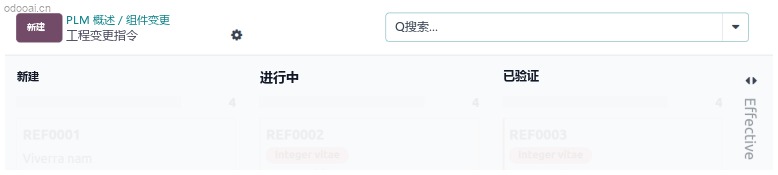
在特定 ECO 类型的 工程变更指令 看板视图中,阶段 是里程碑,用于标识变更可供应用之前 ECO 的进展。默认 ECO 类型使用 新建、进行中、已验证 和 已生效 阶段。新的 ECO 类型默认不包含任何阶段。在所有情况下,阶段都可以根据 ECO 类型的特定生命周期完全自定义。
注解
Effective 阶段默认折叠,以避免逐一列出所有已生效的 ECO。有关此配置的更多信息,请参见 关闭阶段。
验证阶段 需要指定用户批准,确保在相关干系人审查 ECO 变更之前,变更不会继续进行。可以应用变更的 关闭阶段 会使 BoM 和操作变更立即生效,将所有待处理和未来的 MO 更改为最新的 BoM 版本。
小技巧
最常见的做法是至少设置一个 验证 阶段(即需要审批人批准的阶段)和一个 关闭 阶段,后者存放已取消或已批准用作下一生产 BoM 的 ECOs。
更多内容
验证阶段
要配置验证阶段,请将鼠标悬停在目标阶段上,然后选择 (操作)。接着,点击 编辑 打开弹出窗口,并勾选 允许应用变更 复选框。
接下来,在 审批 部分添加审批人:点击 添加明细行,并指定审核人的 角色、用户,以及 必须审批 的 审批类型。
在弹出窗口中指定的阶段丢弃 ECO 时,会自动通知列出的审批人。完成后,点击 保存并关闭 。
更多内容
关闭阶段
在 中点击一个 ECO 类型,打开该类型 ECOs 的看板视图。
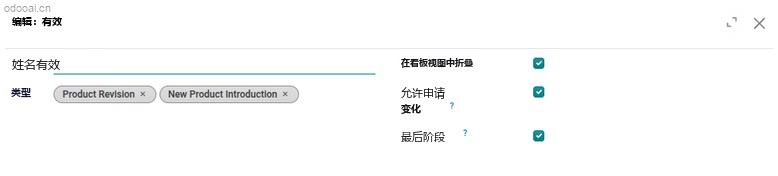
要配置应用 BoM 的关闭阶段,请编辑该阶段,并勾选 在看板视图中折叠、允许应用变更 和 最终阶段 复选框。当 ECO 卡片被放入设置为 允许应用变更 的阶段时,在 ECOs 中验证的任何 BoM 和操作变更都会立即生效。要创建已取消的阶段,请创建或编辑阶段,并勾选 在看板视图中折叠 和 最终阶段 复选框。此阶段中的 ECOs 会从管道中移除,但不会进行任何变更。
示例
通过选中 折叠在看板视图中 、 允许应用变更 和 最后阶段 选项,可配置关闭阶段“有效”。
本站校对说明
本篇《Odoo 20.0 documentation》翻译自 Odoo 20.0 企业版官方文档。库存与制造章节的术语统一为:location 译为「库位」、putaway 译为「上架规则」、work center 译为「工作中心」、bill of materials 译为「物料清单」。文中涉及的路线、补货与工单状态,均按 20.0 版本界面核对;开启多步收发货或多仓配置后,菜单会多出层级,与本页顺序不完全一致属于正常。制造业常见的 BOM 层级与成本归集配置,可在本站生产制造专题中查阅。如与官方英文版表述不一致,以 odoo.com 官方文档为准。
内容源自 Odoo S.A. 官方文档,依 CC BY-SA 4.0 许可翻译与校对,版权归 Odoo S.A.。本站为第三方中文文档站点,非 Odoo 官方网站。遇到与官方表述冲突之处,请以 odoo.com 官方文档 为准;版本选型可参考 社区版与企业版对比。