单一采购计划
单一采购计划是公司与供应商之间签订的长期计划/采购协议,以预先确定的价格定期交付产品。
当产品始终从同一供应商处购买,但数量和时间不同时,单一采购计划很有帮助。
通过简化订购流程,单一采购计划不仅能节省时间,还能节省资金,因为在与供应商谈判批量价格时,单一采购计划会更有优势。
创建新的单一采购计划
要创建单一采购计划,请在 采购 应用程序设置中启用 采购计划 功能。导航至 ,在 订单 部分,点击 采购计划 复选框。然后点击 保存 以执行更改。
注解
除创建单一采购计划外, 采购计划 设置还允许用户创建其他询价单(RfQ)。
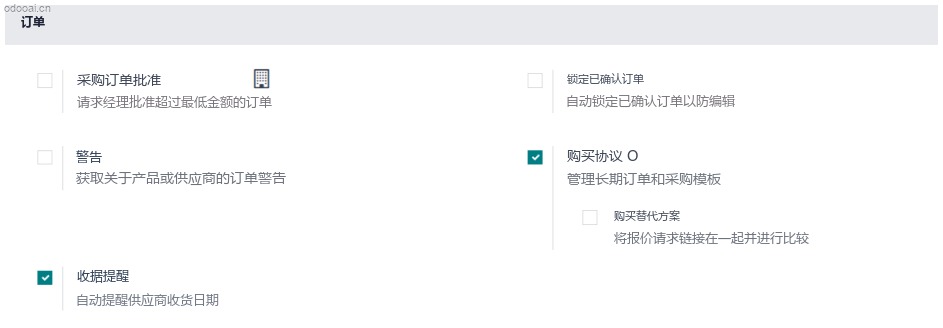
要创建一揽子订单,请进入 ,然后点击 新建。这将打开一个新的采购协议表单。
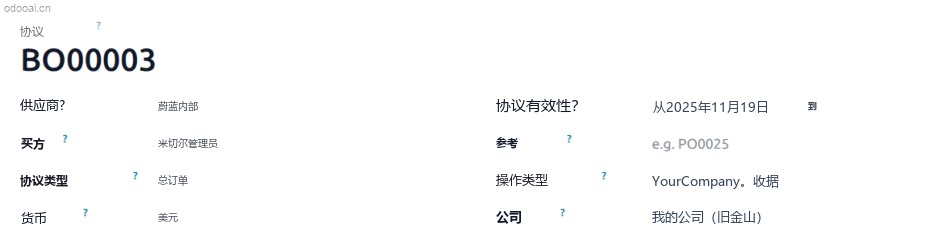
在新的采购协议表单中配置以下字段,为这一经常性长期协议建立预设规则:
供应商: 与此协议绑定的供应商,可以是一次性绑定,也可以是经常性绑定。可直接从该字段旁边的下拉菜单中选择供应商。
采购员:分配给该特定一揽子订单的用户。默认为创建该协议的用户;可直接通过此字段旁的下拉菜单更改用户。
协议类型:该一揽子订单所属的采购协议类型。如果尚未选择,请使用下拉菜单选择 一揽子订单。
币种: 本次交换使用的商定货币。如果数据库中激活了多种货币,则可从该字段旁边的下拉菜单中更改货币。
协议有效期:该协议应有效的日期范围。如果该一揽子订单不应过期,请将此字段留空。
参考:与该一揽子订单关联的源采购订单(PO)。如果该一揽子订单不应与任何现有 PO 关联,请将此字段留空。
作业类型:订单交付后应应用于该订单的作业类型。
公司 : 分配给此特定单一采购计划的公司。默认情况下,这是创建单一采购计划的用户所在的公司。如果数据库不是多公司数据库,则此字段 无法 更改,并且默认为数据库中列出的唯一公司。
填写完所有相关字段后,点击 添加明细 ,在 产品 栏下添加产品。然后,在 数量 栏中更改每个产品的数量,并在 单价 栏中设置价格。
重要
将产品添加到新的单一采购计划时,产品的现有价格不会自动添加到产品行。相反,必须通过将 单价 列中的值更改为与所列供应商商定的价格,手动分配价格。否则,价格将保持为 0 。
点击 确认 保存这个新的采购协议。
确认后,一揽子订单的阶段从 草稿 变为 已确认,这意味着在创建新的 RfQs 时可以选择并使用该协议。
小技巧
创建并确认单一采购计划后,仍可对产品、数量和价格进行编辑、添加或从采购协议中删除。
从单一采购计划中创建新的 RfQ
确认一揽子订单后,可直接从一揽子订单表单创建新报价单。通过此表单创建的 RfQs 会根据表单中设定的规则预先填入信息。通过关联 RfQs 订购的产品总数量会自动更新到协议上的 已订购 字段中。
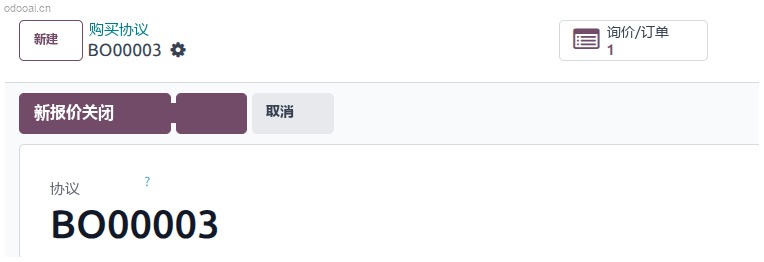
此外,新的报价单会通过表单右上角的 询价单/订单 智能按钮自动关联到该一揽子订单表单。
要从单一采购计划表创建新报价单,请点击 新报价单 按钮。将打开一个新的 RfQ,并根据单一采购计划表上配置的设置预先填入正确的信息。
在新的 RfQ 表单中,点击 通过电子邮件发送 撰写并向列出的供应商发送电子邮件。点击 打印 RFQ 生成可打印的 PDF 报价单;或者,准备就绪后,点击 确认订单 确认 PO。
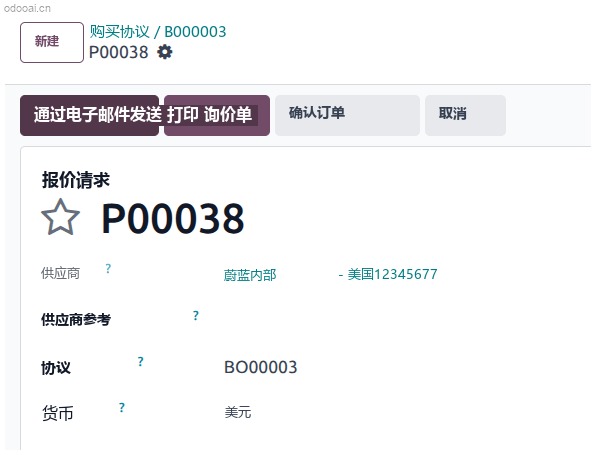
确认 PO 后,点击返回单一采购计划表(通过页面顶部的面包屑导航)。在单一采购计划表格中,表格右上方的 RFQ/订单 智能按钮列出了一个 RfQ 。点击 RFQ/订单 智能按钮,查看刚刚创建的 PO 。
补货
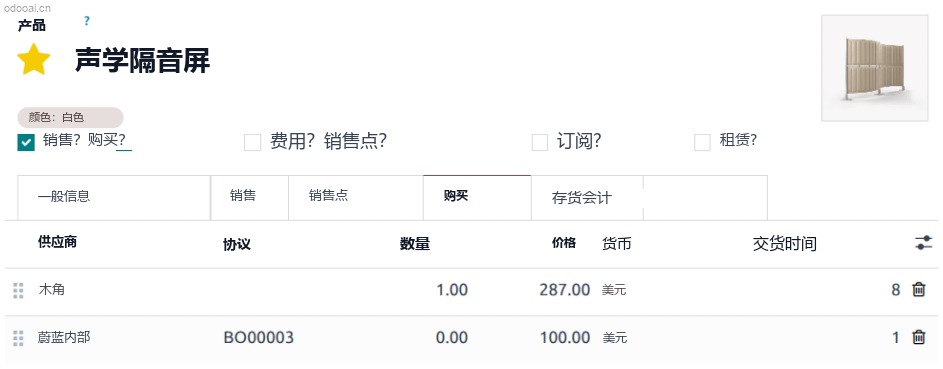
单一采购计划一经确认,订单中产品的 采购 选项卡下就会添加一个新的供应商行。
这使得空白订单在使用 自动补货 时非常有用,因为 供应商 、 价格 和 协议 信息在供应商行中被引用。这些信息决定了何时、何地、以何种价格补充产品。
更多内容
本站校对说明
本篇《Odoo 20.0 documentation》翻译自 Odoo 20.0 企业版官方文档。库存与制造章节的术语统一为:location 译为「库位」、putaway 译为「上架规则」、work center 译为「工作中心」、bill of materials 译为「物料清单」。文中涉及的路线、补货与工单状态,均按 20.0 版本界面核对;开启多步收发货或多仓配置后,菜单会多出层级,与本页顺序不完全一致属于正常。制造业常见的 BOM 层级与成本归集配置,可在本站生产制造专题中查阅。如与官方英文版表述不一致,以 odoo.com 官方文档为准。
内容源自 Odoo S.A. 官方文档,依 CC BY-SA 4.0 许可翻译与校对,版权归 Odoo S.A.。本站为第三方中文文档站点,非 Odoo 官方网站。遇到与官方表述冲突之处,请以 odoo.com 官方文档 为准;版本选型可参考 社区版与企业版对比。