临时重订货规则
有些公司要求某些产品在任何时候都有最低库存量。为避免库存量低于某一阈值,可在 Odoo 中创建 重订货规则 ,以自动生成特定产品的采购订单。
在某些情况下,企业可能不希望特定产品被自动补货,因而会选择 临时 重订货规则。在 Odoo 中,当产品配置了 购买 路线、未配置重订货规则、库存数量为 0,且被包含在销售订单中时,补货仪表板中会创建 临时 重订货规则。该规则会在为该产品生成的采购订单(PO)确认后被删除。
配置
要配置产品,使其在库存为 0 时触发临时重订货规则,首先进入 ,然后点击 新建 。
注解
同样的配置也可以在现有产品上进行,方法是进入 并选择一个现有产品。
在产品表单中,输入产品名称,并确保 产品名称 字段下方的 销售 和 采购 选项已勾选。
On the General Information tab, leave Product Type set to Goods. In the Tracking field, select By Quantity.
接着,点击 采购 选项卡,在 供应商 下点击 添加明细,然后从下拉菜单中选择一个供应商。之后,在 单价 下设置采购价格。
重要
For temporary reordering rules to work, a vendor must be set, or the product must have been purchased on at least one confirmed PO. Attempting to replenish the product from the Replenishment dashboard in the Inventory app without one of these triggers a warning to add a vendor on the product form.
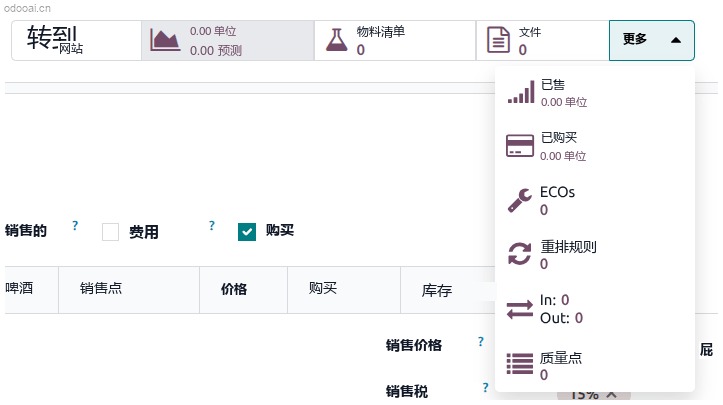
在为该产品创建 SO 之前,请确保 基本信息 选项卡上的 现有库存 字段显示为 0.00 Units。然后,确保 重订货规则 智能按钮显示 0,表示尚未对该产品应用任何规则。
小技巧
如果按钮栏已满,重订货规则 智能按钮位于 更多 下拉菜单下。
触发临时重订货规则
要触发临时重订货规则,请导航至 ,为产品创建新的销售订单。
然后,在 客户 字段中添加客户,并点击 订单行 选项卡中 产品 列下的 添加产品。接着,从下拉菜单中选择所需的产品。最后,确认 SO。
检查补货报告
要查看为销售订单中所含缺货产品创建的临时重订货规则,请导航到 。这样会打开 补货 仪表板。
在此仪表板上,找到创建了临时重订货规则的产品。在其产品线上,可以看到其 在手 数量、负 预测 数量、 购买 高级路线 和 待订购 补货数量。
Additionally, three replenishment options are located at the end of the row: Order, Automate, and Snooze.

要使用一次性的临时重订货规则,请点击 订购。此操作会触发一个小型临时确认弹出窗口,显示 已生成以下补货订单,以及新的采购订单编号。
小技巧
点击 一次 生成采购订单后,请刷新页面。该产品的临时重订货规则将不再显示在 补货 仪表板中。
完成订购单
要查看从 补货 仪表板创建的采购订单,请导航到 ,并从 询价单 仪表板中选择生成的 PO。
在此处,点击 确认订单,然后点击 收货。最后,点击 验证 以完成 PO。
PO 确认后,临时重订货规则会被自动删除,重订货规则 计数恢复为 0。现在,原始销售订单可以送货并开票。
注解
SO 完成送货并开票后,请确保产品表单上没有重订货规则。
转到 ,选择该产品,并确认 重订货规则 智能按钮显示 0。
本站校对说明
本篇《Odoo 20.0 documentation》翻译自 Odoo 20.0 企业版官方文档。库存与制造章节的术语统一为:location 译为「库位」、putaway 译为「上架规则」、work center 译为「工作中心」、bill of materials 译为「物料清单」。文中涉及的路线、补货与工单状态,均按 20.0 版本界面核对;开启多步收发货或多仓配置后,菜单会多出层级,与本页顺序不完全一致属于正常。制造业常见的 BOM 层级与成本归集配置,可在本站生产制造专题中查阅。如与官方英文版表述不一致,以 odoo.com 官方文档为准。
内容源自 Odoo S.A. 官方文档,依 CC BY-SA 4.0 许可翻译与校对,版权归 Odoo S.A.。本站为第三方中文文档站点,非 Odoo 官方网站。遇到与官方表述冲突之处,请以 odoo.com 官方文档 为准;版本选型可参考 社区版与企业版对比。