测量质量检查
在 Odoo 质量 中,测量 检查是创建新质量检查或质量控制点(QCP)时可选择的质量检查类型之一。测量 检查提示用户测量产品的某个方面,并在 Odoo 中记录测量结果。若要通过质量检查,记录的测量值必须在某个 标准值 的 公差 范围内。
创建测量质量检查
创建 测量 质量检查有两种不同的方法。可以手动创建单个检查。或者,也可以配置一个 QCP 按预定时间间隔自动创建检查。
本文档仅详细介绍 测量 质量检查和 QCPs 特有的配置选项。要全面了解创建单个检查或 QCP 时可用的所有配置选项,请参阅 质量检查 和 质量控制点 文档。
质量检查
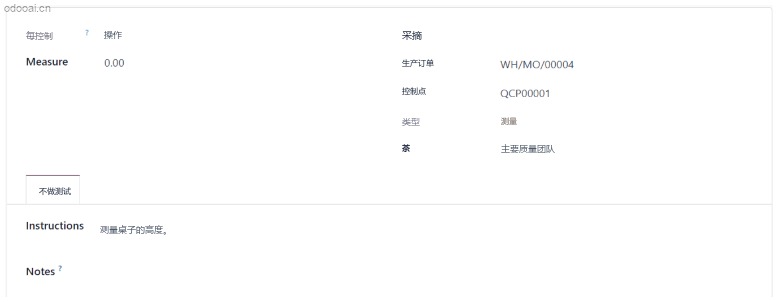
要创建单个 测量 质量检查,请导航至 ,然后单击 新建 。填写新的质量检查表如下:
在 类型 下拉字段中,选择 测量 质量检查类型。
在 团队 下拉字段中,选择负责管理检查的质量小组。
在 备注 选项卡的 指令 文本框中,输入如何拍摄照片的指令。
质量控制点(QCP)
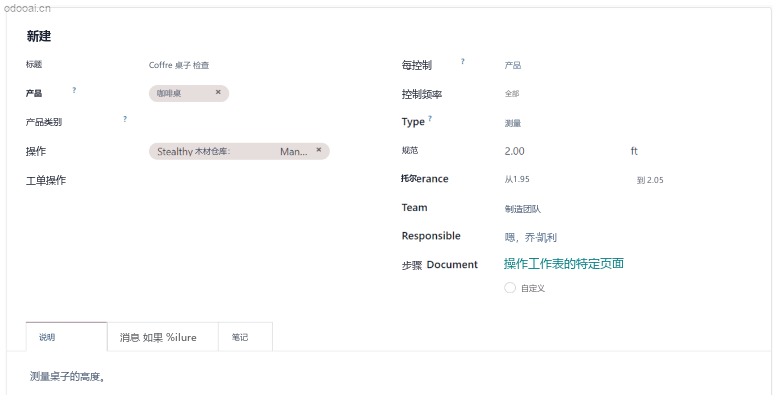
要创建自动生成 测量 质量检查的 QCP ,请导航至 ,然后单击 新建 。填写新的 QCP 表格如下:
在 类型 下拉字段中,选择 测量 质量检查类型。这样会出现两个新字段: 标准 和 容差 。
使用 标准 字段的第一个文本输入字段记录产品应符合的理想测量值。使用第二个文本输入字段指定应使用的测量单位。
容差 字段有两个子字段: 从 和 至 。使用 从 字段指定可接受的最小测量值,使用 至 字段指定可接受的最大测量值。
在 团队 下拉字段中,选择负责管理由 QCP 创建的检查的质量团队。
在 指令 文本字段中,输入如何进行测量的指令。
处理测量质量检查
创建 测量 质量检查后,可通过多种方式进行处理。如果质量检查被分配给特定的库存、制造或工单,则可在工单上处理检查。另外,也可以在检查页面处理检查。
从检查页面处理检查
要从检查页面处理 测量 质量检查,首先导航到 ,然后选择一项质量检查。按照 指令 的说明进行测量。
测量后,在质量检查表格的 测量 字段中记录测量值。要手动通过或不通过检查,请点击检查左上角的 通过 或 不通过 。
或者,如果质量检查被分配给一个已指定 标准 和 偏差 值的 QCP ,请点击检查左上角的 测量 。如果记录的值在指定的 公差 范围内,则会自动将检查标记为 通过;如果记录的值在 公差 范围外,则会自动将检查标记为 不通过 。
在工单上处理检查
要对订单进行 测量 质量检查,请选择需要检查的制造订单或库存订单(收货、发货、退货等)。可通过导航至 并点击订单来选择生产订单。选择库存订单的方法是浏览 ,点击操作卡上的 # 待处理 按钮,然后选择订单。
在选定的生产或库存订单上,页面顶部会出现一个紫色的 质量检查 按钮。点击该按钮可打开弹出式 质量检查 窗口,显示该订单所需的所有质量检查。
要处理 测量 质量检查,请按说明测量产品,然后在弹出窗口的 测量 字段中输入数值。最后,点击 验证 以登记所记录的数值。
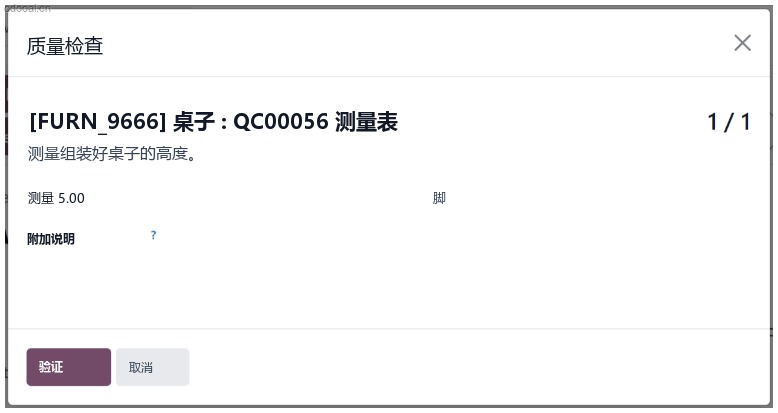
如果输入的数值在 QCP 的 公差 部分指定的范围内,则质量检查通过,弹出窗口关闭。之后可照常处理制造订单或库存订单的其余部分。
但是,如果输入的数值超出指定范围,则会弹出一个标题为 质量检查失败 的新窗口。窗口正文显示一条警告消息,内容为 您测量了 # 件,其应介于 # 件和 # 件之间。,以及在 QCP 的 失败消息 选项卡中输入的说明。窗口底部出现两个按钮:更正测量 和 确认测量。
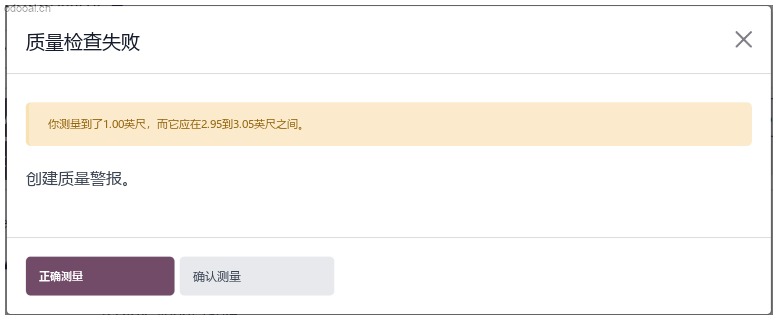
如果测量值输入有误且需要更改,请选择 更正测量。这样会重新打开 质量检查 弹出窗口。在 测量 字段中输入更正后的测量值,然后点击 验证 完成检查。
如果测量值输入无误,请改为点击 确认测量,质量检查将判定为失败。请按照 质量检查失败 弹出窗口中列出的说明操作。
如果必须创建质量警报,请点击检查失败后出现在制造订单或库存订单顶部的 质量警报 按钮。点击 质量警报 会在新页面打开质量警报表单。
更多内容
有关如何填写质量警报表单的完整指南,请查看 质量警报 文档。
在工序作业单中
在配置生产过程中触发的 QCP 时,也可在 QCP 表单的 工单操作 字段中指定特定工单。如果指定了工单,就会为该特定工单而不是整个生产单创建 测量 质量检查。
为工作订单配置的 测量 质量检查 必须 在 车间MES 模块中完成。为此,请先导航到 。选择一张 MO,其中包含需要执行 测量 质量检查的工作订单。
在 MO 上,选择 工作订单 选项卡,并在要处理的工作订单所在行点击 打开工作订单(外部链接图标) 按钮。在随后出现的 工作订单 弹出窗口中,点击 打开车间MES 按钮,打开 车间MES 模块。
从特定工作订单访问时,车间MES 模块会打开该订单配置进行处理的工作中心页面,并单独显示该工作订单的卡片,不显示其他卡片。
依次处理工作订单的各个步骤,直至到达 测量 质量检查步骤。点击该步骤会打开一个弹出窗口,其中包含如何进行测量的说明。完成测量后,在弹出窗口的 测量 字段中输入测量值,然后点击 验证。
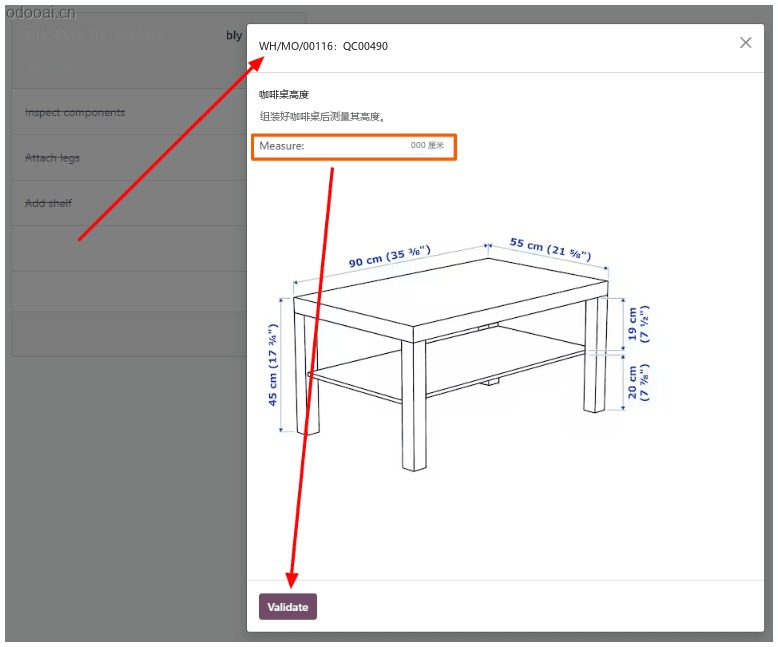
如果输入的测量值在 QCP 的 公差 部分指定的范围内,则质量检查通过,弹出窗口进入工作订单的下一步骤。但是,如果输入的测量值超出指定范围,则会弹出一个标题为 质量检查失败 的新窗口。
该 质量检查失败 弹出窗口的正文显示一条消息,内容为 您测量了 # 件,其应介于 # 件和 # 件之间,以及在 QCP 的 失败消息 选项卡中输入的说明。弹出窗口底部出现两个按钮:更正测量 和 确认测量。
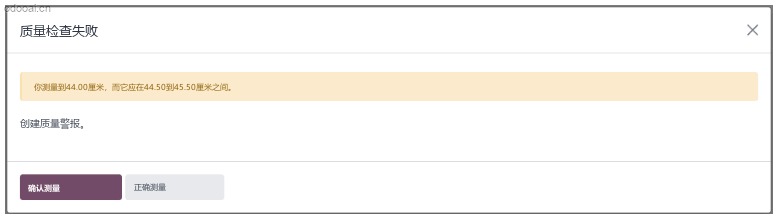
如果测量值输入有误且需要更改,请选择 更正测量。这样会打开一个标题为 质量检查 的新弹出窗口。在 测量 字段中输入更正后的测量值,然后点击 验证 完成检查并关闭弹出窗口。
如果测量值输入无误,请改为点击 确认测量,质量检查将判定为失败。请按照 质量检查失败 弹出窗口中列出的说明操作。
如果需要创建质量警报,请点击右上角的 X (close) 按钮退出弹出窗口。
然后,点击工作订单卡片右下角的 ⋮ (three vertical dots) 按钮,打开 您想执行什么操作? 弹出窗口。
在 您想执行什么操作? 弹出窗口中,选择 创建质量警报 按钮。这样会在新的 质量警报 弹出窗口中打开一个空白的质量警报表单。
更多内容
有关如何填写质量警报表单的完整指南,请查看 质量警报 文档。
本站校对说明
本篇《Odoo 20.0 documentation》翻译自 Odoo 20.0 企业版官方文档。库存与制造章节的术语统一为:location 译为「库位」、putaway 译为「上架规则」、work center 译为「工作中心」、bill of materials 译为「物料清单」。文中涉及的路线、补货与工单状态,均按 20.0 版本界面核对;开启多步收发货或多仓配置后,菜单会多出层级,与本页顺序不完全一致属于正常。制造业常见的 BOM 层级与成本归集配置,可在本站生产制造专题中查阅。如与官方英文版表述不一致,以 odoo.com 官方文档为准。
内容源自 Odoo S.A. 官方文档,依 CC BY-SA 4.0 许可翻译与校对,版权归 Odoo S.A.。本站为第三方中文文档站点,非 Odoo 官方网站。遇到与官方表述冲突之处,请以 odoo.com 官方文档 为准;版本选型可参考 社区版与企业版对比。