预约类型
应用主仪表板以默认的看板视图显示所有预约类型。每一行显示预约标题、时长、所分配的用户或资源,以及即将举行和总计会议或预订的计数器。
注解
基于用户的预约类型将计数器显示为 会议,而基于资源的类型显示为 预订。
每个预约类型右侧有两个操作按钮:
分享:点击此按钮可将预约链接复制到剪贴板,以便分享该链接。
配置:点击此项可打开预约类型表单以编辑其设置。
已发布的预约类型会显示 已发布 丝带。未发布的类型没有丝带,客户在网站上也看不到。
点击 新建 创建新的预约类型,或点击顶部工具栏中的 分享 一次性分享多个预约类型。
预约类型
预约类型 代表一种可预订的服务。预约类型定义了 可以预订什么、何时可以预订、由谁 (或哪种资源)处理,以及客户必须提供哪些信息。
要创建或管理预约类型,请打开 应用仪表板,然后点击 新建。
资源
预约 应用允许根据用户或资源(例如会议室或座位区)的可用性安排新预约。要创建新资源或管理现有资源,请前往 。
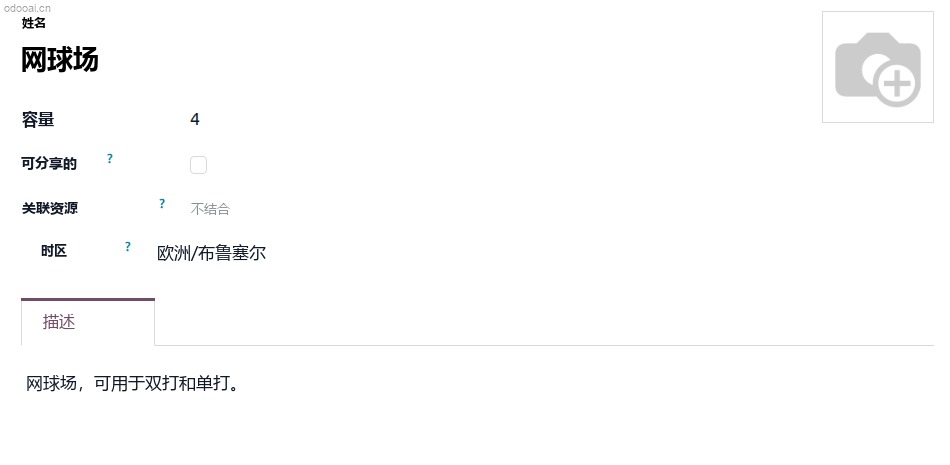
点击 新建 创建资源。在空白记录上,为新资源输入 名称 (例如 Court 1)。在 容量 字段中,输入该资源可容纳的最大人数。
营业时间 字段定义此资源的工作日历。默认设置为 Appointment Resource Default Calendar。选择其他日历,即可独立于预约类型的可用性选项卡自定义该资源自身的可用性。
注解
营业时间 字段仅在启用 开发者模式 后才会显示。
在 关联资源 字段中,选择此资源如何与其他资源组合。默认情况下,资源设置为 不组合,即独立运作。若允许该资源与其他资源组合以接待更大的团体,请选择一个或多个要关联的资源。
重要
仅当预约类型的 分配 设置为 自动 时,才会使用关联资源。
最后,在 描述 选项卡中,为此资源添加描述。客户在线预订预约时可以看到此选项卡的内容,您可以用它来描述可用空间、设施或设备。
提高显示的最大容量
根据资源可用性预订预约时,网站最多只显示 20 的容量。即使资源的容量更高,也是如此。要提高此上限,需要向数据库添加一个新的系统参数。
首先,确保已启用 开发者模式。然后,前往 。点击 新建 添加新参数。
在 键 字段中,输入 appointment.resource_max_capacity_allowed。在 值 字段中,输入所需的最大容量。完成后点击 保存 按钮。
预约设置
在新记录上,输入 预约标题,然后为此预约类型设置 时长 (例如 1h)。
在 位置 字段中,选择预约的发生地点。对于基于用户的预约,默认值为 在线会议。选择其他选项可切换为线下场所。视频链接 字段定义在线会议使用哪个视频会议服务商;将其保留为 无,参会者即可通过 Odoo 的 Discuss 应用加入,而无需预先生成的链接。
接下来,在 预订 字段中选择相应选项,指定此预约类型基于 用户 还是 资源。
如果设置为 用户,请在下方字段中选择一个或多个用户。他们的日历可用性决定可预订的时段。
如果设置为 资源,请选择一个或多个 资源,例如会议室、设备。
小技巧
基于用户的预约类型可用于安排销售会议和演示,以及招聘面试。
基于资源的预约类型可用于安排特定房间或场地的时间。
分配 字段决定如何将用户或资源与预订匹配:
自动:Odoo 根据可用性分配用户或资源。
由访客选择:客户自行选择特定的用户或资源。
当 分配 设置为 由访客选择,且在 用户 字段中选择了多个选项时,由 起始方式 字段控制预订流程的顺序:
日期:客户先选择日期和时间,然后从可用的用户或资源中进行选择。
用户 / 资源:客户先选择人员或资源,然后选择一个可用的时间段。
最后,勾选 管理容量 复选框,以限制每位用户在同一时间段内可以有多少个同时进行的预约。
可用性选项卡
可用性 选项卡用于定义此预约类型何时可以预订。每一行代表一个重复的时间窗口。
点击 添加行 创建可用性时间窗口。从 每 下拉列表中选择星期几,然后设置 开始 和 结束 时间。您还可以使用 仅限用户 列将特定时间窗口限制为一个或多个用户;若留空,则该窗口适用于所有已分配的用户。
支持每天有多个条目。点击 (垃圾桶) 图标可删除条目。
小技巧
若要留出午餐休息时间,请为同一天创建两个条目:一个在休息前(例如 9h 至 12h),另一个在休息后(例如 14h 至 17h)。
注解
如果在 选项选项卡 中启用了 员工时间表 选项,则可用时间是此处定义的时间窗口与 员工 应用中用户工作排班的 交集。只有同时落在两者之内的时段才可预订。例如,如果可用性选项卡允许周一 9h 至 17h,而员工的排班为周一 10h 至 16h,则只会向客户显示 10h 至 16h。
问题选项卡
问题 选项卡可用于在预订过程中收集客户信息。
点击 添加行 可直接在列表中添加问题,此时会加载 添加:问题 弹出窗口。点击 新建,此时会加载 创建问题 弹出窗口。输入 问题 文本,然后选择 答案类型 (例如 文本、电话号码、电子邮件)。如果答案类型需要预定义 答案,请进行配置。勾选 必填 复选框,可要求客户在确认预订前必须先回答。
沟通标签
沟通 选项卡用于管理在预订页面上向客户显示的消息,以及围绕预约发送的自动通知。
重要
介绍页面 和 确认页面 字段中的内容对客户和网站访客可见。
在 介绍页面 字段中,添加一段简短描述,在客户选择时间段之前显示在预订页面上。其中可以包含预约主题、会议议程或团队介绍。
确认页面 字段会在客户预订会议后向其显示。在此处添加客户需要了解的任何其他信息。其中可以包含停车指引、准备步骤或特定场所的规定。
提醒 字段用于设置如何在预约时间之前联系客户。根据沟通渠道(例如 电子邮件、短信消息)和提前时间(例如 3 Hours),从下拉列表中选择一个或多个选项。
预订邮件 字段设置预订确认后发送给参会者的电子邮件模板。取消邮件 字段设置预订取消时发送的电子邮件模板。
小技巧
如果内部用户需要在每次创建或取消预订时收到通知,可以使用记录底部讨论区中的 关注 按钮 关注 该预约类型。关注者会收到每次新预订和取消的 Odoo 通知(以及可选的电子邮件),而无需被列为参会者。
更多内容
有关配置 Google 预订 选项卡的信息,请参阅 Google 预订整合。
“选项”选项卡
选项 选项卡用于配置预约类型的高级设置。
勾选 允许邀请 复选框,用户即可直接向联系人发送预约邀请。
自动确认 复选框启用后,会在总容量的指定百分比范围内自动接受预订。例如,如果设为 100%,则可用容量内的所有预订都会立即被接受。如果设为 50%,则只有一半的可用时间段会自动确认,其余预订需要人工批准。完全禁用 自动确认 可要求对每个预订进行人工确认。在等待确认期间,该时间段仍被视为 已保留,不会向其他客户显示为可用。
勾选 显示图片,即可在预订页面上发布所分配用户或资源的默认照片。
启用 预付,要求客户在预订时付款。
创建商机 复选框会为每个已安排的预约在 CRM 应用中添加一个商机,并将其分配给负责用户。
重要
仅当数据库中安装了 CRM 应用时,才会显示 创建商机 字段。
更多内容
在多网站环境中,网站 字段用于选择此预约类型发布在哪个网站上。
时间表 字段提供两种模式:每周 用于固定的重复可用时间,灵活 用于自定义日期范围。
允许预订 字段用于控制预订窗口。您可以设置客户最多可以提前多少天预订,以及开始时间之前的最短提前量(例如 Within the next 15 days, at least 1h before start time)。
示例
为 Tennis Courts 创建了一个预约类型,持续时间 为 1h,允许预订 字段设为 at least 1h before start time。下午 02:00,客户尝试预订当天 02:45 的预约。最早可用的时间是下午 04:00。
创建时段间隔 字段设置可用时间段之间的间隔(例如 1h)。这决定了向客户显示的预订日历的精细程度。
取消 字段用于设置客户仍可自行取消的最短时间(例如 up to 1h before the booking)。如果客户在受限时间范围内尝试取消,会看到包含联系信息的错误消息。
时区 字段设置预订页面上显示可用时间段所用的时区。对于基于资源的预约,此字段会根据资源自动填充。
使用 允许的国家 字段可将预订限制为来自特定国家/地区的客户。留空则允许来自任何地方的预订。
勾选 员工排班 复选框,可进一步根据 员工 应用中定义的工作排班来约束用户的可用性。启用后,只有 同时 落在 可用性选项卡 中的时间窗口和员工工作排班内的时间段才可预订。
发布预约
要发布可预订的预约,请按以下步骤操作:
打开 应用,然后点击 新建。
选择与所需格式匹配的预约预设。无论选择哪种预设,所有选项都仍然可用。
输入 预约标题,并设置 持续时间。
在 预约对象 字段中,选择 用户 并挑选一个或多个团队成员。或者选择 资源,再选择相关的房间或设备。
在 可用性 选项卡中,确保至少显示一个时间窗口。
点击记录顶部的 前往网站 智能按钮,然后将开关切换为 已发布。
预约现已上线。您可以使用预约看板卡片上的 分享 按钮与客户共享预订链接,或让客户在网站上找到它。
本站校对说明
本篇《Odoo 20.0 documentation》翻译自 Odoo 20.0 企业版官方文档。效率工具章节的术语统一为:document 译为「文档」、spreadsheet 译为「电子表格」、dashboard 译为「仪表盘」、appointment 译为「预约」。文中涉及的权限继承与共享规则已按 20.0 版本核对;电子表格与仪表盘的数据源依赖各应用的实际配置,报表空白多数是权限或筛选条件所致,而非功能异常。团队协作中的文件归档与审批衔接,可在本站效率工具专题中查阅。如与官方英文版表述不一致,以 odoo.com 官方文档为准。
内容源自 Odoo S.A. 官方文档,依 CC BY-SA 4.0 许可翻译与校对,版权归 Odoo S.A.。本站为第三方中文文档站点,非 Odoo 官方网站。遇到与官方表述冲突之处,请以 odoo.com 官方文档 为准;版本选型可参考 社区版与企业版对比。