全局搜索与筛选
通过 Odoo 电子表格右上角的 筛选器,或通过 Odoo 仪表板 的搜索栏访问的全局筛选器,可以同时筛选与电子表格或仪表板相连的所有 Odoo 数据。此功能使各个用户能够动态地个性化自己的视图,以得出特定的见解,而不会更改他人的基础报表或仪表板。
与仅作用于可见数据的标准电子表格筛选不同,全局筛选作用于电子表格的底层数据源。它们控制从数据源检索哪些数据,本质上是在加载数据之前筛选数据。通过使用筛选运算符,例如包含、等于、开头为等,用户可以优化筛选以获得更精确的结果;可用的运算符取决于筛选类型。
在配置全局过滤器时,字段匹配过程可确保过滤器作用于或匹配适当的数据库字段。
示例
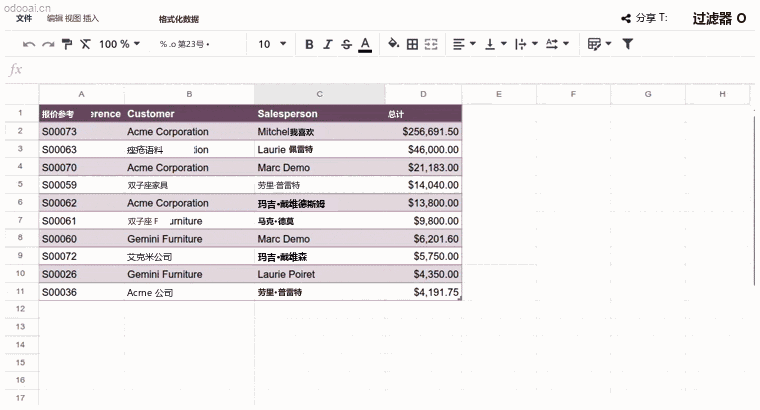
示例显示了所有销售员的前十大销售订单列表,并使用“日期”全局筛选器将数据限制为 Last 30 Days。在 销售员 字段上应用全局筛选器,可使用户只看到销售员 属于 所定义值集合的记录,即销售员为 Mitchell Admin 或 Marc Demo 的记录。
小技巧
配置全局过滤器
要在电子表格中配置全局过滤器:
从 Odoo 文档 应用打开相关电子表格,或者如果您正在为仪表板配置全局过滤器,则通过 Odoo 仪表板应用打开。
点击电子表格右上角的过滤器以打开过滤器面板。
在创建过滤器部分中,选择相关的全局过滤器类型。
在打开的 筛选器属性 面板中,根据 全局筛选器的类型 填写相关字段。
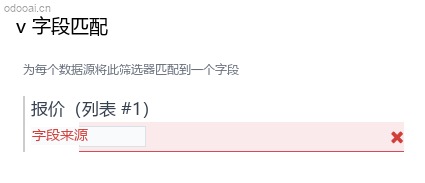
在 字段匹配 部分中,为每个数据源选择或搜索筛选器应匹配的字段。如有需要,点击字段名称旁的 (右箭头) 可访问相关字段列表。
注解
根据连接到电子表格的数据源,可能会在过滤器面板的建议部分自动提出建议的全局过滤器。虽然这些过滤器已预先配置可立即使用,但仍可以添加默认值或使用域限制值。
如果在配置期间定义了默认值,则保存过滤器时电子表格数据会立即更新。
小技巧
To pin the Filters panel so another panel, such as the Filter properties panel, can be opened beside it, click from the menu bar. To unpin a panel, click the (pin) icon at the top right of the panel.
全局过滤器的类型
可使用六种类型的全局过滤器:
日期
打开 Filter properties 面板后:
在标签字段中输入新过滤器的名称。
要设置默认值,请选择一个可用值。
在 字段匹配 部分中,为每个相关数据源点击 字段 旁边的按钮,然后选择或搜索筛选器应匹配的字段。
选择日期字段后会出现 Period offset 选项,可通过将时间范围向过去或未来平移一个或多个周期来进行比较。默认情况下不定义周期偏移。要定义周期偏移,请选择 Previous 或 Next,然后选择所需的过去或未来周期数。
点击 保存 。
关联
打开 Filter properties 面板后:
文本
打开 Filter properties 面板后:
在标签字段中输入新过滤器的名称。
要设置默认值,请输入值。
要限制可显示的可能值,请启用将值限制为范围,从当前电子表格的任何工作表中输入或选择范围,然后点击确认。如需定义其他范围,请点击添加范围。
在 字段匹配 部分中,为每个相关数据源点击 字段 旁边的按钮,然后选择或搜索筛选器应匹配的字段。
点击 保存 。
小技巧
如果将值限制为范围:
启用且定义了一个或多个范围时,用户在应用筛选器时可以从下拉菜单中选择文本字段的值。
未启用时,用户在应用筛选器时可以输入多个值。
是/否
注解
是/否筛选器只能匹配复选框(布尔)字段。
打开 Filter properties 面板后:
在标签字段中输入新过滤器的名称。
要设置默认值,请选择已设置或未设置。
在 字段匹配 部分中,为每个相关数据源点击 字段 旁边的按钮,然后选择或搜索筛选器应匹配的字段。
点击 保存 。
选择
注解
选择筛选器只能匹配选择字段。
打开 Filter properties 面板后:
在标签字段中输入新过滤器的名称。
在模型字段中,开始输入模型名称以显示所有模型列表。选择适当的模型,然后在字段中选择筛选器应匹配的字段。
要设置默认值,请从下拉菜单中选择一个值。
在 字段匹配 部分中,为每个相关数据源点击 字段 旁边的按钮,然后选择或搜索筛选器应匹配的字段。
点击 保存 。
数字
打开 Filter properties 面板后:
在标签字段中输入新过滤器的名称。
在 字段匹配 部分中,为每个相关数据源点击 字段 旁边的按钮,然后选择或搜索筛选器应匹配的字段。
点击 保存 。
字段匹配
重要
字段匹配过程至关重要,因为匹配错误的字段或根本不设置匹配字段会导致全局筛选器无法显示所需的结果。
要按预期运行,全局筛选器需要作用于或匹配正确的数据库字段。考虑应用于销售数据的日期筛选器。由于销售订单模型包含多个日期字段,因此确定哪个字段与筛选器相关至关重要,例如订单日期、交付日期、预期日期或到期日期。
管理全局筛选器
要管理电子表格的全局筛选器:
从 Odoo Documents 应用打开相关电子表格,如果您正在管理仪表板的全局筛选器,则通过 Odoo 统计面板应用打开。
点击电子表格右上角的筛选器图标。
已配置的全局筛选器以卡片形式呈现。筛选器名称前的图标表示 筛选器类型: (日期)、 (关系)、 (文本)、 (是/否)、 (选择)、 (数字)。
可以执行以下操作:
更改顺序:通过点击卡片并将其拖动到所需位置来更改全局筛选器的显示顺序。
注解
当应用筛选器时,此顺序还决定了筛选器在仪表板搜索栏中的显示方式。
编辑全局筛选器:点击 (齿轮) 图标,然后点击 编辑,再根据需要 编辑筛选器属性。
删除全局筛选器:点击 (齿轮) 图标,然后点击 删除。或者,在筛选器的 筛选器属性 面板打开时,点击 移除 以删除该全局筛选器。
应用全局筛选
要在电子表格中应用全局筛选器:
点击电子表格右上角的过滤器以打开过滤器面板。
对于相关的全局筛选器,在筛选器名称下方选择一个条件运算符,例如 等于,然后根据情况输入或选择合适的值。对于日期全局筛选器,点击默认值,然后选择所需的期间。
应用筛选器后,电子表格中的数据会立即自动更新。
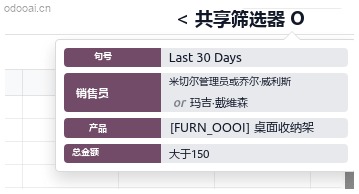
当一个或多个筛选器已应用到电子表格时,电子表格右上角的 筛选器 旁边会显示活动筛选器的数量。将鼠标悬停在此区域,会显示活动筛选器列表以及所用筛选值的相关信息。
小技巧
刷新浏览器会导致任何全局筛选器重置为其初始状态或默认值(如适用)。要在不丢失已应用的全局筛选器的情况下刷新电子表格中的 Odoo 数据,请从菜单栏点击。
更多内容