数据透视表
数据透视表允许您组织、汇总和分析大量数据,而无需复杂的公式。通过将数据分组和划分为维度 (即添加为列和行的字段)并定义要测量的内容(例如,订购的总金额或数量),会自动计算每个相交数据点的相应值。
可以执行各种操作以从不同角度查看同一数据集,例如重新排列或排序维度,或更改测量值的聚合或计算方式。
示例
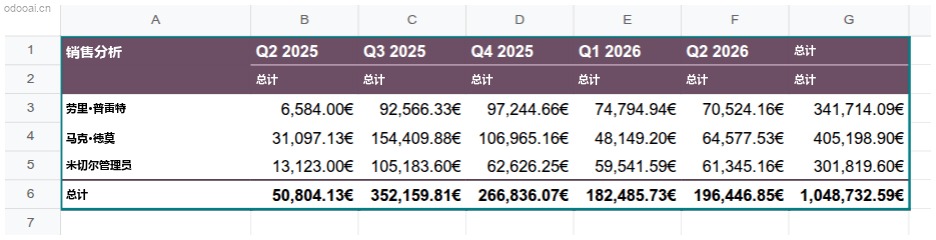
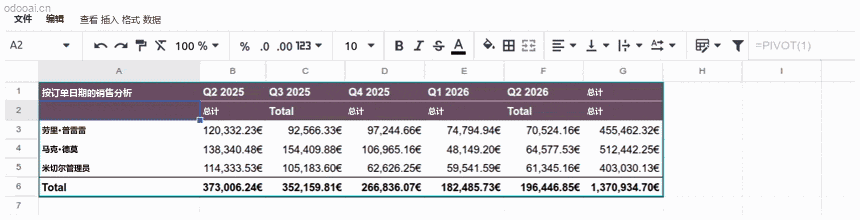
在示例中,数据透视表显示每个销售人员每个季度的销售订单总额。销售员字段以行表示,订单日期 (按季度和年份分组)以列表示,而值表示给定销售人员和季度的总金额。
使用Odoo电子表格,可以:
将Odoo数据透视视图中的数据透视表插入到Odoo电子表格、Odoo仪表板或报价计算器电子表格中。
直接从Odoo电子表格插入引用Odoo数据的数据透视表。此选项允许您从任何模型检索和处理数据,包括没有可用Odoo数据透视视图的模型,例如 销售订单行 模型。
从数据范围插入数据透视表。数据可以是静态数据或已插入到电子表格中的动态Odoo数据,例如从列表视图插入的数据。
当在Odoo电子表格中插入数据透视表时,会创建一个数据源,它将数据透视表连接到底层数据库数据或电子表格范围。
更多内容
从数据范围插入数据透视表
小技巧
从数据范围插入数据透视表之前:
按列而不是按行组织数据,即每列应包含一类信息,而每行应包含一条记录。
确保所有列都具有唯一的标题;避免双行标题或合并单元格。
通过选择范围内的任意单元格,点击插入表格,然后选择样式,将数据格式化为表格。这可确保对表格的任何更新都反映在数据透视表中。
从数据范围创建数据透视表:
打开相关的 Odoo 电子表格。
选择要分析的数据范围内的任意单元格,然后从菜单栏中点击。
将打开一个新工作表,在工作表的左上角显示一个空的数据透视表;工作表名称为数据透视表 ID,例如Pivot #2。默认情况下,数据透视表是动态数据透视表,其中左上角的单元格包含一个Odoo 特定的数组函数,一旦添加了列、行和度量,该函数就会从数据范围中检索数据。
电子表格右侧的面板显示了数据透视表属性。
更多内容
数据透视表属性
将数据透视表插入到 Odoo 电子表格中时,电子表格右侧会打开一个属性面板。
在这里,您可以分别通过 配置 和 设计 选项卡,修改透视表配置和呈现方式的各个方面。
小技巧
数据透视表的属性面板可以随时通过数据菜单打开,方法是点击相关的数据透视表(以(数据透视表)图标为前缀),或者在相关数据透视表的任意位置右键点击并选择查看数据透视表属性。
配置选项卡
根据数据透视表的插入方式,将显示以下属性,其中一些可以编辑:
Pivot #: the pivot table ID, which is used to identify the pivot table for the lifetime of the spreadsheet. Pivot table IDs are assigned sequentially as additional pivot tables are inserted into the spreadsheet.
名称:数据透视表的名称。如需要可编辑名称。请注意,在数据透视表属性中编辑名称不会修改工作表名称,反之亦然。
范围:对于从数据范围创建的数据透视表,显示所使用的范围。如需要可编辑范围。
模型:对于引用 Odoo 数据的数据透视表(从 Odoo 数据透视表视图插入或直接从电子表格插入),显示从中检索数据的模型。
列 和 行:用于对数据进行分组或分段的 维度。
度量: 基于所选维度测量或分析的内容。
域:对于引用 Odoo 数据的数据透视表(从 Odoo 数据透视表视图插入或直接从电子表格插入),显示用于确定显示哪些 Odoo 记录的规则。点击编辑域以添加或编辑规则。
要在构建或操作数据透视表时防止实时更新,请启用延迟更新。
要复制或删除数据透视表的数据源,请点击属性面板顶部的(齿轮)图标,然后根据需要选择复制或删除。
注解
在数据透视表中引用动态 Odoo 数据并使用全局筛选器时,此域将与全局筛选器的选定值组合,然后再将数据加载到电子表格中。
设计选项卡
属性面板的 设计 选项卡可让您控制透视表的显示方式和样式:
显示选项:定义要显示的最大行数或列数,或指定是否显示总计、列标题和/或度量标题。也可以通过启用 使用表格形式 来 展平层级数据。
透视表样式:使用镶边行和/或镶边列、添加筛选器,或通过选择其他样式来更改透视表的外观。
建立或操作數據透視表
將數據透視表插入 Odoo 試算表後,可以:
重要
從 Odoo 數據透視視圖插入的數據透視表必須先轉換為動態數據透視表,才能操作維度和度量。
小技巧
預設情況下,數據透視表的大部分操作都會即時反映在數據透視表資料中。若要在進行變更時防止更新(例如,如果資料集非常大),請在屬性面板底部啟用延遲更新。完成變更後,點擊更新(套用所有變更)或(捨棄所有變更)。
停用延遲更新會套用自啟用該選項以來所做的所有變更,並恢復即時更新。
尺寸
數據透視表的維度(即新增為欄和列的欄位)代表用於分組或細分資料的類別。欄通常用於可以提供比較視圖的欄位,例如按季度分組的訂單日期,而列通常用於會返回許多值的欄位,例如客戶或產品。
有可能:
新增或移除維度
新增或移除維度可讓您根據需求調整數據透視表,並控制資料的細微程度。
若要將維度新增至數據透視表:
開啟數據透視表的屬性面板。
在相關的欄或列區段中,點擊新增。
選擇適當的欄位。
如有需要,變更排序。
小技巧
对于基于日期或时间的维度,从下拉菜单选项中选择所需的粒度。
在引用 Odoo 数据的数据透视表中(从 Odoo 数据透视视图插入或直接从电子表格插入),添加列或行时,点击字段名称旁边的(向右箭头) 以访问相关字段列表。
要从数据透视表中移除维度,请点击维度卡片上的(删除) 图标。
嵌套维度
添加多个行或列维度会创建嵌套层次结构。要更改维度的层次结构,请将维度卡片拖动到其所在部分中的所需位置。
示例
在该示例中,除了销售员 之外,还添加了字段产品 作为行维度,以显示每个销售人员的产品。切换维度的顺序后,将显示每个产品的销售人员。
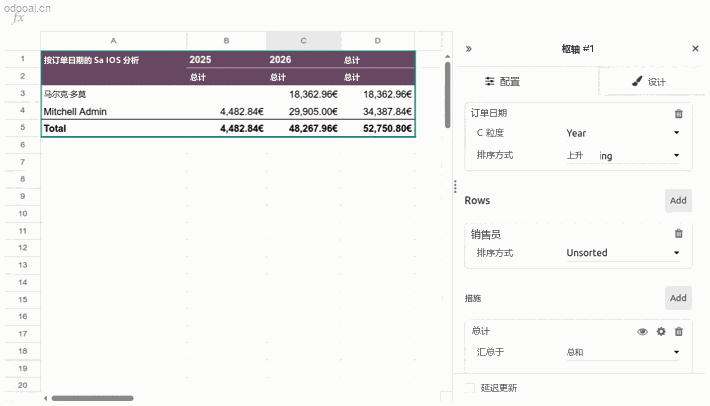
要折叠或展开数据透视表中的嵌套层次结构,请根据需要点击(展开) 或(折叠) 图标。
小技巧
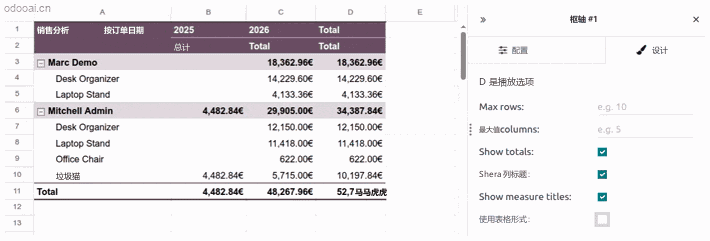
要展平透视表,即将层级数据转换为简单表格,使每个行维度字段都有自己的列,且每一行都包含带重复标签的完整信息,请在 透视表属性面板 的 设计 选项卡中启用 使用表格形式。
示例
在示例中,启用表格形式后,行维度 销售员 和 产品 不再嵌套在单个列中,而是分别显示在单独的列中。
重新排列维度
重新排列数据透视表的维度,即将字段从列移动到行(反之亦然),可让您从不同角度查看同一数据集,并可能获得新的见解。
要更改显示单个维度的轴:
開啟數據透視表的屬性面板。
将维度卡片从列 部分拖动到行 部分,反之亦然。
要同时将列中表示的 所有 维度移动到行,反之亦然:
開啟數據透視表的屬性面板。
点击(齿轮) 图标。
点击翻转轴。
注解
根据数据量,翻转数据透视表的轴可能会导致#SPILL 错误。当公式尝试输出值范围,但某些因素(如其他数据、合并的单元格或当前工作表的边界)阻止单元格填充时,就会发生这种情况。
将鼠标悬停在包含#SPILL 的单元格上可提供错误详细信息。
排序维度
对维度进行排序可让您组织数据透视表数据,更轻松地发现所需的见解。任何维度都可以按维度值 进行排序,而行维度还可以按度量 进行排序。
按维度值
维度值通常默认按升序字母、时间或数字顺序排序。
按维度值更改维度的排序方式:
打开数据透视表属性。
在相关维度的卡片上,在排序方式字段中,选择升序、降序或不排序。
按度量
行维度可以按度量排序,例如,根据总金额以升序查看每个销售人员每季度的销售订单总额。
按度量对行维度进行排序:
開啟數據透視表的屬性面板。
右键单击相关列中的任何值,然后单击对数据透视表排序并选择升序或降序。
要返回默认顺序,请按照相同步骤操作,然后从下拉菜单中选择不排序。
分组维度值
对维度值进行分组可以让您通过将多个维度值合并到一个可折叠的组中来整理数据透视表。例如,这对于创建其他类别以分组不太重要的值并将注意力集中在更重要的数据上很有用。
对维度值进行分组并创建其他类别:
開啟數據透視表的屬性面板。
按住
Ctrl键,然后选择应分组的行或列维度值的单元格。右键单击其中一个选定的单元格,然后单击分组数据透视表维度。一个新维度将添加到列或行部分(视情况而定)。将排序更改为升序或降序。
在新维度的卡片上:
将排序方式字段从不排序更改为升序或降序(根据需要)。
单击组以展开子部分。
(可选)通过单击组并输入新名称来重命名。
单击+「其他」组,将未选择的维度值添加到单个组中,然后将其放置在选定值之后。
要在数据透视表中折叠或展开维度组,请单击(展开)或(折叠)图标(视情况而定)。
示例
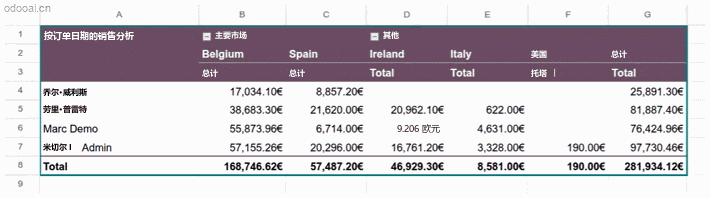
在示例中,爱尔兰、意大利和美国等次要市场中各销售员的数据已归入 其他 类别,该类别随后可以折叠,其数据可与比利时和西班牙等主要市场的数据并列查看。
测量
樞紐分析表的量值代表正在測量或分析的內容,通常是總計、訂購數量等欄位。
小技巧
如果原始資料來源中不存在所需的量值,請建立計算量值,例如用於顯示每筆訂單的平均收入。
有可能:
新增或移除量值
若要將量值新增到樞紐分析表:
開啟數據透視表的屬性面板。
在量值區段中,點擊新增。
選擇適當的量值,或點擊新增計算量值以建立並新增自訂計算量值。
(選用)透過點擊並編輯量值名稱來編輯量值的名稱。
(選用)透過從下拉選單中選擇值來變更量值的彙總方式。
若要從樞紐分析表中移除量值,點擊維度卡片上的(刪除)圖示。若要暫時隱藏量值而不是移除它,點擊(隱藏)圖示;若要使先前隱藏的量值可見,點擊(顯示)圖示。
建立計算量值
如果原始資料來源中不存在所需的量值,可以新增一個或多個計算量值。例如,可以新增計算量值以顯示每筆訂單的平均收入或每個產品的利潤率。
注解
计算新度量所需的字段必须已作为维度或度量添加到数据透视表中。
要添加计算度量:
開啟數據透視表的屬性面板。
在量值區段中,點擊新增。
在可滚动列表下方,点击 添加计算度量。
点击名称并输入以重命名计算度量。
点击以“=”开头的行,然后输入相关公式。
小技巧
函数可用于计算度量的公式。
从下拉菜单中选择一个值,以选择度量的聚合方式。
示例
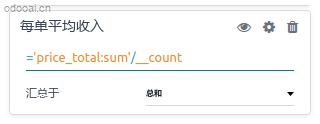
在此示例中,每个订单的平均收入是通过将销售总额除以订单数量计算得出的。
重新排列度量
在数据透视表中,度量以列的形式按添加顺序显示。
要更改度量的显示顺序:
開啟數據透視表的屬性面板。
将度量卡拖动到所需位置。
“度量显示方式”
默认情况下,度量以实际返回值的形式显示,不进行任何额外计算。不过,也可以将度量与其他数据相关联显示,例如显示为占总计的百分比或按从小到大排序。
要更改度量的显示方式:
開啟數據透視表的屬性面板。
在度量卡上,点击(值显示方式)图标。
从下拉菜单中选择所需选项。
点击 保存 。
注解
更改度量的显示方式时,即使启用了延迟更新,数据透视表数据也会实时更新。
删除度量标题
默认情况下,度量标题显示在数据透视表的第二行标题中。
要在 动态透视表 中移除此表头行:
双击数据透视表左上角的单元格以编辑公式。
将光标定位在数据透视表 ID 之后,输入“,”以移动到[include_measure_titles],然后输入“0”。
显示度量标题的行会被移除。
复制或删除数据透视表
复制数据透视表
通过数据透视表属性复制数据透视表会创建一个额外的数据源。这允许在一个电子表格中对相同数据执行不同的操作。例如,您可以查看按不同维度汇总的相同数据,或使用全局过滤器来偏移日期,创建比较当前期间数据与以前期间的数据透视表。
要复制数据透视表:
打开数据透视表属性后,点击齿轮图标,然后点击复制。
复制出的数据透视表会自动插入到电子表格中的新工作表,并且数据透视表属性会在右侧面板中打开。
如有需要,在属性面板和工作表标签中编辑 名称。
新数据源会分配下一个可用的数据透视表 ID。例如,如果期间没有插入其他数据透视表,复制 Pivot #1 会创建 Pivot #2。
删除数据透视表
要从电子表格中完全删除数据透视表及其数据源,请按任意顺序执行以下步骤:
使用您喜欢的方式删除数据透视表,例如通过键盘命令、电子表格菜单或删除工作表。
从相关数据透视表的属性面板中,点击齿轮图标,然后点击删除。这会删除数据透视表的数据源。
小技巧
Alternatively, after deleting an inserted pivot table from a spreadsheet, use the Data cleanup tool to delete the corresponding data source.
本站校对说明
本篇《Odoo 20.0 documentation》翻译自 Odoo 20.0 企业版官方文档。效率工具章节的术语统一为:document 译为「文档」、spreadsheet 译为「电子表格」、dashboard 译为「仪表盘」、appointment 译为「预约」。文中涉及的权限继承与共享规则已按 20.0 版本核对;电子表格与仪表盘的数据源依赖各应用的实际配置,报表空白多数是权限或筛选条件所致,而非功能异常。团队协作中的文件归档与审批衔接,可在本站效率工具专题中查阅。如与官方英文版表述不一致,以 odoo.com 官方文档为准。
内容源自 Odoo S.A. 官方文档,依 CC BY-SA 4.0 许可翻译与校对,版权归 Odoo S.A.。本站为第三方中文文档站点,非 Odoo 官方网站。遇到与官方表述冲突之处,请以 odoo.com 官方文档 为准;版本选型可参考 社区版与企业版对比。