劳务服务租赁产品
租赁 应用中有两类需要不同配置的服务产品:实物 和非实物(劳务)。本文档重点介绍非实物租赁服务产品的配置,以下将其称为劳务服务。劳务服务是一种无形商品,有时需要由员工来执行。例如:
租赁保险或保修
客房清洁
餐饮服务,例如为活动提供调酒或服务员服务
配置
配置要求因服务产品类型而异。要详细了解租赁产品的默认设置,请参阅 租赁产品类型 页面上的 配置 部分。
要访问 租赁 应用的设置,请导航到 。
以下配置假定已安装 租赁 、 计划 、 工时单 和 销售 应用。
配置员工角色
在 租赁 应用中创建劳务服务产品之前,建议先在 计划 应用中 创建 和 分配 员工角色,以便进行员工班次计划。员工通过其分配的角色与劳务服务产品关联。每当将该服务添加到租赁订单时,租赁 应用都会与 计划 应用同步,以更新员工的班次可用性。
示例
Sneak Peak Studio 新增了一项户外摄影服务,并有两名专职员工。要添加新员工,请导航到 。点击 新建 ,然后输入该员工的必要信息。对所有员工重复这些步骤。
要创建摄影师角色,请导航到 。点击 新建 ,在角色名称中输入 Outdoor Photographer ,并将这两名员工分配为 资源 。

通过导航到 创建新的服务产品。点击 新建 ,然后配置户外摄影服务,启用 计划服务 复选框,并分配 Outdoor Photography 角色。

创建新服务产品
要设置新的租赁服务,请转到 ,然后点击 新建 。新产品表单默认打开 基本信息 选项卡。
初始产品配置
重要
必须安装 销售 、 计划 和 工时单 应用,以下字段才可用:
发票政策 字段的 基于工时单 选项。
计划服务 字段。
在新产品窗口中,销售 复选框默认已选中。将 产品类型 选择为 服务 。在 发票政策 下拉菜单中,选择 基于工时单 。启用 计划服务 复选框,并创建新角色或选择已有的角色。
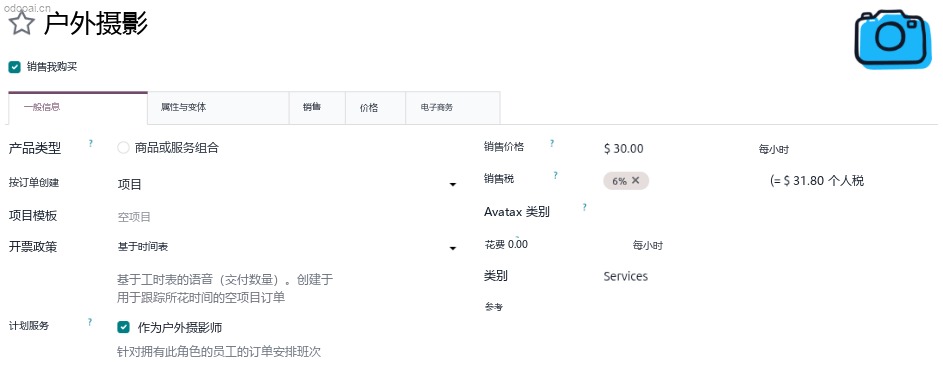
点击 (内部链接) 图标以打开产品的 角色 页面。启用 同步班次与租赁订单 复选框。

设置基准租赁周期和价格
在 销售价格 字段中输入最低的租赁价格,以设置基础租赁价格。接着,点击 销售 选项卡,然后按需配置以下 租赁 部分字段:
周期性:产品用于租赁价格的时间单位。
填充时间:在该时段内租赁产品不可被预订。该设置以小时为单位。只有当 周期性 字段中选择了 小时 时才可用。
取货:客户可以取走产品以开始租赁期的最早时间。
归还:客户可以归还产品的最晚时间。
可选:指定租赁变体
重要
必须启用 销售 应用中的 变体 功能,此选项卡才会显示。
在 属性与变体 选项卡中,点击 添加行 ,然后从 属性 下拉菜单中选择或创建一个选项。要创建新的属性,请输入名称并点击 创建和编辑 ,以 配置属性和值 。
示例
一家搬家公司的服务按距离计费。旧金山市内的任何搬家服务都采用每小时 $165 的固定费率。根据客户在旧金山市外搬家的距离,公司会额外收取费用。
转到 并点击 新建 以创建新产品。使用 基本信息 和 销售 选项卡配置基础租赁价格和周期。
在 属性与变体 选项卡中,点击 添加行 ,然后选择 Distance 作为 属性 。在 值 列中,添加 50 mi 、 100 mi 和 200 mi 。
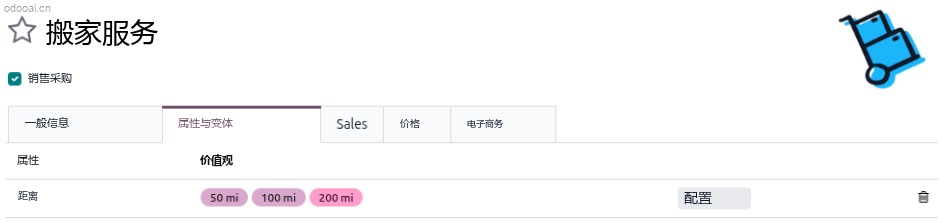
添加多个租赁价格
使用价格表方法
使用 价格表规则 将租赁费率应用到特定时间段、产品或客户时,创建 新价格表 可以实现更好的自定义。价格表是一个独立的表单,用户可以将其应用到报价单,或在租赁产品表单中选择它来添加新的价格规则。要创建新价格表,请转到 并点击 新建 。
示例
第 1 部分
一家摄影工作室按小时和按天出租其摄影师。小时费率为 $30,但工作室为全天时段(八小时或以上)提供 20% 的折扣。所有预订都需要提前 24 小时通知才能预约摄影师。请导航到 并点击所需产品。
输入 销售价格 ,然后点击 销售 选项卡,将 周期性 配置为 小时 ,并在 填充时间 中输入 24 。
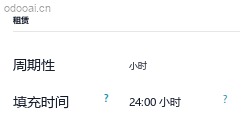
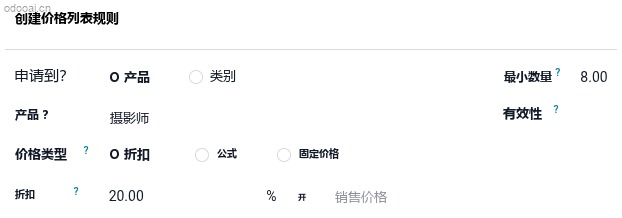
使用价格表方法,导航到 并点击 新建 。使用以下设置为每日费率配置 价格表规则 :
应用于:选择 产品
产品:选择 摄影师
价格类型:选择 折扣
最低数量:输入
8
使用价格选项卡方法
重要
必须启用 价目表 功能,此选项卡才会显示。
您也可以使用产品表单上的 价格 选项卡,将租赁费率配置为现有价目表的新价格规则。如果事先未配置价目表,则会选择 默认 价目表。
建议先创建新的价目表,而不是使用 默认 价目表。保持 默认 价目表为空,可确保有一个干净的价目表用于基础租赁费率。
导航至 ,然后点击所需的产品。点击 价格 选项卡,然后点击 添加价格 。
选择所需的 价格表 ,然后在 最小数量 列中输入触发价格变更所需的最短时间。 最小数量 列基于 销售 选项卡中的 周期性 字段。
最后,输入 价格 费率。点击顶部附近的 (手动保存) 图标进行保存。
小技巧
在 有效性 列中添加日期范围。要添加 有效性 列,请点击 (设置) 图标并启用 有效性 。
示例
第 2 部分
沿用 价目表方法示例 中的相同场景,使用 价格 选项卡方法,导航至 并点击要配置的产品。点击 价格 选项卡,在 价格表 列中选择 Photographer Rental 选项。在 最小数量 列中输入 8 ,并在 价格 列中输入 24 。

电子商务功能
重要
仅当安装了 网站 应用和 电子商务 模块时,此选项卡才可用。
电子商务 选项卡用于配置网站上的产品页面。有关配置说明,请参阅 电子商务 模块的 产品可见性 和 产品配置 部分。
请参阅 租赁应用设置 中的 可用性 设置,以在公司层面设定一周中客户可在线预订或归还租赁产品的日期和营业时间。如果产品未在网站上发布,该设置不会生效。
本站校对说明
本篇《Odoo 20.0 documentation》翻译自 Odoo 20.0 企业版官方文档。销售链路的术语按国内业务习惯统一:lead 译为「线索」、opportunity 译为「商机」、quotation 译为「报价单」,订单状态流转的描述保持与系统界面按钮一致,便于照着点。文中的字段名与必填项已核对 20.0 版本的默认配置,若你的数据库改过销售流程或加了审批节点,实际界面会与本页略有差异。涉及报价转订单、折扣审批与回款核销的常见配置,可在本站销售专题中查阅。以官方英文版为准。
内容源自 Odoo S.A. 官方文档,依 CC BY-SA 4.0 许可翻译与校对,版权归 Odoo S.A.。本站为第三方中文文档站点,非 Odoo 官方网站。遇到与官方表述冲突之处,请以 odoo.com 官方文档 为准;版本选型可参考 社区版与企业版对比。