预收款
预付款是在确认销售交易期间支付的初始预付款项。通过预付款,买方支付总欠款的一部分,同时同意在以后的日期支付剩余金额。反过来,卖方在接受预付款时或之后向买方提供商品或服务,相信剩余金额将在以后支付。
在 Odoo 销售 应用中,留住预收款可以根据每个单独的销售交易的需求进行自定义。
注解
预付款发票 不是 付款条件或分期付款计划。如果为销售订单开具的单张发票需要多次分期付款,则该发票使用带有分期付款计划的付款条件。
创建收据
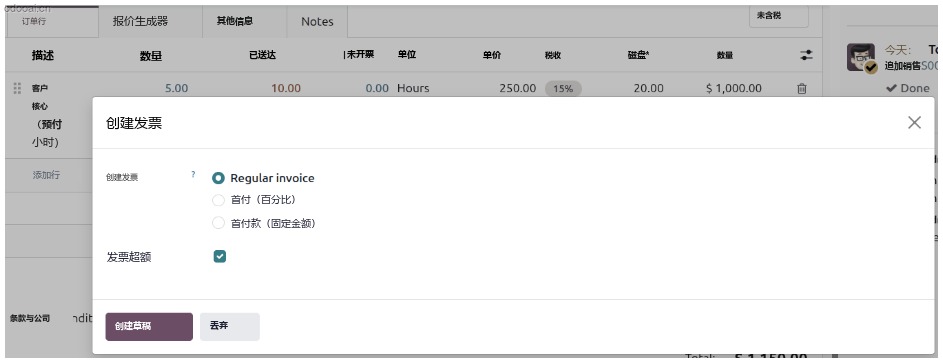
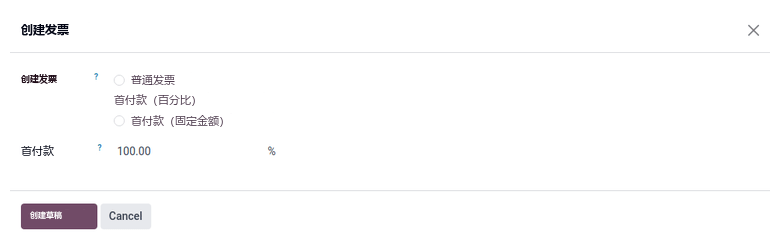
销售订单确认后,可通过 创建发票 按钮创建发票。点击后,会弹出 创建发票 弹出窗口。如果某项服务的交付数量超过已开票数量,超出部分会以红色显示,并且默认启用为超出部分开票的选项。
注解
发票会自动创建为草稿,以便在验证前进行审核。只有开票政策设置为 预付/固定价格 的服务才可能以红色标记为超出部分。具有其他开票政策的服务以及标记为 商品 的产品不会以相同方式处理。
在 创建发票 弹出窗口的 创建发票 字段中,有三个选项可供选择:
普通收据
预付款(百分比)
预收款(固定金额)
首次预付款请求
在 创建发票 弹出窗口中,预付款选项如下:
预付款(百分比)
预收款(固定金额)
选择一种预付款选项,并在 预付款 字段中设置所需的付款金额,可以是百分比或固定金额。
填写完所有字段后,点击 创建草稿 按钮。点击此按钮后,Odoo 会打开 客户发票草稿。
重要
如果出现 无效操作 错误,请再次检查 开票政策 是否配置正确。例如在某些情况下,开票政策被设置为必须先交货才能发送发票。
在 客户发票草稿 的 发票行 选项卡中,在 创建发票 弹出窗口中配置的预付款会显示为 预付款 行项目。点击 确认 将预付款应用到销售订单后,该预付款会显示在新的 预付款 部分中。
预付款类型
Odoo 既支持固定的美元金额,也支持按百分比计算的部分预付款(例如订单总额的 30%)。
100% 的预付款是可行的,并且与销售订单的全额付款不同。通过常规发票流程付款的销售订单不允许再生成任何额外发票,也不会在销售订单上显示 创建发票 按钮。而使用 100% 预付款时,销售订单上仍会显示 创建发票 按钮,因为系统需要创建另一张发票才能完成该销售订单。
以下是两个预付款金额的示例:
示例 1:50% 预付款
注解
此流程也可以使用预付款(固定金额)选项。
客户从家具店购买豪华橱柜。家具店已将橱柜配置为 已订购数量 的 开票政策。该店要求对其所有家具产品支付 50% 的预付款。
导航至 ,并为橱柜 创建报价单。订单确认后(通过 确认 按钮),报价单会转变为销售订单。点击 创建发票 创建发票。
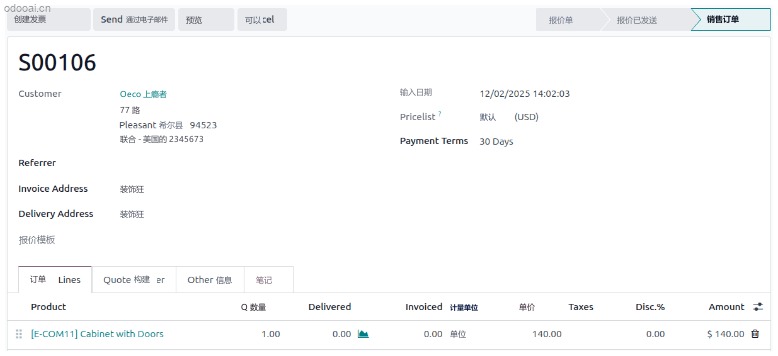
在出现的 创建发票 弹出窗口中,选择 预付款(百分比),然后在 预付款 字段中输入 50。
注解
可以更改附加到 预付款 的 收入科目。有关更多信息,请查阅 预付款的收入科目修改 文档。
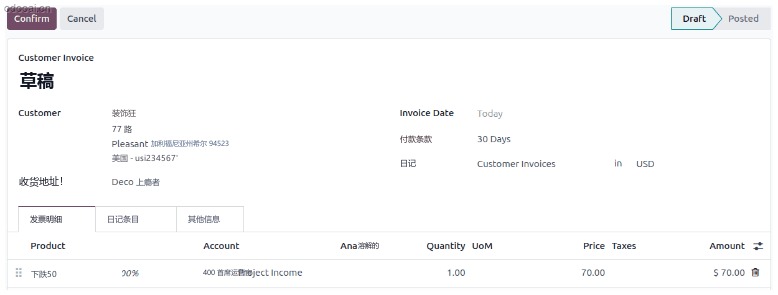
最后,点击 创建草稿 创建并查看发票草稿,其中预付款作为行项目包含在 发票行 选项卡下。点击 确认,发票状态会从 草稿 变为 已过账。页面顶部还会显示一组新按钮。
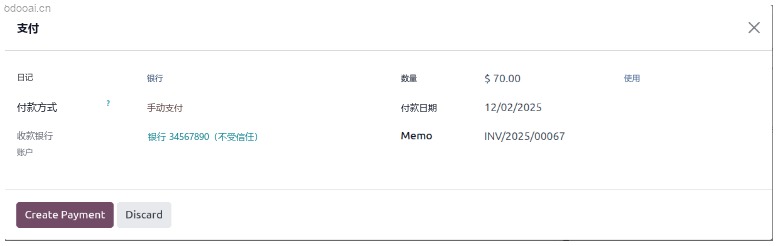
要开始付款流程,请点击 付款。此时会显示一个 付款 弹出表单,其中的信息已自动填充。确认所提供的信息正确无误,并进行必要的调整。准备好后,点击 创建付款 按钮。
客户发票状态会改变,在右上角显示绿色的付款中或已付款横幅,具体取决于数据库的配置方式以及是否需要手动确认付款。
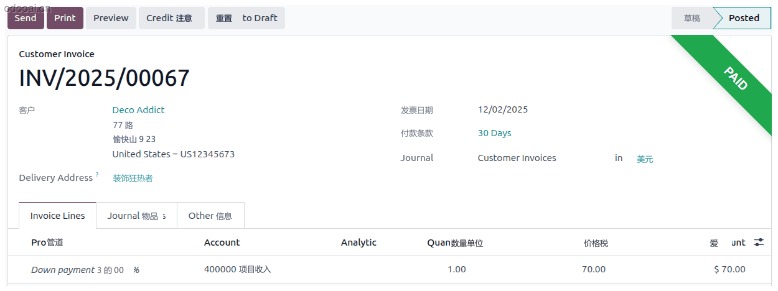
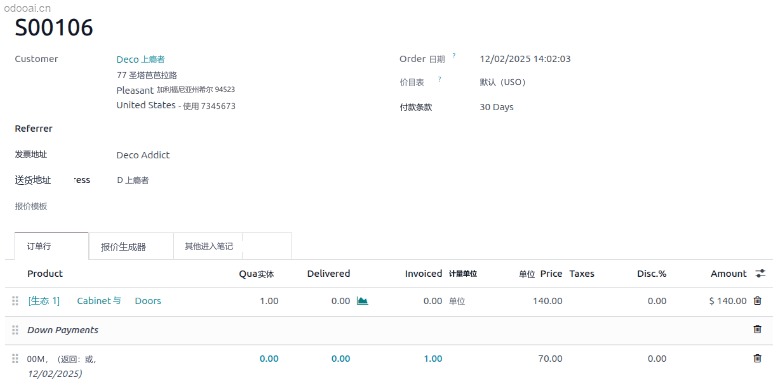
在销售订单的 订单行 选项卡中,会出现新的 预付款 部分,其中包含刚刚已开票并已过账的预付款。当客户要支付订单的剩余金额时,必须创建另一张发票。
点击 创建发票 按钮。在 创建发票 弹出窗口中,有一个新字段:已开票。
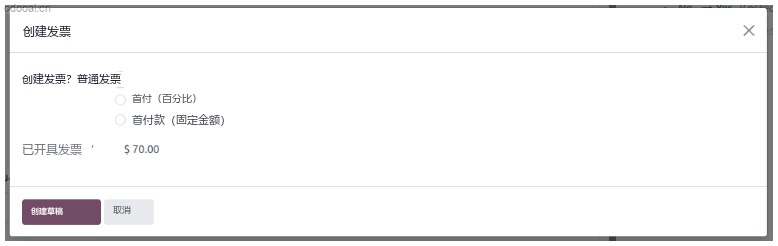
选择 常规发票 选项,开始为完成总付款所需的确切金额创建发票。该金额会反映在发票草稿的 应付金额 字段中。
点击 创建草稿 创建 客户发票草稿。要完成该流程,点击 确认 将发票状态从 草稿 变为 已过账。然后,点击 付款。此时会出现 付款 表单,所有字段都已自动填充必要信息,包括订单上仍需支付的剩余金额。
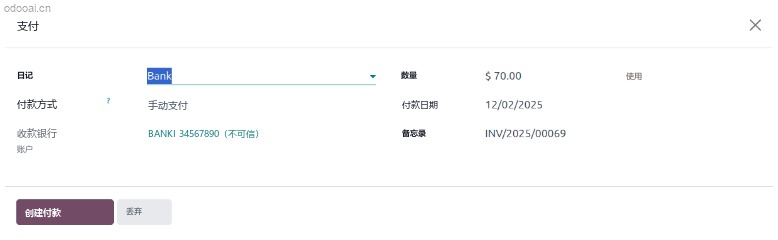
确认该信息后,点击 创建付款。这样做会显示最终的 客户发票,其右上角带有绿色的 付款中 或 已付款 横幅,具体取决于数据库的配置方式以及是否需要手动确认付款。此时,流程已完成。
重要
如果对开票政策为 已交付数量 的产品使用预付款,且产品成本超过 50% 的预付款,则会创建常规发票。但是,对于成本低于 50% 预付款的产品,在为客户开票时无法扣除预付款。
这是因为 Odoo 不允许发票总额为负数,因此产品必须在创建最终发票 之前 交付。如果尚未交付任何产品,则会创建 贷项凭证,以取消预付款之后创建的草稿发票。
要使用 贷项凭证 选项,必须安装 库存 应用以确认交货。否则,可以直接在销售订单上手动输入已交付数量。
示例 2:100% 预付款
一家太阳能电池板公司为住宅提供安装服务。所有安装服务都需要 100% 的预付款来支付人工成本。该公司更倾向于预付款,因为客户经常需要对服务进行定制化附加。
要配置 100% 的预付款,请导航至 ,并为产品 创建报价单。点击 确认 按钮后,报价单会转变为销售订单。此时,可以通过点击左上角的 创建发票 创建发票。在出现的 创建发票 弹出窗口中,选择 预付款(百分比),并在 预付款 字段中输入 100。
接下来,点击 创建草稿 创建发票草稿。这也会显示该草稿发票,其中 预付款 作为行项目包含在 发票行 选项卡下。现在,可以通过点击 确认 来确认并过账该发票。确认发票会将状态从 草稿 变为 已过账。页面顶部还会显示一系列新按钮。
可以通过点击 付款 按钮登记付款。这会打开 付款 弹出表单,其中已自动填充必要信息。准备好后,点击 创建付款 按钮。
点击 创建付款 后,Odoo 会显示客户发票,此时其右上角带有绿色的 付款中 或 已付款 横幅,具体取决于数据库的配置方式以及是否需要手动确认付款。流程现已完成,100% 的预付款已成功应用。
修改草稿预付款的收入科目
重要
要更改或调整附加到预付款的收入科目,必须安装 会计 应用。安装 会计 应用后,草稿发票上会提供 科目 列。请注意,已过账预付款的收入科目 不能 修改。
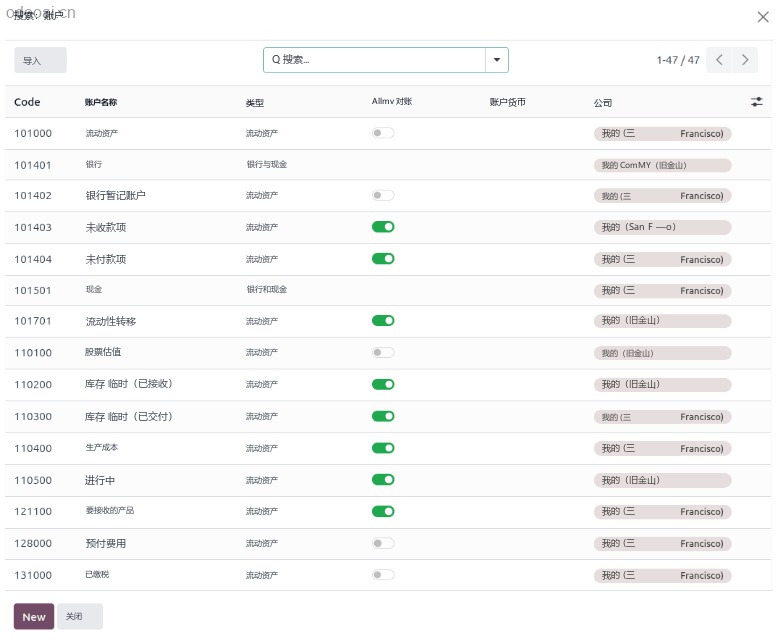
要导航至待修改的发票,请前往 。打开一个订单,然后点击 发票 智能按钮。打开一张发票,点击 科目 列中条目的下拉箭头,然后点击 搜索更多…,以打开 搜索:科目 表单。在此表单中,可以从现有科目列表中选择其他科目。也可以通过点击 新建 按钮创建新科目。
更多内容
本站校对说明
本篇《Odoo 20.0 documentation》翻译自 Odoo 20.0 企业版官方文档。销售链路的术语按国内业务习惯统一:lead 译为「线索」、opportunity 译为「商机」、quotation 译为「报价单」,订单状态流转的描述保持与系统界面按钮一致,便于照着点。文中的字段名与必填项已核对 20.0 版本的默认配置,若你的数据库改过销售流程或加了审批节点,实际界面会与本页略有差异。涉及报价转订单、折扣审批与回款核销的常见配置,可在本站销售专题中查阅。以官方英文版为准。
内容源自 Odoo S.A. 官方文档,依 CC BY-SA 4.0 许可翻译与校对,版权归 Odoo S.A.。本站为第三方中文文档站点,非 Odoo 官方网站。遇到与官方表述冲突之处,请以 odoo.com 官方文档 为准;版本选型可参考 社区版与企业版对比。