价格表
价格表 是一种动态定价方法,它应用一系列价格(或价格规则),以覆盖产品表单上的销售价格。此调整可以设置为应用于所有销售的产品,也可以定制为仅应用于特定客户、客户组、销售订单、时间段等,因此非常适合用于制定定价策略和优化销售毛利。
Odoo 销售 应用程序有一个 useful 的价格列表功能,它可以针对任何唯一的定价策略进行设置。价格列表建议某些价格,但始终可以在销售订单上覆盖。
配置
要在 Odoo 销售 应用中启用价格表,请先导航至 。在 定价 部分中,勾选 价格表 功能旁边的复选框,然后点击 保存 保存所有更改。

您可以通过点击 价格表 链接(位于 设置 页面上的 价格表 功能下方),或导航至 来访问 价格表 页面。
两种方式都会打开 价格表 页面,您可以随时在该页面中创建和修改价格表。
重要
如果销售报价单上未配置特定价格表,则会应用 默认 价格表。所谓 默认 价格表,是指在 中找到的第一个未分配 国家组 的价格表。Odoo 会从上到下读取 价格表名称 列,以确定 默认 价格表。
注解
可选 列仅适用于 Odoo 电子商务 。此选项允许网站访客在 电子商务 网站购物时选择价格表。

创建和编辑价目表
在 价目表 页面上,您可以选择要编辑的价目表,或点击 新建 创建新价目表,此时会显示一张空白价目表表单,您可以根据企业需求对其进行配置。
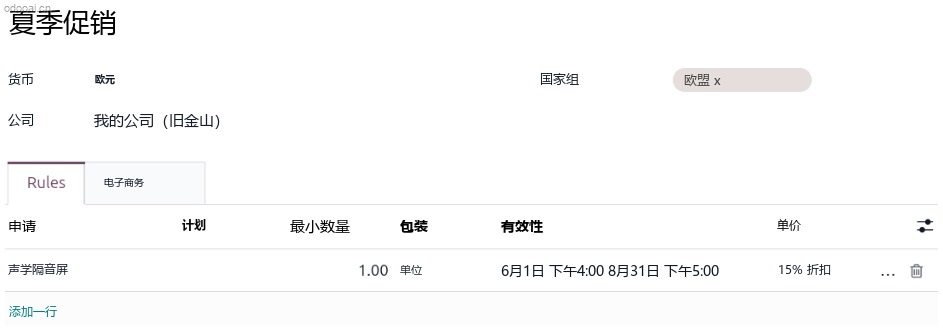
创建新价目表时,请点击表单顶部的空白字段,为价目表添加名称。接下来,点击 币种 字段打开下拉菜单并选择一个选项,从而选择该价目表使用的币种类型。
如果在多公司环境下工作,请在 公司 字段中选择该价目表应适用于哪家公司。如果该字段留空,则价目表会自动应用于数据库中的所有公司。
如果在跨国公司工作,请在 国家/地区组 字段中选择此价目表适用的国家。
添加价格规则
在 规则 选项卡中,每一行都会创建特定的价格规则。当价目表用于销售订单时,Odoo 会应用这些规则来计算价格。此功能可用于创建复杂的定价结构,例如在购买更大数量的产品时提供递进折扣。
要创建新的价格规则,请点击 添加一行 ,此时会打开 创建价目表规则 弹出窗口。
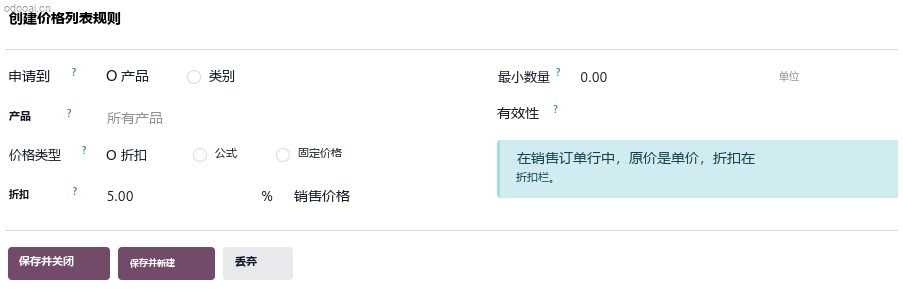
在 应用于 字段中,选择该价格规则应用于特定的 产品 还是某个产品 类别 。根据您的选择,下一个字段为 产品 或 类别 。请指定该价目表适用的产品或类别,或将该字段留空以应用于所有产品或类别。
重要
如果产品未分配类别,则不会包含在 所有类别 选项中。
对于 价格类型 ,请选择价格的调整方式:应用 折扣 、使用特定的 公式 ,或应用 固定价格 。
重要
如果为特定产品设置了价格规则,又为其产品类别设置了另一条规则,Odoo 会优先使用 产品 规则并应用它。
如果该价格规则属于订阅,请在 周期性计划 字段的下拉菜单中选择一个周期。默认选项为 每月 、 6 个月 或 每周 。您也可以在此字段中点击 搜索更多 ,然后点击 新建 来创建新的周期。
如果折扣仅在订购特定数量的产品时应用,请在 最低数量 字段中输入该数量。
如果产品的产品表单中配置了 包装 字段,用户可以为各个包装选项创建定价。包装字段显示在 最低数量 字段旁边,但没有标签。点击该字段会显示已配置包装选项的下拉菜单。
该字段默认为所选产品上配置的 UoM 。仅当价格规则针对 产品 配置时,才会显示包装字段。
如果折扣仅在特定日期内有效(例如限时促销),请在 有效期 字段中输入开始日期和结束日期,在此期间该价目表可应用于报价单。
完成所有配置后,请点击 保存并关闭 保存价目表规则,或点击 保存并新建 立即在新表单上创建另一条价目表规则。
更多内容
配置价格类型
创建价目表规则 弹出窗口提供三种不同的价格类型,用于提供折扣或提价。
配置折扣
要使用百分比作为计算方式来配置折扣,请为 价格类型 选择 折扣 ,并输入要折扣的百分比。在此字段中使用负值即可配置加价。
接下来,选择 Odoo 用于计算折扣百分比的基础价格。默认值为 销售价格 ,它指的是产品表单上的 销售价格 字段。您可以从下拉菜单中为基准价格选择其他价目表。也可以在此菜单中点击 搜索更多 ,然后点击 新建 来创建新的价目表。
重要
如果将价目表应用于销售报价单,且 价格类型 设置为 折扣 ,则客户可以看到折扣。
配置公式
重要
如果将价目表应用于销售报价单,且折扣 价格类型 设置为 公式,则该折扣 不会 显示给客户。
公式 选项使用以下设置计算价目表规则:
基础价格 :选择用于计算的基础值 —— 销售价格 、 成本 (两者均取自产品表单),或 其他价目表 (使用另一个价目表作为基础)。
折扣 :要应用的折扣百分比。输入负数则会改为提高价格。
四舍五入法 :将价格舍入到该值最接近的倍数。在应用折扣 之后、但在应用 额外费用 之前 应用。
额外费用 :在应用 折扣 和 四舍五入法 之后添加或减去的固定金额。
小技巧
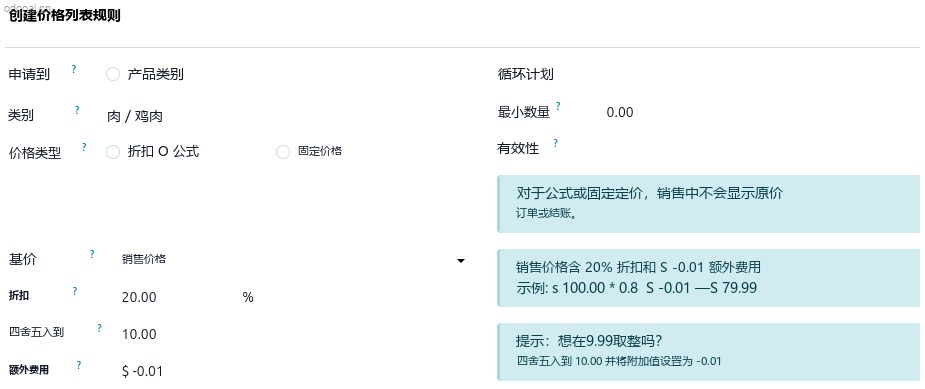
要使价格以 9.99 结尾,请将 四舍五入法 的值设为 10 ,并将 额外费用 设为 -0.01 。
配置固定价格
要配置 固定价格 ,请输入用于覆盖产品表单上已配置的 销售价格 的新值。 固定价格 的值按单位应用。应用于报价单时,每条订单行的 单价 均使用 固定价格 的值。
公司设置
进入 开发者模式 后, 创建价目表规则 弹出窗口会显示 公司设置 部分。该部分包含以下配置选项:
币种 :为单条价格规则分配币种。
公司 :为单条价格规则分配公司。
完成所有配置后,点击 保存并关闭 保存高级价目表规则,或点击 保存并关闭 立即在新表单上创建另一个高级价目表规则。
价目表规则逻辑
如果未手动指定价目表,Odoo 会自动为报价单选择一个价目表。它会按照各价目表在 价目表 页面上的显示顺序从上到下依次检查,并应用第一个条件与报价单详情相匹配的价目表。
当同一价目表中有多条价格规则适用于同一产品时,Odoo 按以下顺序确定优先级:
从最具体到最不具体 :越具体的规则优先于通用规则。
最低数量(从大到小) :数量阈值较高的规则优先于较低的规则。
类别顺序 :手动配置的类别层级用于打破剩余的平局,其中子类别优先于父类别。
创建日期(最新优先) :如果其他条件都相同,则最近创建的规则优先。
1. 从最具体到最不具体
针对特定变体的规则始终优先于范围更广的规则,因此为某个变体设置的特价会覆盖通用的类别折扣。
产品变体:适用于该产品的所选变体。
产品:适用于某个产品的所有变体。
子类别:适用于该子类别中的所有产品。
父类别:适用于父类别中的所有产品。
所有产品:适用于数据库中的所有产品。
所有类别:适用于所有已分配类别的产品。不包括未分类的产品。
2. 最低数量(从大到小)
如果产品的具体程度相同,则最低数量较高的规则优先于最低数量较低(或未设置最低数量)的规则。这样可以避免批量定价规则(例如 10 件)被同样匹配的通用规则覆盖。
3. 类别顺序
如果规则的具体程度和最低数量都相同,Odoo 会使用手动配置的类别层级,即在类别本身上设置顺序。
4. 创建日期(最新优先)
如果其他条件都相同,则最近创建的规则优先。这样,新规则可以覆盖条件相同的旧规则,当您更新或替换规则而不立即删除旧规则时,这一点非常有用。
客户专属价目表
将客户添加到数据库后, 默认 价目表会自动应用到联系人表单上的 价目表 字段。即使在 创建联系人 期间该字段留空,再次打开该联系人表单时也会自动分配 默认 价目表。
要为客户设置特定的价目表,请转到 ,在 客户 页面中选择该客户,或在销售订单上点击客户名称。
在客户的联系人表单上,点击 销售与采购 选项卡,在 销售 部分中,使用 价格表 字段的下拉菜单选择价目表。

将客户添加到报价单后, 价目表 字段会根据其联系人表单中的信息自动填充。用户可以使用报价单上的 价目表 字段手动更改价目表。
价格类型用例
折扣用例
当需要对产品的销售价格进行简单的折扣计算,或使用另一个价目表作为基础值时,可以使用 折扣 价格类型。
季节性折扣价目表
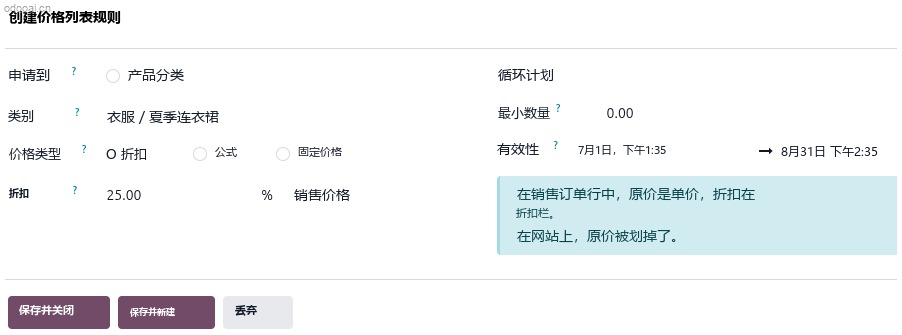
一家零售店每年举办夏季促销,所有夏季连衣裙均可享受 25% 的折扣。
导航至 ,选择现有价目表,或点击 新建 创建新价目表。
在价目表表单上,点击 添加一行 以打开 创建价目表规则 弹出窗口。
使用以下设置配置表单:
应用于 :选择 类别 。
类别 :从下拉菜单中选择 Summer dresses 。
价格类型 :选择 折扣 。
折扣 :输入
25,并保留默认的 销售价格 。最低数量 :保留为
0。有效期 :选择 范围 ,并将日期范围设置为
July 1至Aug 31。
点击 保存并关闭 ,将该价格规则添加到价目表。
应用 10% 的加价
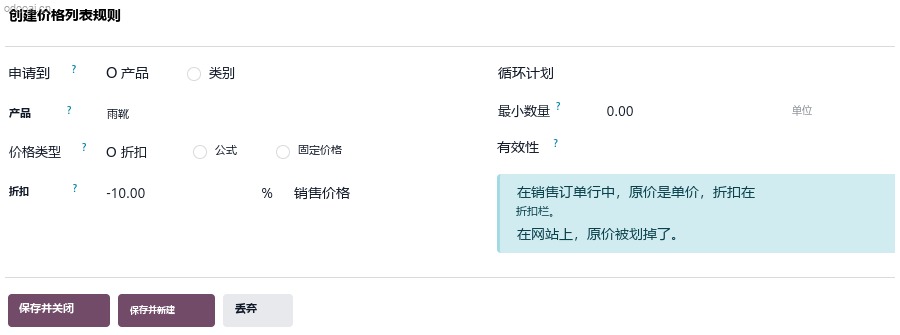
一家鞋店提高了本年度的销售目标,公司决定将其雨靴的销售价格额外上调 10%。雨靴的批发价为 $40。
导航至 ,选择现有价目表,或点击 新建 创建新价目表。
在 创建价目表规则 弹出窗口中,按以下设置操作:
应用于 :选择 产品 。
产品 :从下拉菜单中选择 Rain boots 。
价格类型 :选择 折扣 。
折扣 :输入
-10,并保留默认的 销售价格 。
点击 保存并关闭 ,将该价格规则添加到价目表。
公式用例
对于复杂的定价需求, 公式 价格类型非常有用,例如基于毛利成本的动态定价值,或既需要应用折扣、又需要添加或减去固定费率的定价值。
基于成本的动态定价
夏天将至,最抢手的商品是一位知名女演员穿过的夹克。一家服装零售店备有这款夹克,但库存即将耗尽。该店决定在需求依然旺盛的夏季,以产品成本加价 10% 的价格出售这款夹克。该夹克的批发价为 $75,成本为 $70。
首先,导航至 ,选择现有价目表,或点击 新建 创建新价目表。
在 创建价目表规则 弹出窗口中,按以下设置操作:
应用于 :选择 产品 。
产品 :从下拉菜单中选择 Classic Brown Jacket 。
价格类型 :选择 公式 。
基础价格 :从下拉菜单中选择 成本 。
加价 :输入
10。有效期 :选择 范围 ,并选择
Jul 1至Aug 31。
点击 保存并关闭 ,将该价格规则添加到价目表。
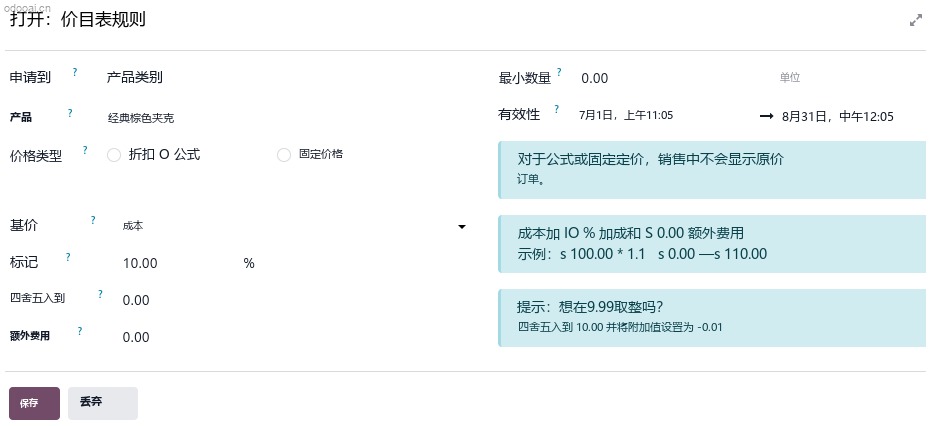
然后为这款夹克创建报价单,并从 价格表 下拉菜单中选择所需的价目表。
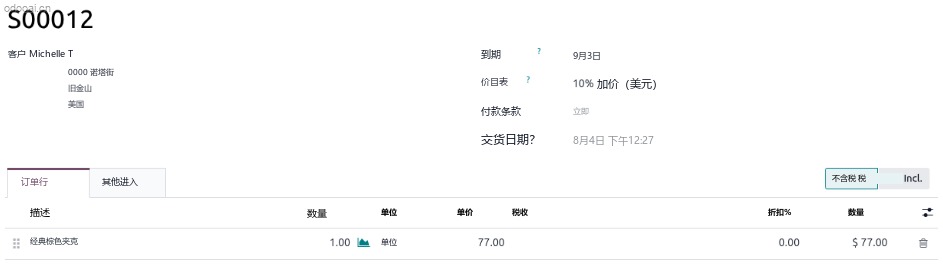
更多内容
20% 折扣,价格四舍五入到 $9.99
一家杂货店正在对肉铺区域的鸡肉产品进行限时促销。所有鸡肉产品均享受 20% 的折扣,并四舍五入到 9.99。
导航至 ,选择现有价目表,或点击 新建 创建新价目表。
在 创建价目表规则 弹出窗口中,按以下设置操作:
应用于 :选择 类别 。
类别 :从下拉菜单中选择 Meat/Chicken 。
价格类型 :选择 公式 。
基础价格 :从下拉菜单中选择 成本 。
加价 :输入
20。四舍五入法 :输入
10。额外费用 :输入
-0.01。
点击 保存并关闭 ,将该价格规则添加到价目表。
固定价格用例
在应用固定费率定价时, 固定价格 价格类型非常有用。以下场景适用固定费率定价:
全店清仓促销。
为不同包装单位配置定价。
子类别的统一销售价格
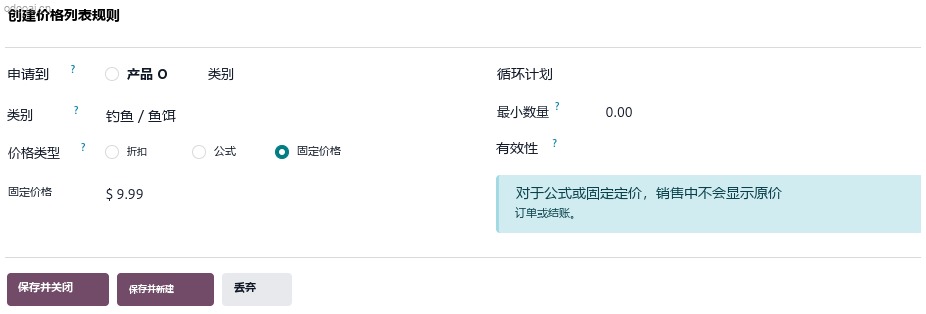
一家体育用品店正在对所有鱼饵进行促销。促销期间,所有鱼饵仅售 $9.99。
导航至 ,选择现有价目表,或点击 新建 创建新价目表。
在 创建价目表规则 弹出窗口中,按以下设置操作:
应用于 :选择 类别 。
类别 :从下拉菜单中选择 Fishing/Lures 。
价格类型 :选择 固定价格 。
固定价格 :输入
9.99。
点击 保存并关闭 ,将该价格规则添加到价目表。
设置不同的产品包装价格
一家葡萄酒和烈酒商店以 $4 的价格出售一罐啤酒。下个月,该店将推出三种不同包装的啤酒:四罐装、六罐装和十二罐装。
该店打算按容量定价提供折扣,每种包装的价格如下:
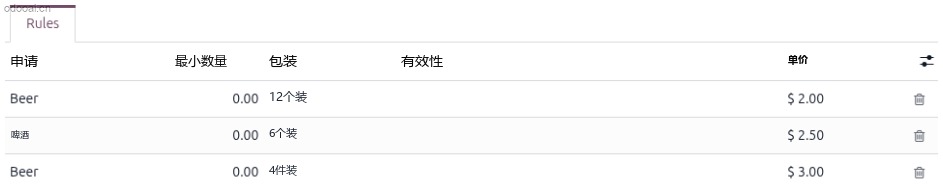
四罐装为 $12
六罐装为 $15
十二罐装为 $24
导航至 ,选择现有价目表,或点击 新建 创建新价目表。
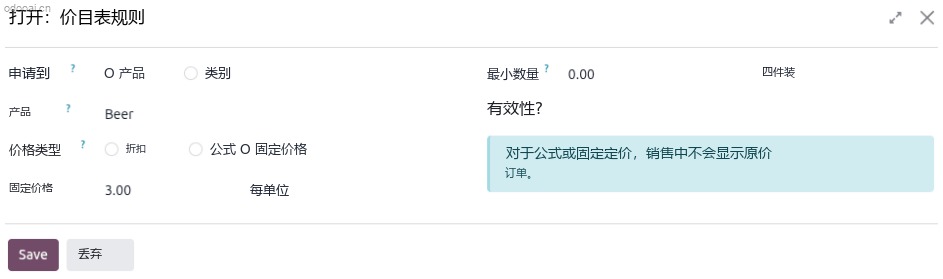
在 创建价目表规则 弹出窗口中,按以下设置操作:
应用于 :选择 产品 。
产品:从下拉菜单中选择 Beer。
价格类型 :选择 固定价格 。
固定价格:输入
3。
要设置包装,请从 单位 下拉菜单中选择 Pack of 4。点击 保存并新建,将该价格表规则添加到价格表并开始新建一条规则。
对于第二条价格表规则,请选择相同的选项,但以下内容除外:
固定价格:输入
2.50。包装字段:从下拉菜单中选择 Pack of 6。
点击 保存并新建,将该价格表规则添加到价格表,然后在最后一条价格表规则表单中重复相同的选项,但以下内容除外:
固定价格:输入
2。包装字段:从下拉菜单中选择 Pack of 12。
点击 保存并关闭,将该价格表规则添加到价格表。现在,该价格表应包含适用于所有包装类型的三条价格表规则。
本站校对说明
本篇《Odoo 20.0 documentation》翻译自 Odoo 20.0 企业版官方文档。销售链路的术语按国内业务习惯统一:lead 译为「线索」、opportunity 译为「商机」、quotation 译为「报价单」,订单状态流转的描述保持与系统界面按钮一致,便于照着点。文中的字段名与必填项已核对 20.0 版本的默认配置,若你的数据库改过销售流程或加了审批节点,实际界面会与本页略有差异。涉及报价转订单、折扣审批与回款核销的常见配置,可在本站销售专题中查阅。以官方英文版为准。
内容源自 Odoo S.A. 官方文档,依 CC BY-SA 4.0 许可翻译与校对,版权归 Odoo S.A.。本站为第三方中文文档站点,非 Odoo 官方网站。遇到与官方表述冲突之处,请以 odoo.com 官方文档 为准;版本选型可参考 社区版与企业版对比。