产品变体
产品变体用于为单个产品提供各种不同的特征和选项,如大小、样式或颜色,等等。
要管理产品变体,请导航至 ,点击带有变体的产品,然后点击 变体 智能按钮。
示例
一家服装公司的一款最畅销 T 恤的变体细分如下:
中性经典Tee
颜色:蓝色、红色、白色、黑色
尺寸 : S, M, L, XL, XXL
在这里,T 恤 是产品模板,而 T 恤:蓝色,S 码 是一个具体的产品变体。
颜色 和 尺寸 都是 属性 ,对应的选项(如 蓝色 和 S )是属性值。
在这个实例中,有二十个不同的产品变体:四种 颜色 选项乘以五种 尺寸 选项。 每个变体都有自己的库存数量、销售总额和其他类似记录。
更多内容
配置
要使用产品变体,请转到 ,然后在 产品目录 部分启用 变体 功能,并点击 设置 页面顶部的 保存。
属性
在设置产品变体之前,必须 先创建属性。要创建、管理和修改属性,请导航至 。
注解
属性的顺序决定它们在 产品配置器 、 门店POS 和 电子商务 页面中出现的顺序。
要从 属性 页创建一个新的属性,请单击 新建 。此操作将显示一个空白属性表单,该表单可以以多种方式进行定制和配置。
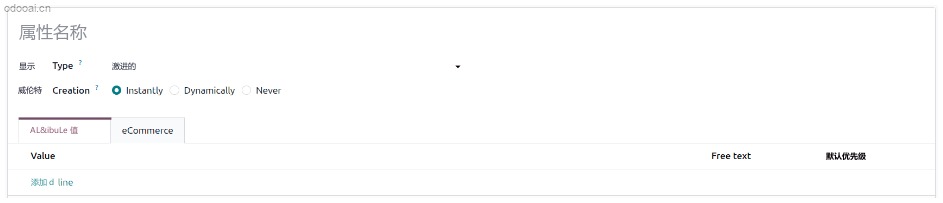
首先,创建一个 属性名称 ,例如 颜色 或 尺寸。
接下来,从 显示类型 字段中选择一个选项。 显示类型 决定此产品如何在在线商店、门店POS台和产品配置器中显示。
以下的 显示类型 选项可用:
选项作为单选按钮显示。
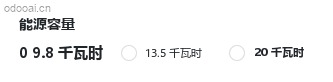
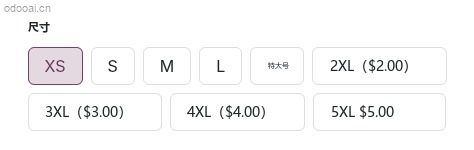
选项作为可选择的按钮显示。
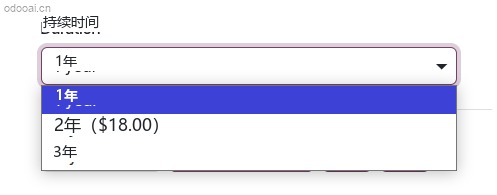
选项出现在下拉菜单中。
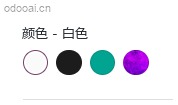
选项作为小型、颜色圆形显示;颜色可以使用任何 HTML 颜色代码定义。
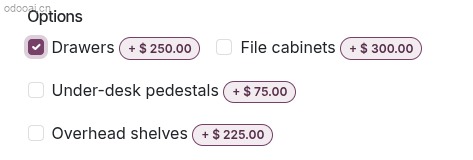
选项作为可选复选框显示。这允许客户选择多个选项,例如,向食物订单添加附加项或 highly 可定制的产品。
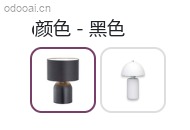
选项作为图片显示。
变体创建 字段决定属性添加到产品后何时自动创建新变体。属性一旦添加到产品,其 变体创建 模式便无法编辑。
立即:一旦将属性和值添加到产品模板,即创建所有可能的变体。
动态:仅在将相应的属性和值添加到销售订单时创建变体。
从不:阻止使用此标签自动创建可购买变体。相反,此标签被视为信息性标签。如果将多个值分配给带有此标签的属性,则在显示产品时会加载所有值,因为这会阻止离散变体的创建
从不:阻止使用此标签自动创建可购买变体。相反,此标签被视为信息性标签。如果将多个值分配给带有此标签的属性,则在显示产品时会加载所有值,因为这样可以防止创建离散变体。
重要
如果属性的 显示类型 是 多选框 ,则 必须 将 变体创建 字段设置为 从不 。
在 电子商务 选项卡中,可以找到 类别、筛选器、产品卡片上 和 显示缩略图 字段。
类别:设置用于将相似属性归组以便比较的类别。
筛选器:确定客户在线购物时这些属性选项是否对其可见。
产品卡片上:使变体可从商店页面中选择。仅当 变体创建 设置为 立即 时,此选项才可用。
显示缩略图:使用产品变体图片代替属性值文本。仅当 变体创建 设置为 立即 时,此选项才可用。
要查看与所选属性类别相关的详细信息,请点击该类别在列表中的条目。

在此处,顶部显示 类别名称 和 序列,其下是与该类别关联的 相关属性。您可以拖动这些属性,将其调整为您需要的优先顺序。
您也可以点击 新增资料行,将属性直接新增至类别。
小技巧
若要直接在此字段内建立属性类别,您可开始输入新类别的名称,然后从显示的下拉式功能表中,选择 创建 或 创建并编辑⋯。
点击 创建 即可建立类别,稍后可以进行修改。点击 创建并编辑⋯ 会创建类别,并即时显示 建立类别 弹出视窗,该处可配置及自订新的属性类别。
属性值
属性值应在 属性值 选项卡中添加。您可以随时向属性添加值。要添加值,请点击 添加一行,然后在 值 列中输入值的名称。
产品变体
一旦属性被创建,就可以使用属性(及其值)来创建产品变体。要完成此操作,请转到 ,并选择一个现有的产品以查看所需的产品的表单。或者,点击 创建 来创建一个新的产品,该产品可以添加变体。
在产品表单上,点击 属性 & 变体 选项卡,即可查看、管理和修改该产品的属性和值。
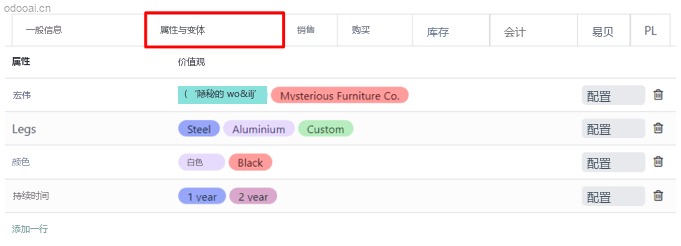
要向产品添加属性及后续属性值,请在 属性 & 变体 选项卡中点击 添加一行。然后,从出现的下拉菜单中选择所需的属性。
小技巧
您可以直接在产品表单的 属性 & 变体 选项卡中创建属性。为此,请在空白字段中开始输入新属性的名称,然后从出现的小型下拉菜单中选择 创建 或 创建并编辑…。
点击 创建 创建属性,该属性可以在以后进行自定义。点击 创建并编辑… 创建属性,并出现 创建属性 弹出窗。在弹出窗中,请按照以下步骤修改属性。
一旦选择了 属性 列中的属性,请选择要应用的具体属性值,方法是从 值 列中提供的下拉菜单中选择。
注解
没有限制添加多少个值。
小技巧
类似的产品变体创建流程也可通过 采购、库存 和 电子商务 应用实现。
配置变体
属性行上有一个 配置 按钮。点击后,Odoo 会打开一个单独的页面,显示该产品特定的产品变体 值。根据所安装的应用、模块以及数据库此前的配置,该页面的布局可能与图示略有不同。
变体智能按钮
当产品在其 属性 & 变体 选项卡中配置了属性和变体后,其产品表单顶部会出现一个 变体 智能按钮。该 变体 智能按钮显示当前为该特定产品配置了多少个变体。使用智能按钮是访问产品变体的主要方式。
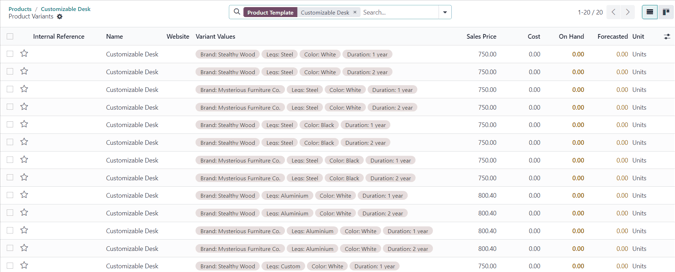
点击 变体 智能按钮后,Odoo 会打开一个单独的页面,展示为该特定产品配置的所有特定产品变体组合。
变型的影响
除了向客户提供更详细的产品选项之外,产品变体还有自己的影响,可以在Odoo 数据库中利用。
条形码: 条形码与每个变体关联,而不是产品模板。每个单独的变体都可以有自己的唯一条形码/SKU。
产品变体有自己专用的公开价格,该价格是产品模板价格 加 特定属性的额外收费。
示例
红色衬衫的销售价格为 $23——因为衬衫的模板价格为 $20,再加上红色颜色变体额外的 $3。价格表规则可以配置为适用于产品模板,也可以配置为适用于产品变体。
库存:库存按每个单独的产品变体计数。在产品模板表单上,库存反映所有变体的总和,但实际库存是按单个变体计算的。
- 制造:单个物料清单可用于同一产品的多个变体。
有关更多信息,请参阅管理单品Bom表文档。
图片: 每个产品变体都可以有特定图片。
注解
对产品模板的更改将自动应用于产品的所有变体。
添加和删除产品变体的属性
当属性被添加或删除时,已创建的变体受到影响。取决于这些变体是否已被使用,它们是归档还是删除并重新创建。
未使用的变体被删除并重新创建,这些变体已使用过订单。这可能会导致删除额外的定制,具体取决于变体如何配置。
已使用的变体被归档并从产品目录中删除,而不是被删除。
示例
商提供以下属性和值的皮革摩托车夹克,总共有 27 个产品变体:
尺码: 小, 中, 大
颜色: 黑色, 棕色, 自然
材质: 皮革, 素皮 leather, 高端皮革 Premium Leather
因为成本上升,商决定停止提供不同的皮革,并删除“材质”属性从产品表单。这将产生以下效果:
已出售的皮革夹克变体将被归档
未出售的皮革夹克变体将被删除
使用 Size 和 Color 属性创建新的变体,总共有 9 个产品变体
企业主可以通过以下方式查找已归档的产品变体:导航至产品表单,点击 变体 智能按钮,在 变体 页面上点击搜索栏中的下拉菜单,然后点击 变体 筛选器中的 已归档 标签。此外,也可以在产品表单上点击 变体 智能按钮,打开变体列表后,点击搜索栏中的下拉菜单,并在 筛选器中选择 已归档 标签。任何被删除的变体及其自定义设置都将丢失。
更多内容
本站校对说明
本篇《Odoo 20.0 documentation》翻译自 Odoo 20.0 企业版官方文档。销售链路的术语按国内业务习惯统一:lead 译为「线索」、opportunity 译为「商机」、quotation 译为「报价单」,订单状态流转的描述保持与系统界面按钮一致,便于照着点。文中的字段名与必填项已核对 20.0 版本的默认配置,若你的数据库改过销售流程或加了审批节点,实际界面会与本页略有差异。涉及报价转订单、折扣审批与回款核销的常见配置,可在本站销售专题中查阅。以官方英文版为准。
内容源自 Odoo S.A. 官方文档,依 CC BY-SA 4.0 许可翻译与校对,版权归 Odoo S.A.。本站为第三方中文文档站点,非 Odoo 官方网站。遇到与官方表述冲突之处,请以 odoo.com 官方文档 为准;版本选型可参考 社区版与企业版对比。