退货和退款
Odoo 的 销售 应用提供了两种不同的处理退货的方法。使用的方法取决于是否已发送发票。
开票前
退货是在客户决定在发票没有验证之前返回产品时使用,此时可操作 退货。
注解
要使用 退货 功能,库存 应用 必须 安装。
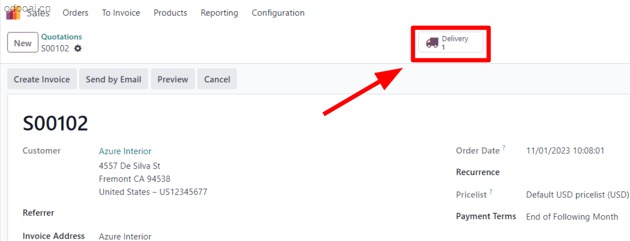
要在开票前开始退货,请导航至 应用,选择所需的销售订单,然后点击 发货 智能按钮打开关联的交货订单。
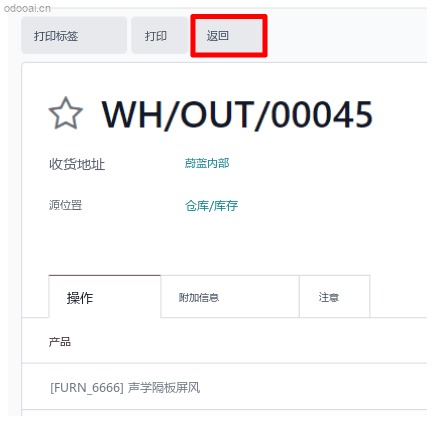
在已验证的交货订单上,单击 退货 。
此将打开一个 退货 弹出窗口。
默认情况下, 数量 与验证的 quantities 来自交货订单。如果需要,请更新数量。单击行项目旁边的 🗑️ (trash) 图标将其从退货中删除。
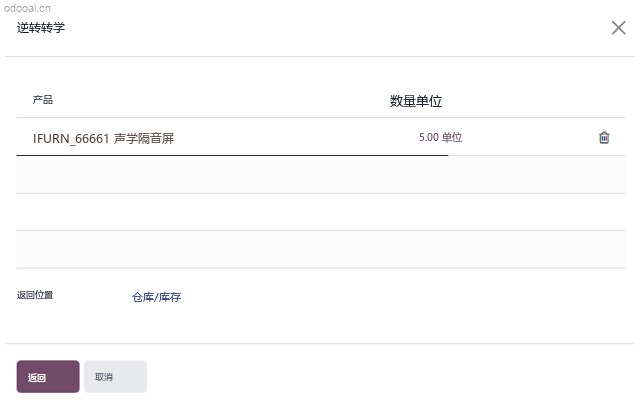
下一步,单击 退货 以确认退货。这将为收到的退货产品生成新的仓库操作。
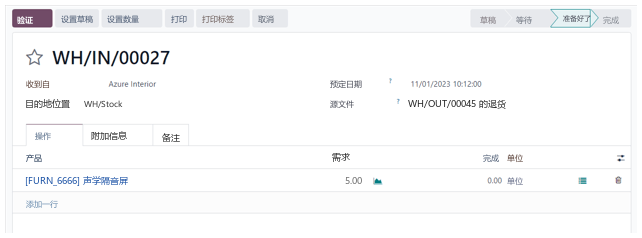
当收到退货时,仓库团队单击 验证 以验证仓库操作。然后,在原始销售订单上,“已发货”数量将反映初始验证数量和退货数量的差异。
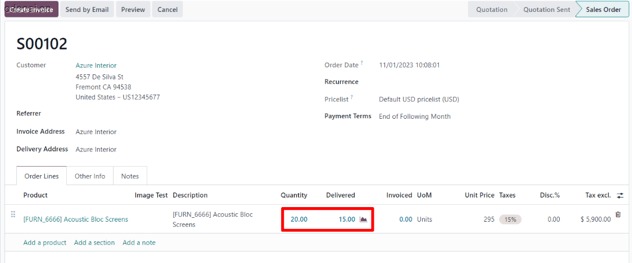
当创建发票时,客户将收到发票 仅 适用于他们保留的产品,如果有的话。
开票后
有时,客户在他们付款或收款后要操作退换货。在这种情况下,仅使用 退货 无法满足正常业务,此时对收据无法操作。
但是,退货 可以与 收据冲红 配合使用,以完成客户退货。
要在开票后开始退货,请在 应用中找到相关的销售订单。
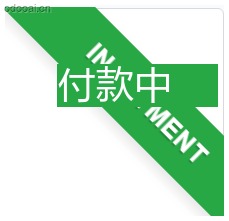
如果销售订单上有支付记录,则支付详细信息将显示在聊天器中,并且发票(可通过 发票 智能按钮访问)有绿色的 支付中 横幅。
在销售订单中,点击 发货 智能按钮,查看已验证的发货订单。然后,点击 退货 弹出 逆向转移 窗口。
然后,根据退货的需要编辑 产品 和/或 数量 。然后,点击 退货 。这将为收到的退货产品生成一个新的仓库操作,一旦收到退货,点击 验证 即可由仓库团队进行验证。
然后,在销售订单上,更新 已送达 数量,以反映初始验证数量和退回数量之间的差额。
要处理退款,请导航至相关发票(从销售订单点击 发票 智能按钮)。然后,点击已验证发票顶部的 贷项凭证 按钮。
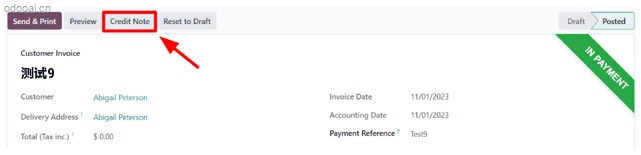
这样做会弹出 贷项凭证 表单。
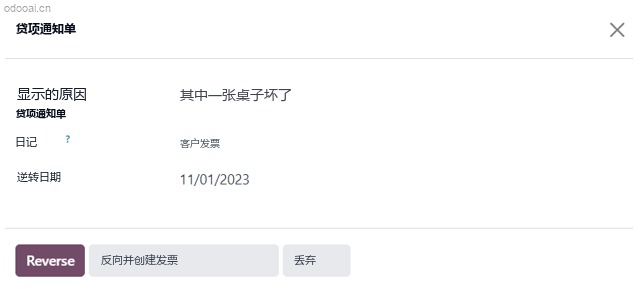
首先输入 贷项凭证上显示的原因 和特定的 日记账 来处理贷记。然后,选择特定的 逆转日期 。
填写信息后,点击 逆转 或 逆转和创建收据 。然后,根据需要编辑草稿。
最后,点击 确认 ,以确认贷项凭证。
完成后,页面顶部会出现一个蓝色横幅,显示: 该客户有未使用的信用额度。您可以分配这些信用额度以将此发票标记为已支付。
更多内容
本站校对说明
本篇《Odoo 20.0 documentation》翻译自 Odoo 20.0 企业版官方文档。销售链路的术语按国内业务习惯统一:lead 译为「线索」、opportunity 译为「商机」、quotation 译为「报价单」,订单状态流转的描述保持与系统界面按钮一致,便于照着点。文中的字段名与必填项已核对 20.0 版本的默认配置,若你的数据库改过销售流程或加了审批节点,实际界面会与本页略有差异。涉及报价转订单、折扣审批与回款核销的常见配置,可在本站销售专题中查阅。以官方英文版为准。
内容源自 Odoo S.A. 官方文档,依 CC BY-SA 4.0 许可翻译与校对,版权归 Odoo S.A.。本站为第三方中文文档站点,非 Odoo 官方网站。遇到与官方表述冲突之处,请以 odoo.com 官方文档 为准;版本选型可参考 社区版与企业版对比。