将 PDF 或 URL 添加到产品
Odoo销售应用允许用户使用 PDF 报价构建器将自定义 PDF 或 URL 添加到产品模板或变体。通过附加 PDF 或 URL,用户可以在报价单、在线产品页面或制造过程中包含额外的信息或资源。
将PDF或URL添加到产品模板
要将自定义PDF添加到产品模板,请转到,然后选择所需的产品。接下来,点击产品模板页面顶部的文档智能按钮。

点击 上传 打开用户的本地文件目录,然后选择 PDF 并将其上传到 Odoo。Odoo 会根据上传的 PDF 自动创建 PDF 文档表单,默认将 销售可见性 设置为 隐藏,并禁用 在网站发布 开关。点击文档卡片角落的 (垂直省略号) 图标,然后选择 编辑,以进一步 配置 PDF 表单。
点击 新建 打开空白的 PDF 表单,并手动 配置文档表单。
将PDF或URL添加到产品变体
PDF文档或URL也可以添加到产品变体,而不是产品模板。产品变体的文档表单与产品模板的文档表单相同,但 它不包含 电子商务 部分,因此无法在网站上发布。
要为产品变体添加 PDF,请导航至 ,选择该产品变体,点击 文档 智能按钮,并 上传 PDF。
注解
如果将变体添加到报价单,并且产品 及其 变体上都有文档,则报价单的 报价生成器 标签中 仅 显示变体中的文档。
文档表单配置
重要
要保存文档表单条目,用户 必须 向文档表单添加URL或PDF。即使表单的其余部分已配置,Odoo也不会保存没有URL或PDF的条目。
基本信息
在文档表单的顶部部分填写以下信息:
类型:从下拉菜单中选择文件或URL。如果上传了PDF,则类型字段会自动设置为文件且无法更改。
URL:仅当类型字段设置为URL时,此字段才可点击。输入在线PDF文档的URL链接。
名称:此字段在输入URL或上传PDF之前呈灰色(不可点击)。如果输入了URL,则名称字段留空,然后可以编辑。如果已上传PDF文档,则名称字段会自动填充文件名,然后可以编辑。
文件内容(base64):此字段显示上传的文件。点击它打开文件目录并选择不同的PDF。
(编辑)图标:点击打开文件目录并选择不同的PDF。
(下载)图标:点击下载PDF文档。此图标仅在上传PDF并保存文档表单后出现。
(删除)图标:点击删除上传的PDF。此操作允许用户将类型字段从文件更改为URL并输入URL链接。
配置动态字段:如果 PDF 文档或 URL 具有需要 配置为 Odoo 字段 的动态表单字段,请点击此链接。如果 PDF 文档或 URL 具有自定义动态表单字段,请参阅 配置自定义动态表单字段 了解更多信息。
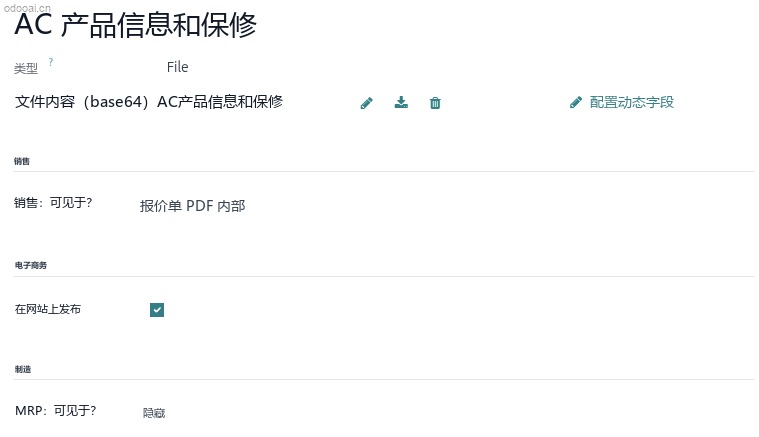
销售部分
点击Sale: Visible at字段并选择以下选项之一:
Hidden:PDF或URL在销售应用中不可见。此选项最适合用于在网站上发布的数字产品文档,但不会显示在报价单或客户门户中。
On quote:PDF文档或URL可以随时发送给客户。它也可以在客户门户上下载。此选项最适合产品说明文件。
On confirmed order:PDF文档或URL在订单确认后发送给客户。在报价单确认后,它可以在客户门户上使用。这最适合用于用户手册和在电子商务网站上销售的数字内容。
Inside quote:PDF文档或URL包含在PDF报价单中,位于页眉页面和Pricing部分之间。
示例
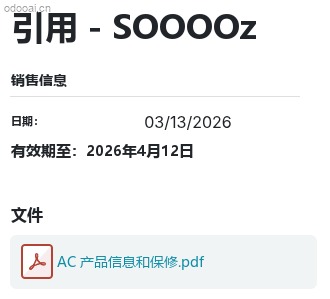
当为Visible at字段选择On quote选项并上传自定义PDF文档AC product info and warranty.pdf时,PDF会显示在客户门户报价单的Documents部分中。
电子商务部分
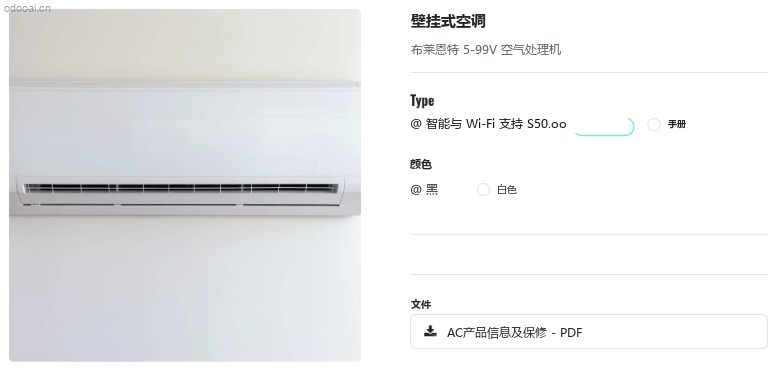
Publish on Website:一个复选框,如果启用,会在在线商店的产品页面上显示下载PDF文档的链接。
制造部分
重要
此部分仅在安装制造应用时显示。
点击Sale: Visible at字段并选择以下选项之一:
Hidden:PDF或URL仅在产品表单上可访问。
Bill of Materials:当产品被制造时,PDF或URL会附加到物料清单。此选项最适合装配说明和制造规格。
查看产品的所有已配置PDF或链接
导航到并选择一个产品。点击Documents智能按钮以打开Documents页面并显示产品模板及其变体的所有文档。文件和URL卡片可以通过左角的图像进行视觉区分。PDF缩略图用于PDF文档,link图标用于URL链接。对于产品变体文档,角落还会显示变体徽章。

更多内容
本站校对说明
本篇《Odoo 20.0 documentation》翻译自 Odoo 20.0 企业版官方文档。销售链路的术语按国内业务习惯统一:lead 译为「线索」、opportunity 译为「商机」、quotation 译为「报价单」,订单状态流转的描述保持与系统界面按钮一致,便于照着点。文中的字段名与必填项已核对 20.0 版本的默认配置,若你的数据库改过销售流程或加了审批节点,实际界面会与本页略有差异。涉及报价转订单、折扣审批与回款核销的常见配置,可在本站销售专题中查阅。以官方英文版为准。
内容源自 Odoo S.A. 官方文档,依 CC BY-SA 4.0 许可翻译与校对,版权归 Odoo S.A.。本站为第三方中文文档站点,非 Odoo 官方网站。遇到与官方表述冲突之处,请以 odoo.com 官方文档 为准;版本选型可参考 社区版与企业版对比。