将PDF添加到报价单
PDF可以手动添加到报价单中作为页眉或页脚,或作为要与报价单详细信息合并的附加PDF。它们可以从报价单上的报价单生成器标签访问。一个报价单可以选择多个页眉或页脚。如果报价单有多个页眉或页脚,它们会按照选择的顺序合并在一起,报价单详细信息位于中间。
为报价添加页眉和页脚
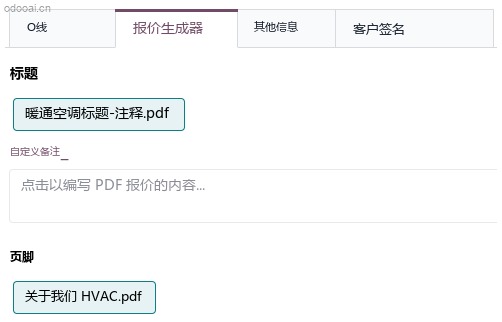
导航至并选择所需的报价单。点击报价构建器标签,所有可用的页眉和页脚将显示在各自命名的区域中。如果任何产品在其表单上附加了PDF,则会显示产品区域。
选择要合并到最终 PDF 中的其他 PDF。如果选定的 PDF 包含 自定义备注表单字段,它们会显示为可编辑的文本框供您填写。
Odoo提供打印报价PDF的选项以供记录保存。要打印PDF报价单,导航至已确认的报价单,然后点击。
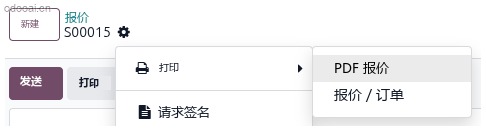
打开PDF报价单文件以确认配置的页眉、页脚和其他PDF,然后再打印。
注解
下载这些PDF报价构建器示例或此报价单样本以供进一步参考。
示例
一家汽车经销商希望在每份报价单中包含其车辆采购订单表单。他们创建了该表单的PDF模板,并将其作为页眉上传到销售应用中。
当他们为客户创建报价单时,他们在报价构建器标签中选择页眉,并手动填写自定义注释表单字段。
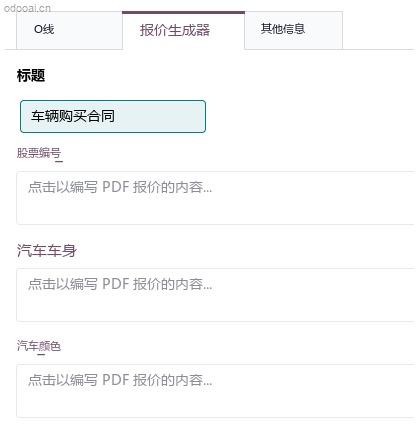
报价单签署并确认后,汽车销售商下载并打印一份PDF报价单副本给客户。PDF报价单包含作为页眉的车辆采购订单表单、正文中的报价单详细信息以及经销商的标准页脚。
本站校对说明
本篇《Odoo 20.0 documentation》翻译自 Odoo 20.0 企业版官方文档。销售链路的术语按国内业务习惯统一:lead 译为「线索」、opportunity 译为「商机」、quotation 译为「报价单」,订单状态流转的描述保持与系统界面按钮一致,便于照着点。文中的字段名与必填项已核对 20.0 版本的默认配置,若你的数据库改过销售流程或加了审批节点,实际界面会与本页略有差异。涉及报价转订单、折扣审批与回款核销的常见配置,可在本站销售专题中查阅。以官方英文版为准。
内容源自 Odoo S.A. 官方文档,依 CC BY-SA 4.0 许可翻译与校对,版权归 Odoo S.A.。本站为第三方中文文档站点,非 Odoo 官方网站。遇到与官方表述冲突之处,请以 odoo.com 官方文档 为准;版本选型可参考 社区版与企业版对比。