报价单与分节模板
在 Odoo 的 销售 应用中,可以为常用产品或服务创建可复用的报价单和分节模板。
通过使用这些模板,可以在销售谈判发生时更快地定制和发送报价单,而无需每次都从头开始创建新的报价单。
配置
要使用报价单和分节模板,请先在 中启用该设置,然后滚动到 报价单和订单 标题。
在该标题下,勾选 报价模板 复选框。这样做会显示一个新的 默认模板 字段,在该字段中可以从下拉菜单中选择一个默认的报价模板。
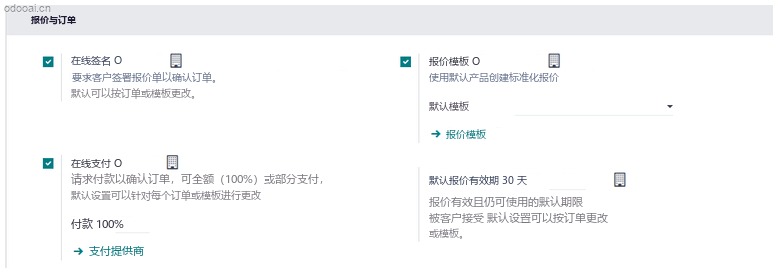
启用 报价模板 功能后,默认模板 字段下方会出现一个内部 报价模板 链接。
点击此链接会打开 模板 页面,您可以在其中创建、查看和编辑模板。
在离开 设置 页面之前,请点击 保存 按钮,以保存本次会话中所做的所有更改。
创建报价单模板
要创建报价模板,请在启用 报价模板 后点击 设置 页面上的 报价模板 链接,或导航至 。这两种方式都会打开 模板 页面,您可以在其中创建、查看和编辑报价模板。
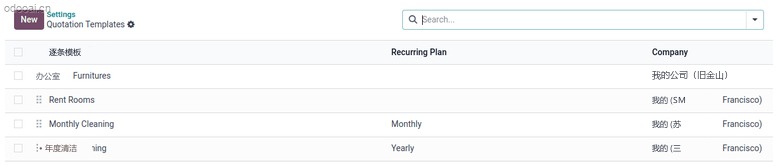
要创建新的报价模板,请点击位于左上角的 新建 按钮。这样会显示一张空白的报价模板表单,可对其进行自定义。
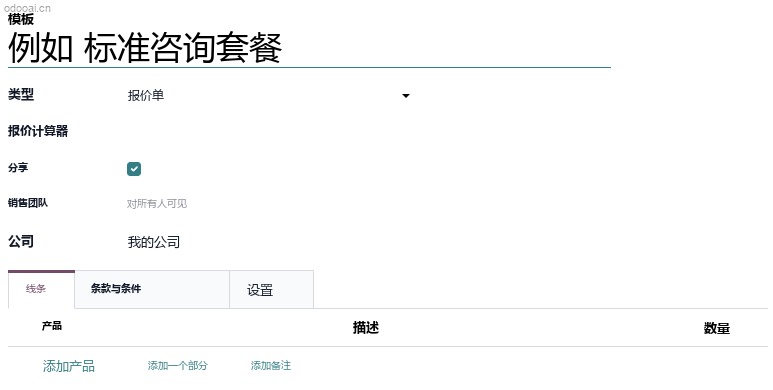
首先在 模板 字段中输入模板名称。如有需要,可在 报价计算器 字段中创建或选择现有电子表格,以便为模板执行复杂计算。
重要
报价计算器 字段仅适用于报价模板。
勾选 分享 复选框,使该模板可供特定销售团队访问。在 销售团队 字段中选择可访问该模板的团队。如果是在 多公司环境 中工作,请使用 公司 字段指定哪个公司可以访问该模板。
行标签页
在 行 标签页中,可以点击 添加产品 将产品添加到报价单模板,点击 添加部分 进行整理(并拖放部分标题),还可以点击 添加备注 补充可选的信息(例如保修详情、条款等)。
要在报价模板中添加产品,请在报价模板表单的 行 标签页中点击 添加产品 。这样会在 产品 列中显示一个空白字段。
点击后会出现一个包含数据库中现有产品的下拉菜单。从下拉菜单中选择所需产品,将其添加到报价模板中。如果看不到所需产品,请在 产品 字段中输入所需产品的名称,该选项便会出现在下拉菜单中。也可以点击下拉菜单中的 搜索更多… 来查找产品。
小技巧
可以向报价单模板添加与活动相关的产品(展台和报名)。为此,请点击 产品 字段,输入 Event,然后在出现的下拉菜单中选择所需的活动相关产品。
注解
将产品添加到报价模板时,默认的 数量 为 1 ,但任何时候都可以对其进行修改。
然后,通过位于每个行项目左侧的 六宫格 图标,将产品拖放到所需的位置。
要添加 部分 (用作组织销售订单各行的标题),请在 行 标签页中点击 添加部分 。点击后会出现一个空白字段,可在其中输入所需的部分名称。输入名称后,点击别处即可固定该部分名称。然后,通过每个行项目左侧的 (六个方格) 图标,将部分名称拖放至所需位置。
要添加备注(备注会在报价单上作为一段文字显示给客户),请在 行 标签页中点击 添加备注 。点击后会出现一个空白字段,可在其中输入所需的备注。输入备注后,点击别处即可固定该备注。然后,通过 (六个方格) 图标将备注拖放至所需位置。
要从 行 标签页中删除任何行项目(产品、部分和/或备注),请点击该行最右侧的 (移除记录) 图标。
条款与条件标签页
条款与条件 标签页提供了向报价模板添加条款与条件的机会。要添加条款与条件,请在此标签页中输入所需的条款与条件。
更多内容
注解
创建报价模板时,条款与条件 并非 必需项。
报价构建器标签页
重要
必须启用 PDF 报价构建器 复选框,此标签页才会显示。
当报价模板用于销售报价单时,报价构建器 标签页会使特定的页眉和页脚变为可用。任何 分配给该模板 的页眉或页脚,只有在应用该模板后才可使用。
设置标签页
设置 标签页为报价模板提供额外的确认和开票设置。
在 确认 部分中,报价单有效期 字段指定报价模板的有效天数;也可以将该字段保留为默认值 0 ,使模板无限期有效。
如果在 设置 ()中激活了 在线签名 或 在线支付 功能,则可在报价模板上启用各自对应的开关。
启用 在线签名 开关,以请求客户提供在线签名来确认订单。
启用 在线支付 开关,以请求客户进行在线支付来确认订单。勾选 在线支付 后,会出现一个新的百分比字段,可在其中输入具体的付款百分比。
在线签名 和 在线支付 这两个开关可以同时启用,此时客户必须 同时 提供签名 和 付款才能确认订单。
接下来,在 确认邮件 字段中,点击空白的下拉菜单,以选择在订单确认后发送给客户的预配置邮件模板。
小技巧
若要直接从 确认邮件 字段创建新的邮件模板,请在该字段中开始输入新邮件模板的名称,然后从出现的下拉菜单中选择 创建 或 创建并编辑… 其中之一。
选择 创建 会创建该邮件模板,之后可以对其进行编辑。
选择 创建并编辑… 会创建该邮件模板,并出现 创建确认邮件 弹出窗口,可在其中立即自定义和配置该邮件模板。
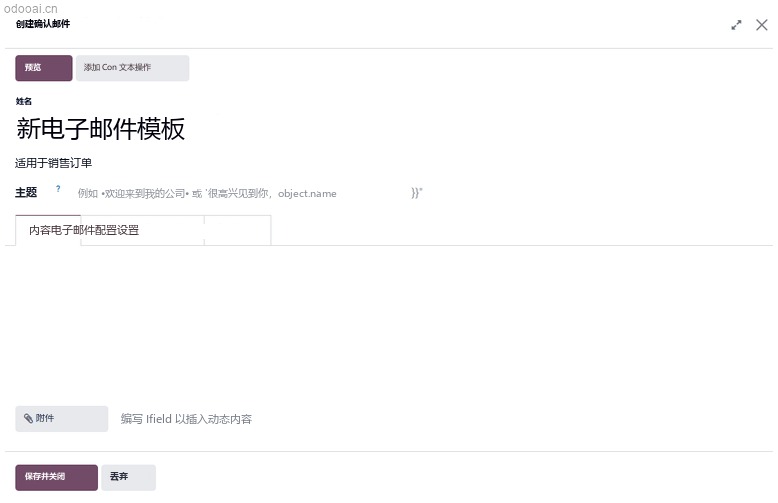
所有修改完成后,点击 保存并关闭 以保存邮件模板并返回报价单表单。
在 开票 部分中,开票日记账 字段指定使用此模板的所有销售订单均在所选日记账中开票。如果未选择日记账,则使用编号最小的销售日记账。
创建部分模板
部分模板可以在 模板 页面创建,也可以直接从销售报价单创建。要从 模板 页面创建模板,请导航至 ,然后点击位于左上角的 新建 按钮。此时会显示一个空白模板表单。
在 模板 字段中输入模板名称,并将 类型 字段设置为 部分 。要添加部分、产品或备注,请遵循 行标签页 部分中的说明。
重要
部分模板仅支持 行 标签页。名称相同且由同一用户创建的模板在保存时会被覆盖。组合 不能 保存为部分模板。
要从销售报价单创建部分模板,请导航至 ,然后 创建新报价单 或选择一张现有报价单。
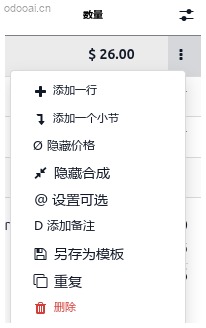
在 订单行 标签页中添加部分及所需的任何产品,然后点击订单行右侧的 省略号 图标。选择 另存为模板 图标以保存该部分。Odoo 会使用销售报价单上为该部分指定的名称来保存部分模板。
注解
部分模板可以在未向该部分添加任何产品的情况下保存。
要查找部分模板,请导航至 。在搜索栏中,删除 报价单模板筛选器 以显示所有模板类型。
使用模板
在 创建报价单 ()时,请在 报价模板 字段中选择一个预配置的模板。
注解
报价模板 字段中模板的排列顺序,由报价模板表单中模板的顺序决定。报价模板表单中报价单的顺序 不会 影响其他任何内容。
要应用部分模板,请点击 添加部分 ,然后从下拉菜单中选择一个模板。
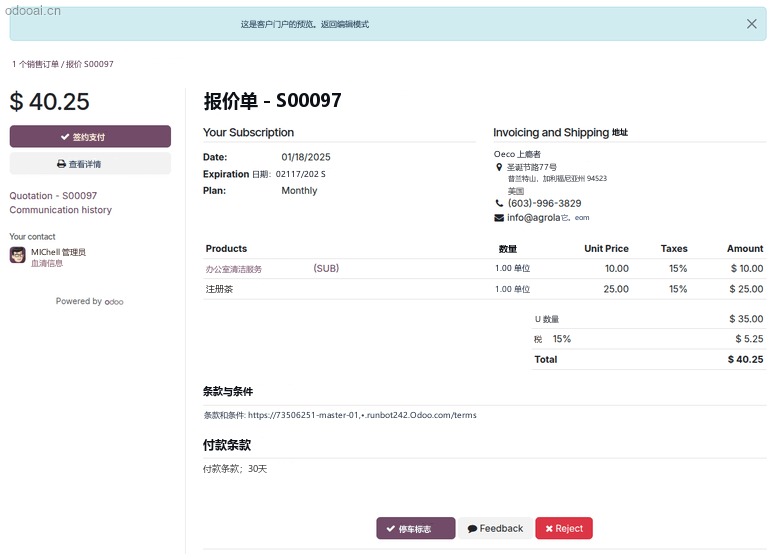
要查看客户将看到的内容,请点击页面顶部的 预览 按钮,以查看报价模板通过 Odoo 客户门户在网站前端呈现的样子。
所有区块和自定义内容完成后,请点击 保存 按钮以保存配置。
位于报价模板预览顶部的蓝色横幅可用于快速返回 返回编辑模式 。点击后,Odoo 会返回到 销售 应用后端的报价单表单。
批量取消报价单/销售订单
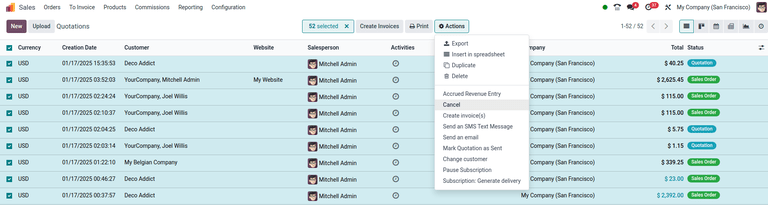
要取消多张报价单(或销售订单),请导航至 仪表板,默认进入列表视图。然后,在表格的左侧勾选要取消的报价单对应的复选框。
小技巧
通过选择表格左上角的复选框列标题,可以选中表格中的所有记录;所选项目的总数会显示在页面顶部。
然后,在 报价单 页面的列表视图中选中所需的报价单(或销售订单)后,点击 操作 按钮以显示下拉菜单。
在此下拉菜单中,选择 取消报价单 。
注解
此操作可以对处于 任何 阶段的报价单执行,即使该报价单已被确认为销售订单。
选择 取消报价单 选项后,会出现 取消报价单 确认弹出窗口。要完成取消,请点击 取消报价单 按钮。
注解
尝试取消一个已有发票的进行中的订阅订单时,会出现错误弹出消息。
更多内容
本站校对说明
本篇《Odoo 20.0 documentation》翻译自 Odoo 20.0 企业版官方文档。销售链路的术语按国内业务习惯统一:lead 译为「线索」、opportunity 译为「商机」、quotation 译为「报价单」,订单状态流转的描述保持与系统界面按钮一致,便于照着点。文中的字段名与必填项已核对 20.0 版本的默认配置,若你的数据库改过销售流程或加了审批节点,实际界面会与本页略有差异。涉及报价转订单、折扣审批与回款核销的常见配置,可在本站销售专题中查阅。以官方英文版为准。
内容源自 Odoo S.A. 官方文档,依 CC BY-SA 4.0 许可翻译与校对,版权归 Odoo S.A.。本站为第三方中文文档站点,非 Odoo 官方网站。遇到与官方表述冲突之处,请以 odoo.com 官方文档 为准;版本选型可参考 社区版与企业版对比。