文档阅读指南
虽然我们鼓励你采用自己的写作风格,但仍有一些规则需要遵守,以保持内容清晰,并确保读者能轻松理解。
重要
在贡献之前,请先阅读 RST 指南与速查表 和主要的 手册文档 页面。
文档组织
撰写某一主题的文档时,请保持同一文件夹内页面的条理性。
根据主题的复杂程度以及文档已覆盖的范围,可以选择以下方式:
编辑现有页面的某个章节(当该主题已被涵盖时);
在现有页面中新增一个章节(当该主题已被部分涵盖时);
新增一个页面(当单个页面足以涵盖该主题时);
创建多个页面(当主题较复杂、需要多个页面才能涵盖其各个方面时)。
新增页面时,请将新页面放在文档相应部分中与其他相关页面同级的位置(例如,与 CRM 应用相关的内容放在 下),并遵循 文档结构 规范。
新增多个页面时,请将内容组织到若干 子页面 中,并在相关的父页面上引用。尽可能也在父页面上编写内容,而不只是写在子页面上,并使用 show-content 元数据指令让父页面出现在导航菜单中。
注解
尽可能避免重复内容;如果某个主题已在其他页面中说明,请 引用 现有信息,而不要重复撰写。
重要
删除或移动 .rst 文件时,请根据你的分支版本更新 redirects 文件夹中对应的文本文件(例如 17.0.txt)。为此,请在相关部分(例如 # applications/sales)的底部新增一行。在这一行中,先添加指向旧文件位置的重定向入口点,然后加一个空格,再添加指向新位置或相关文件位置的出口点。例如,如果将文件 unsplash.rst 从 applications/websites/website/configuration 移动到 applications/general/integrations,请在 # applications/websites 部分下添加以下条目:
applications/websites/website/configuration/unsplash.rst applications/general/integrations/unsplash.rst
文档结构
使用不同的 标题级别 按章节和小节组织文本。标题不仅会显示在文档中,还会显示在导航菜单(仅 H1)以及“本页内容”侧边栏(所有 H2 至 H6)中。
H1:页面标题
页面标题 让读者快速、清晰地了解内容是关于什么的。
本部分中的 内容 从 业务视角 描述接下来的内容,不应把重点放在 Odoo 上,因为这是文档而非营销。 在页面标题(H1)之下,以 导言段落 开头,帮助读者确认自己找到了正确的页面,然后在接下来的段落中说明 该主题的业务层面。 |
||
H2:节标题(配置)
第一个 H2 章节介绍该功能的配置,或实现特定目标的前提条件。
|
||
H2:节标题(主要章节)
有多少需要区分开来的操作或功能,就创建多少个主要章节。
|
||
H3:子节
小节非常适合阐述非常具体的要点。
|
||
H2:下一节 |
||
要写出好的页面标题和小节标题,请注意以下几点:
保持简洁:避免 使用句子、疑问句,以及以“如何”开头的标题。
标题中 不要使用代词,尤其是第二人称(你/你的)。
使用 句子式大写。这意味着您只需将以下内容的首字母大写:
标题或章节标题的第一个单词;
冒号后的第一个单词;
专有名词(品牌、产品和服务名称等)。
注解
大多数页面标题和小节标题通常指代一个概念,而 不 代表某项功能或模型的名称。
如果缩略词的各个单词并不构成专有名词,则不要将它们首字母大写。
标题中使用动词没有问题,因为它们通常描述一个动作。
更多内容
写作风格
为文档写作不同于为博客或其他媒介写作。读者更倾向于快速浏览内容以找到所需信息。请记住,文档是 告知与描述 的地方,而不是说服和推广的地方。
小技巧
尽可能避免使用 你,在合适的地方改用祈使语气。不过,不要仅仅为了避开直接称呼读者而把句子写复杂。
示例
拼写
整个文档中均使用美式英语的拼写和语法。
Odoo 版本
不要在文档中提及 Odoo 的版本,也不要将其与之前的版本进行比较。而应按照功能在相关版本中的实际形态来编写文档,并在前向移植(forward-port)中或针对相关文档版本的单独 PR 中进行必要的修改。
一致性
一致性是一切的关键。
确保写作风格保持 一致。修改现有内容时,尽量与现有的语气和呈现方式保持一致,或者按照你自己的风格重写。
大小写
在 标题 中使用句子式大小写。
应用名称首字母大写,例如 Odoo Sales、销售 应用等。
标签(如字段和按钮)按其在 Odoo 中的显示方式大写。如果标签全部为大写字母,请将其转换为句子式大小写。
如果冒号后是一个完整的句子,则将其首字母大写。
避免将普通名词首字母大写,例如“sales order”和“bill of materials”,除非你引用的是某个标签或模型。
语法时态
在英语中,描述和说明通常需要使用 现在时,而 将来时 仅适用于之后将要发生的特定事件。
示例
列表
列表有助于以清晰简洁的方式组织信息,并提升可读性。列表可用于突出重要细节、系统地引导读者完成各个步骤等。
当顺序很重要时(例如必须按特定顺序执行的说明、流程或步骤),请使用编号列表。
当各项顺序不重要时(例如功能、字段、选项的清单),请使用项目符号列表。
小技巧
当需要解释说明,或列表项不超过三项时,请使用行内文本。
在合适的情况下,可使用 嵌套列表 组合项目符号列表和编号列表。
可以考虑把简单步骤合并到同一个列表项中,例如:转到 并点击 新建。
只有在列表项构成完整句子时,才在末尾使用句号。
示例
项目符号列表
以下字段在 补货 报表中可用:
产品:需要补货的产品
位置:产品存放的具体位置
仓库:产品存放的仓库
现有库存:当前可用产品的数量
编号列表
要创建新的网站页面,请按以下步骤操作:
打开 网站 应用程序,单击右上角的 + 新建 ,然后选择 页面 ;
或者转到 并点击 新建 。
输入 页面标题 ;该标题将用于菜单和页面的 URL。
点击 创建。
使用网站构建器自定义页面的内容和外观,然后单击 保存 。
更多内容
图标
在说明中使用 图标,可帮助读者识别用户界面元素,并减少冗长的解释。每个图标都应附带一个放在方括号中的描述词。
示例
激活开发者模式后,可以点击 (缺陷) 图标来访问开发者工具。
更多内容
图片
添加少量图片来图解文字,有助于读者理解和记忆内容。但是,图片绝不应取代文字:书面说明本身应当完整清晰,不依赖视觉辅助。请克制地使用图片,例如用于突出某个特定要点或阐明某个示例。
重要
不要忘记 使用 pngquant 压缩 PNG 文件。
截图
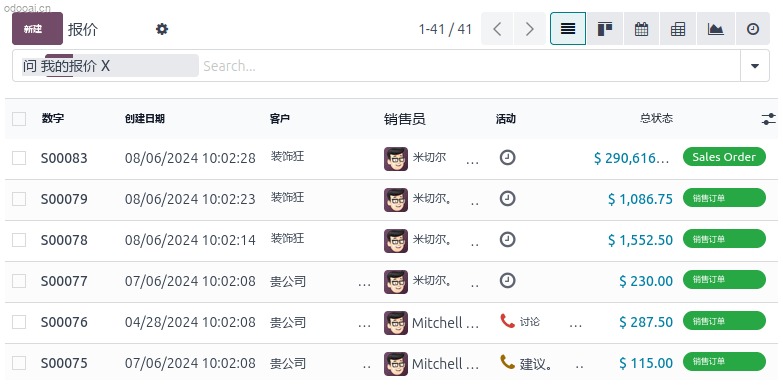
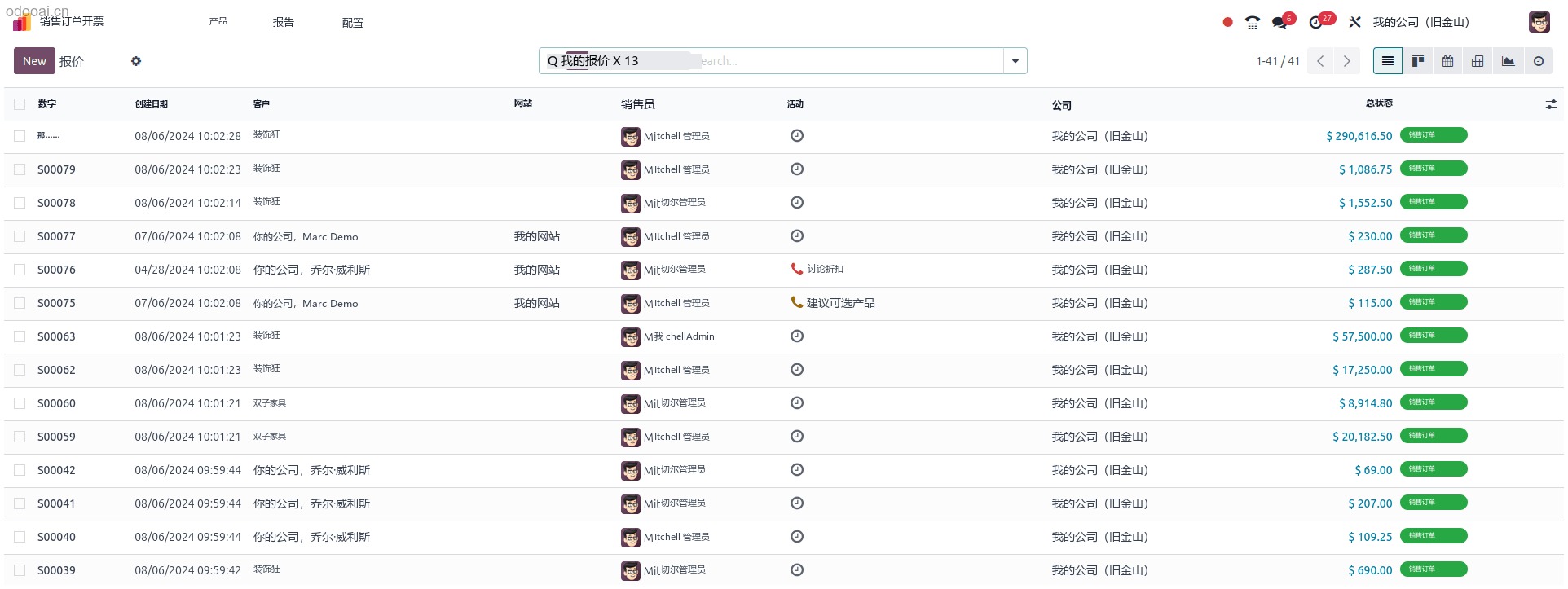
截图会自动调整大小,以适配内容区块的宽度。这意味着如果截图过宽,在低分辨率屏幕上将无法阅读。我们建议避免对整个应用做全屏截图,除非绝对必要,并确保图片宽度不超过 768-933 像素的范围。
以下是一些改进截图的技巧:
调整 浏览器宽度:既可以 调整窗口本身的大小,也可以打开 浏览器的开发者工具 再调整宽度。
选择 相关区域,而不是保留整个窗口。
删除 不必要的信息,并在适用时 调整 列宽。
重要
不要在截图上使用矩形、箭头等标注。相反,应裁剪图片以突出最相关的信息,并确保文字说明清晰、本身即可理解,不依赖图片。
示例
良好示例(调整过浏览器大小、无多余列、调整过列宽、已裁剪):
不良示例(全宽截图):
媒体文件
媒体文件名:
以小写字母书写;
与媒体的内容 相关 (例如
screenshot-tips.gif);用 连字符
-分隔单词(例如awesome-filename.png)。
每个 RST 文件都有自己的媒体文件存储文件夹。该文件夹的名称必须与 RST 文件的名称相同。
例如,文档 doc_filename.rst 引用了两张图片,它们位于 doc_filename 文件夹中。
├── section
│   └── doc_filename
│   │   └── screenshot-tips.gif
│   │   └── awesome-filename.png
│   └── doc_filename.rst
注解
以前,图片文件名大多以数字命名(例如 feature01.png),并统一放在单个 media 文件夹中。虽然建议不要以这种方式为 新 图片命名,但同样重要的是 不要重命名未更改的文件,因为这样做会使被重命名的图片文件在仓库中的体积翻倍。随着引用这些图片的内容被更新,它们最终都会被替换。
ALT 标签
ALT 标签 是图片的 文本替代。如果浏览器无法渲染图片,就会显示该文本。它对视觉障碍用户也有帮助。最后,它还能帮助 Google 等搜索引擎理解图片的内容并正确地建立索引,从而改善 SEO(搜索引擎优化)。
好的 ALT 标签应具备以下特点:
简短 (最多一行);
不重复 前面出现的句子或标题;
准确描述 图片中发生的动作;
朗读出来时 易于理解。
示例
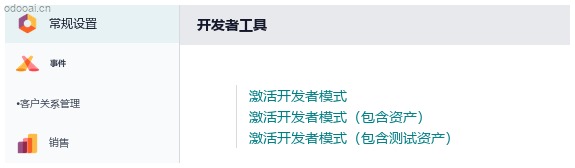
对于下面的截图,合适的 ALT 标签应为 在设置应用中激活开发者模式。
更多内容
本站校对说明
本篇《Odoo 20.0 documentation》翻译自 Odoo 20.0 官方文档的社区贡献章节。文中涉及的编码规范、文档撰写要求与提交流程,已按 20.0 分支的实际情况核对;官方仓库的分支策略与评审流程会随时间调整,实际提交前请先阅读仓库中最新的 CONTRIBUTING 说明。中文翻译的术语对照表由本站维护,若你打算参与中文文档贡献,可先对照本页用词,减少来回修改。如与官方英文版表述不一致,以 odoo.com 官方文档与仓库规范为准。
内容源自 Odoo S.A. 官方文档,依 CC BY-SA 4.0 许可翻译与校对,版权归 Odoo S.A.。本站为第三方中文文档站点,非 Odoo 官方网站。遇到与官方表述冲突之处,请以 odoo.com 官方文档 为准;版本选型可参考 社区版与企业版对比。