第 2 章:构建仪表板
本教程的第一部分向你介绍了 Owl 的大部分理念。现在是时候完整地学习 Web 客户端所使用的 Odoo JavaScript 框架了。

开始之前,你需要一个正在运行的 Odoo 服务器,并搭建好开发环境。在进入练习之前,请确保你已经完成了 教程简介 中描述的所有步骤。在本章中,我们将从 awesome_dashboard 插件模块提供的空仪表板开始,并使用 Odoo JavaScript 框架逐步为它添加功能。
目标
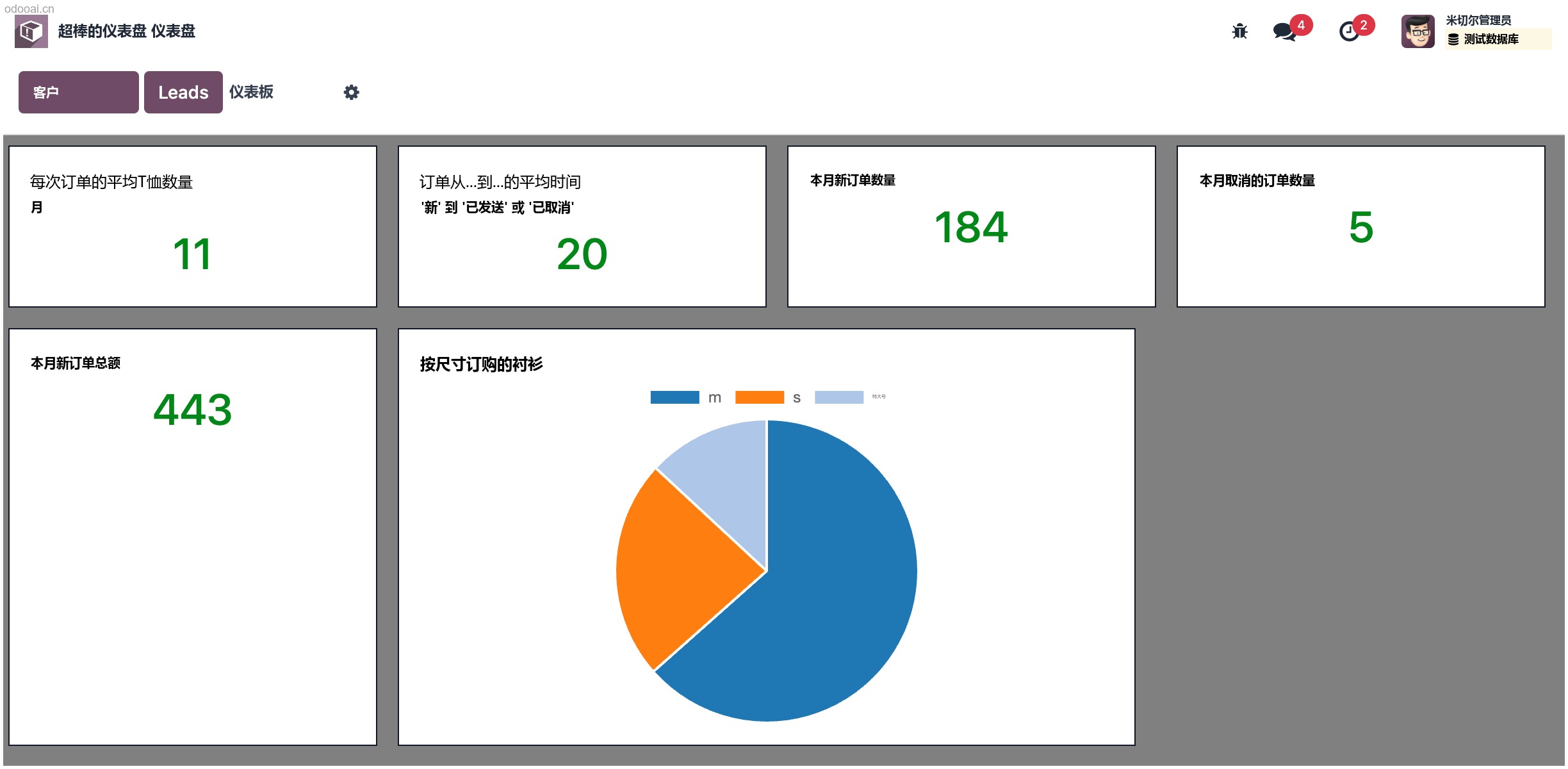
本章每个练习的解答都托管在 Odoo 官方教程代码仓库 上。
1. 新的 Layout
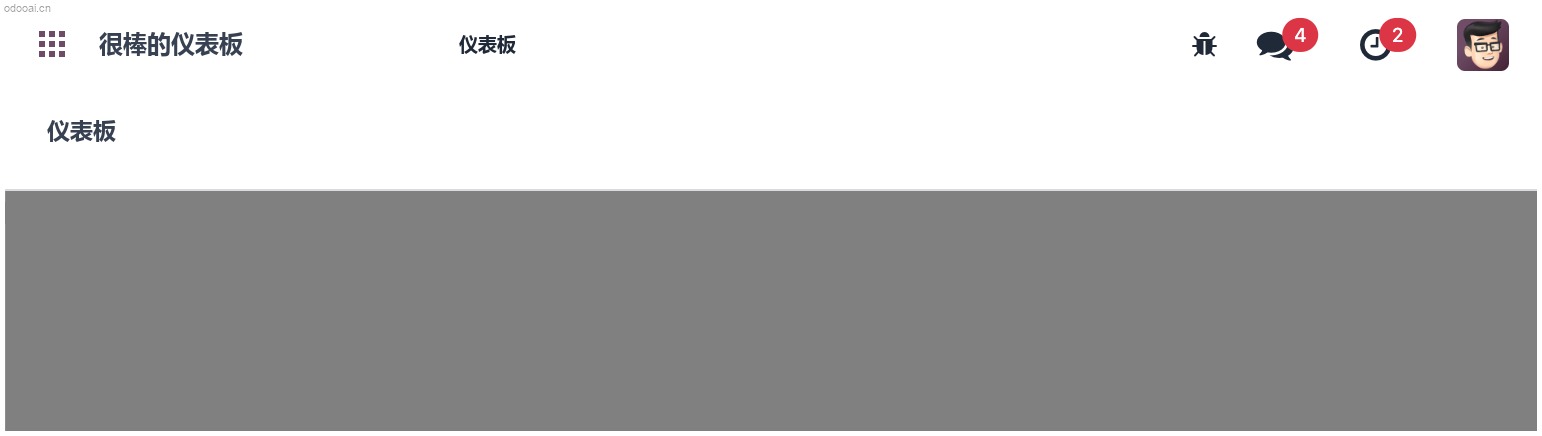
Odoo Web 客户端中的大多数界面都使用一种通用布局:顶部是带一些按钮的控制面板,正下方是主内容区。这是通过 Layout 组件 实现的,它位于 @web/search/layout 中。
更新位于
awesome_dashboard/static/src/中的AwesomeDashboard组件,使其使用Layout组件。你可以将{controlPanel: {} }用作Layout组件的display属性。为
Layout添加一个className属性:className="'o_dashboard h-100'"添加一个
dashboard.scss文件,在其中将.o_dashboard的背景色设为灰色(或你喜欢的颜色)
打开 http://localhost:8069/web,然后打开 Awesome Dashboard 应用,查看结果。
更多内容
理论:服务
在实践中,每个组件(根组件除外)都可能随时被销毁,并被另一个组件替换(或不替换)。这意味着每个组件的内部状态都不是持久化的。在多数情况下这没问题,但确实有些场景我们希望保留一些数据。例如,每次显示某个频道时,不应该重新加载所有 Discuss 消息。
此外,有时我们可能需要编写一些不是组件的代码,比如处理所有条码的代码,或者管理用户配置(上下文等)的代码。
Odoo 框架定义了 服务 的概念,它是一种持久化的代码,用于导出状态和/或函数。每个服务都可以依赖其他服务,组件也可以导入服务。
以下示例注册了一个简单的服务,该服务每 5 秒显示一次通知:
import { registry } from "@web/core/registry";

const myService = {
    dependencies: ["notification"],
    start(env, { notification }) {
        let counter = 1;
        setInterval(() => {
            notification.add(`Tick Tock ${counter++}`);
        }, 5000);
    },
};

registry.category("services").add("myService", myService);
任何组件都可以访问服务。假设我们有一个用于维护共享状态的服务:
import { registry } from "@web/core/registry";

const sharedStateService = {
    start(env) {
        let state = {};
        return {
            getValue(key) {
                return state[key];
            },
            setValue(key, value) {
                state[key] = value;
            },
        };
    },
};

registry.category("services").add("shared_state", sharedStateService);
然后,任何组件都可以这样做:
import { useService } from "@web/core/utils/hooks";

setup() {
   this.sharedState = useService("shared_state");
   const value = this.sharedState.getValue("somekey");
   // do something with value
}
2. 添加一些用于快速导航的按钮
Odoo 提供的一个重要服务是 action 服务:它可以执行 Odoo 定义的所有类型的标准动作。例如,下面是一个组件如何通过某个动作的 xml id 来执行它:
import { useService } from "@web/core/utils/hooks";
...
setup() {
      this.action = useService("action");
}
openSettings() {
      this.action.doAction("base_setup.action_general_configuration");
}
...
现在让我们向控制面板添加两个按钮:
一个
Customers按钮,用于打开显示所有客户的看板视图(该动作已经存在,因此应使用 它的 xml id)。一个
Leads按钮,用于在crm.lead模型上打开一个包含列表视图和表单视图的动态动作。请参考 动作服务的这一用法 示例。

更多内容
3. 添加一个仪表板条目
现在让我们改进内容。
创建一个通用的
DashboardItem组件,将它的默认插槽显示为美观的卡片布局。它应接受一个可选的数字类型size属性,默认值为1。宽度应硬编码为(18*size)rem。向仪表板添加两张卡片。一张不指定尺寸,另一张尺寸为 2。

更多内容
4. 调用服务器,添加一些统计数据
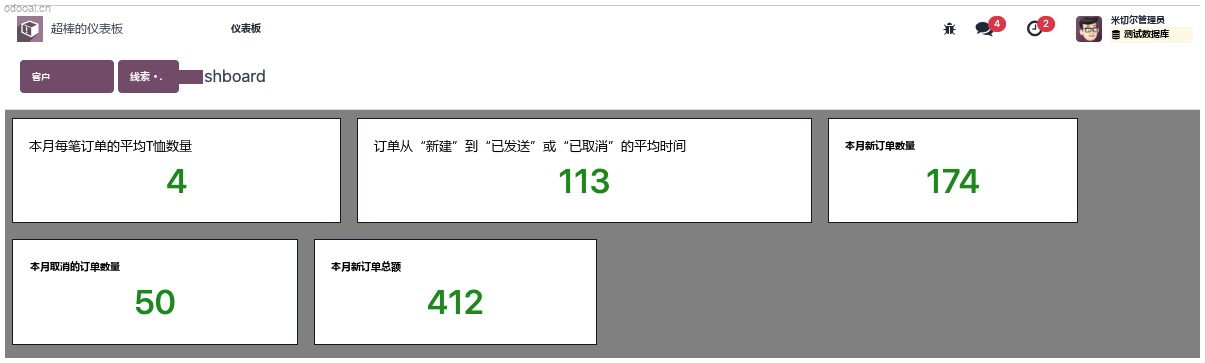
让我们向仪表板添加几个条目来展示 真实 的业务数据,从而改进仪表板。awesome_dashboard 插件模块提供了一个 /awesome_dashboard/statistics 路由,用于返回一些有趣的信息。
要调用特定的控制器,我们需要使用 rpc 函数。它只导出一个执行请求的函数:rpc(route, params, settings)。一个基本请求可能如下所示:
import { rpc } from "@web/core/network/rpc";
// ...

setup() {
   onWillStart(async () => {
      const result = await rpc("/my/controller", {a: 1, b: 2});
   })
   // ...
}
更新
Dashboard,使其使用rpc函数并调用统计路由/awesome_dashboard/statistics。在仪表板中显示几张卡片,其中包含:
本月新订单数量
本月新订单总额
本月每单 T 恤的平均数量
本月已取消订单数量
订单从’新建’变为’已发送’或’已取消’的平均时间
更多内容
5. 缓存网络调用,创建一个服务
如果你打开浏览器开发者工具的 Network 标签页,你会看到每次显示该客户端动作时都会调用 /awesome_dashboard/statistics。这是因为每次挂载 Dashboard 组件时都会调用 onWillStart 钩子。但在这种情况下,我们希望只在第一次时执行,因此实际上需要在 Dashboard 组件之外维护一些状态。这是服务的绝佳用例!
注册并导入一个新的
awesome_dashboard.statistics服务。它应提供一个
loadStatistics函数,一旦被调用就执行实际的 rpc,并且始终返回相同的信息。使用来自
@web/core/utils/functions的 memoize 工具函数,它可以缓存统计数据。在
Dashboard组件中使用此服务。检查它是否按预期工作。
6. 显示饼图
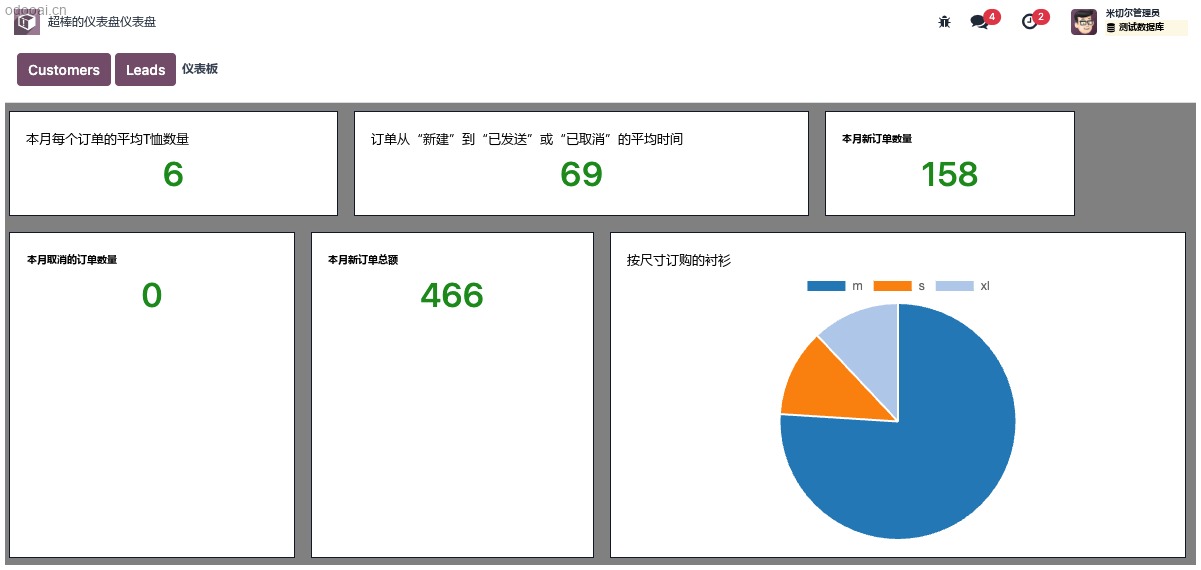
每个人都喜欢图表(!),所以让我们在仪表板中添加一个饼图。它将显示每种尺码(S/M/L/XL/XXL)售出的 T 恤占比。
在本练习中,我们将使用 Chart.js。它是图表视图所使用的图表库。不过它默认不会被加载,因此我们需要将它添加到资源包中,或者延迟加载。延迟加载通常更好,因为如果用户不需要,就不必每次都加载 chartjs 代码。
创建一个
PieChart组件。在其
onWillStart方法中加载 chartjs,你可以使用 loadJs 函数来加载/web/static/lib/Chart/Chart.js。在一个
DashboardItem中使用PieChart组件来显示一个 饼图,展示每种尺码售出的 T 恤数量(该信息可在/statistics路由中获取)。注意,你可以使用size属性让它看起来更大。PieChart组件将需要渲染一个 canvas,并使用chart.js在上面绘制。让它工作起来!
更多内容
7. 实际场景中的更新
由于我们把数据加载放进了缓存,它永远不会更新。但假设我们面对的是变化很快的数据,因此希望定期(例如每 10 分钟)重新加载最新数据。
这实现起来相当简单,只需在统计服务中使用 setTimeout 或 setInterval。不过,棘手的地方在于:如果仪表板当前正在显示,它应当立即更新。
为此可以使用 reactive 对象:它就像 useState 返回的代理,但不与任何组件关联。之后组件可以对其执行 useState,以订阅它的变化。
更新统计服务,使其每 10 分钟重新加载数据(测试时可改用 10 秒!)
修改它,使其返回一个 reactive 对象。重新加载数据应就地更新该对象。
Dashboard组件现在可以用useState来使用它
8. 延迟加载仪表板
假设我们的仪表板变得相当大,而且只有部分用户会关注它。在这种情况下,延迟加载仪表板及其所有相关资源可能是合理的,这样我们只在真正想查看时才付出加载代码的代价。
一种做法是使用 LazyComponent 作为中间层(来自 @web/core/assets),在显示我们的组件之前先加载一个资源包。
示例
example_action.js:
export class ExampleComponentLoader extends Component {
    static components = { LazyComponent };
    static template = xml`
        <LazyComponent bundle="'example_module.example_assets'" Component="'ExampleComponent'" />
    `;
}

registry.category("actions").add("example_module.example_action", ExampleComponentLoader);
将所有仪表板资源移到一个子文件夹
/dashboard中,以便更容易地添加到资源包。创建一个
awesome_dashboard.dashboard资源包,包含/dashboard文件夹中的所有内容。修改
dashboard.js,使其注册到lazy_components注册表,而不是actions。在
src/dashboard_action.js中,创建一个使用LazyComponent的中间组件,并将其注册到actions注册表。
9. 让仪表板通用化
到目前为止,我们有了一个运行良好的仪表板。但它目前被硬编码在仪表板模板中。如果我们想自定义仪表板呢?也许有些用户有不同需求,想看到其他数据。
因此,下一步是让仪表板通用化:不在模板中硬编码内容,而是遍历一个仪表板条目列表。但随之而来的是许多问题:如何表示一个仪表板条目、如何注册它、它应接收哪些数据,等等。设计这样一个系统有很多不同的方式,各自有不同的取舍。
在本教程中,我们约定仪表板条目是一个具有以下结构的对象:
const item = {
   id: "average_quantity",
   description: "Average amount of t-shirt",
   Component: StandardItem,
   // size and props are optionals
   size: 3,
   props: (data) => ({
      title: "Average amount of t-shirt by order this month",
      value: data.average_quantity
   }),
};
description 值在后续练习中很有用,可用于显示用户可以添加到仪表板的条目名称。size 数字是可选的,只用来描述将被显示的仪表板条目的尺寸。最后,props 函数是可选的。如果未提供,我们会直接把 statistics 对象作为数据传入;如果定义了,它将用于为组件计算特定的 props。
目标是将仪表板的内容替换为以下代码片段:
<t t-foreach="items" t-as="item" t-key="item.id">
   <DashboardItem size="item.size || 1">
      <t t-set="itemProp" t-value="item.props ? item.props(statistics) : {'data': statistics}"/>
      <t t-component="item.Component" t-props="itemProp" />
   </DashboardItem>
</t>
请注意,上面的示例展示了 Owl 的两个高级特性:动态组件和动态 props。
目前我们有两种条目组件:带标题和数字的数值卡片,以及带标签和饼图的饼图卡片。
创建并实现两个组件:
NumberCard和PieChartCard,并配上相应的 props。创建一个
dashboard_items.js文件,在其中定义并导出条目列表,使用NumberCard和PieChartCard重建我们当前的仪表板。在我们的
Dashboard组件中导入该条目列表,将其添加到组件中,并按上面的示例更新模板以使用t-foreach。setup() { this.items = items; }
现在,我们的仪表板模板已经通用了!
10. 让仪表板可扩展
不过,我们的条目列表内容仍然是硬编码的。让我们通过使用注册表来解决这个问题:
不要导出列表,而是将所有仪表板条目注册到一个
awesome_dashboard注册表中在
Dashboard组件中导入awesome_dashboard注册表中的所有条目
现在仪表板很容易扩展。任何其他 Odoo 插件模块只要把新条目添加到注册表,就能将其注册到仪表板。
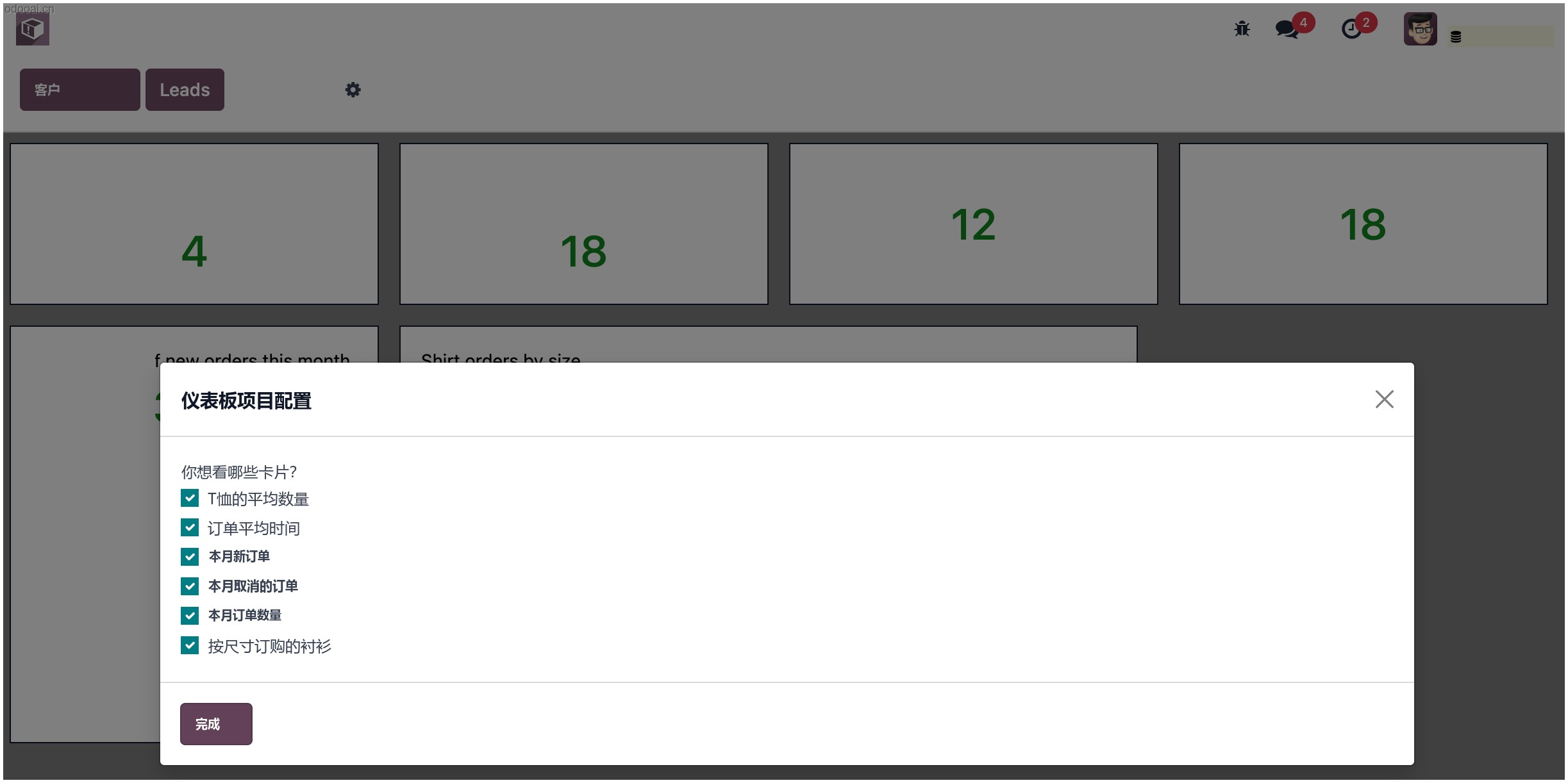
11. 添加和移除仪表板条目
我们来看看如何让仪表板可自定义。为简单起见,我们会把用户的仪表板配置保存在本地存储中,以便持久化,目前暂时不必与服务器打交道。
仪表板配置将保存为一个已被移除的条目 id 列表。
在控制面板中添加一个带齿轮图标的按钮,以表明它是设置按钮。
点击该按钮应打开一个对话框。
在该对话框中,我们希望看到所有现有仪表板条目的列表,每个条目都带一个复选框。
底部应有一个
Apply按钮。点击它将构建一个包含所有未勾选条目 id 的列表。我们想把这个值存到本地存储中。
并修改
Dashboard组件,通过移除配置中条目的 id 来筛选当前条目。
12. 更进一步
如果你有时间,可以尝试做一些小改进,列表如下:
确保你的应用可以被 翻译 功能处理(使用
env._t)。点击饼图的某个部分应打开一个列表视图,显示所有具有对应尺码的订单。
将仪表板的内容保存到服务器上的用户设置中!
使其响应式:在移动模式下,每张卡片应占据 100% 的宽度。