业务活动
业务活动 是与 Odoo 数据库中的记录相关联的后续任务。可以在数据库中包含聊天线程、看板视图、列表视图或应用程序活动视图的任何页面上安排活动。
活动安排
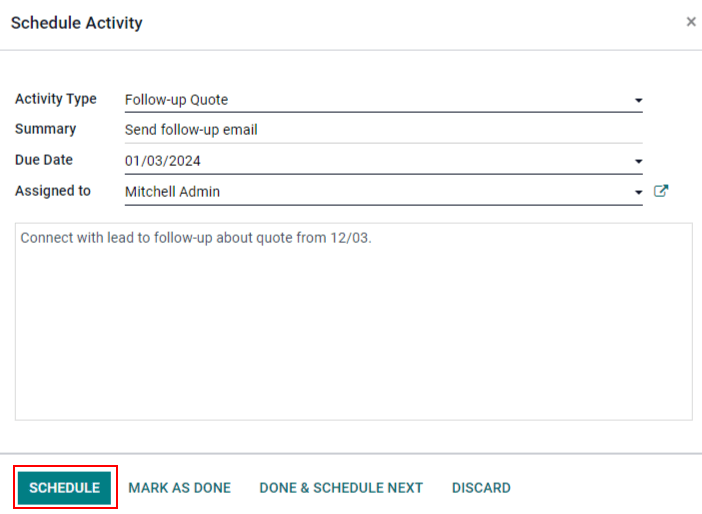
创建活动的方法之一是点击任何记录的 沟通栏 顶部的 日程活动 按钮。在弹出的窗口中,从下拉菜单中选择 活动类型 。
小技巧
每个应用程序都有一个专用于该应用程序的 活动类型 列表。例如,要查看和编辑 CRM 应用程序可用的活动,请转到 。
在弹出窗口 活动安排 中的 摘要 字段中输入活动标题。
要将活动分配给不同的用户,请从 分配给 下拉菜单中选择一个名称。否则,将自动分配给创建活动的用户。
最后,请在可选的 记录备注… 字段中添加其他信息。
注解
在弹出的 活动安排 窗口中, 截止日期 字段会根据所选 活动类型 的配置设置自动填充。但是,可以通过在 截止日期 字段中选择日历上的某一天来更改此日期。
最后,点击以下其中一个按钮:
计划 :将活动添加到 计划活动 下的沟通栏。
标记为完成 :在 今天 沟通栏中添加活动的详细信息。该活动不会被安排,而是自动标记为已完成。
完成 & 安排下一个:将任务标记为已完成并添加到 今天 下,并打开新的活动窗口。
放弃 :放弃在弹出窗口上所做的任何更改。
注解
根据活动类型, 日程安排 按钮可能会被 保存 按钮或 打开日历 按钮取代。
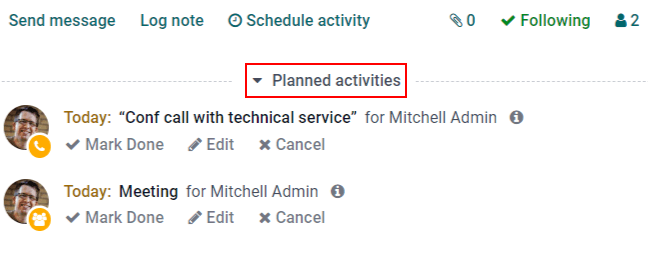
已计划活动会添加到沟通栏中,位于 已计划活动 之下。
也可以通过应用程序的看板、列表或活动视图,安排活动。
选择要安排活动的记录。点击 🕘(时钟) 图标,然后点击 安排活动 ,接着填写弹出的表格。
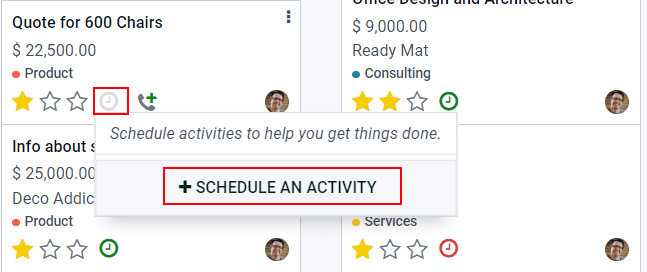
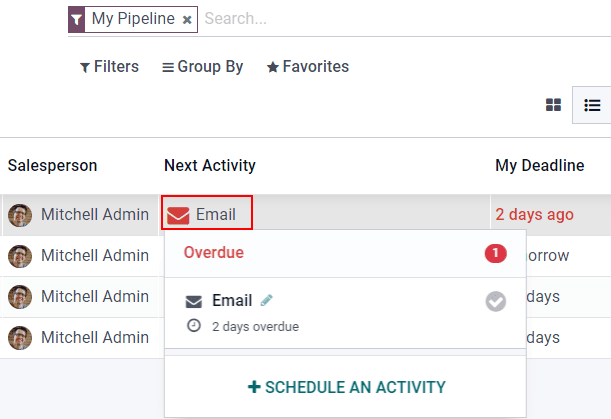
选择要安排活动的记录。点击 🕘(时钟) 图标,然后点击 安排活动 。如果记录已安排活动,时钟图标可能会被 📞(电话) 或 ✉️(信封) 图标取代。
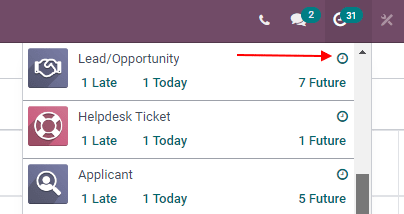
要打开应用程序的活动视图,请从数据库任意位置的菜单栏中选择 🕘(时钟) 图标。从下拉菜单中选择任何应用程序,然后单击所需应用程序的 🕘(时钟) 图标。
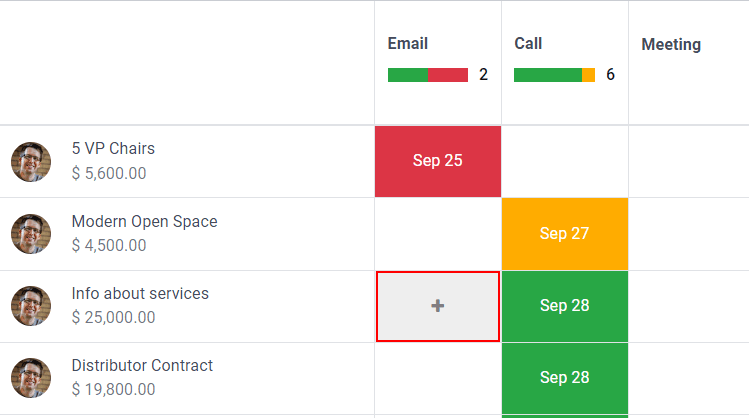
选择要安排活动的记录。在行中移动找到所需的活动类型,然后单击 +(加号) 。
注解
活动颜色及其与活动到期日的关系在整个 Odoo 中都是一致的,与活动类型或视图无关。
显示为 绿色 的活动表示截止日期在未来某个时候。
黄色 表示活动的截止日期是今天。
红色 表示活动已逾期,且已过截止日期。
例如,如果为一个电话创建了一个活动,而截止日期已过,则该活动在列表视图中显示为红色电话,在看板视图中显示为红色时钟。
查看预定活动
要查看计划活动,请打开 或 ,然后单击位于其他视图选项最右侧的 🕘(时钟) 图标。
这样做会打开活动菜单,默认情况下会显示用户的所有计划活动。要显示每个用户的所有活动,请从 搜索… 栏移除 我的管道 筛选器。
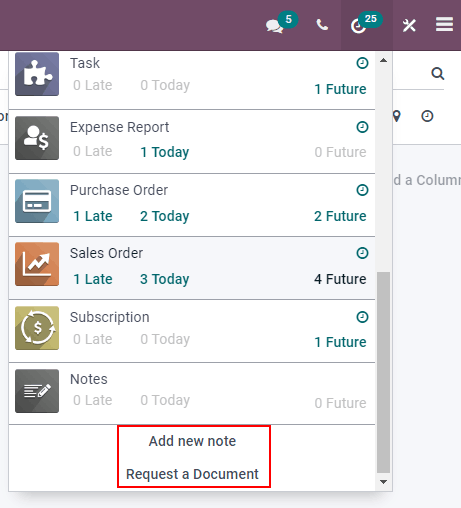
要查看按创建应用程序和截止日期分列的活动综合列表,请单击标题菜单上的 🕘(时钟) 图标,在下拉菜单中查看该特定应用程序的活动。
点击标题菜单上的 🕘(时钟) 图标后,下拉菜单底部将显示 添加新备注 和 请求文档 。
配置活动类型
要配置数据库中的活动类型,请访问 :menuselection:` 设置应用程序 –> 讨论 –> 活动 –> 活动类型` 。
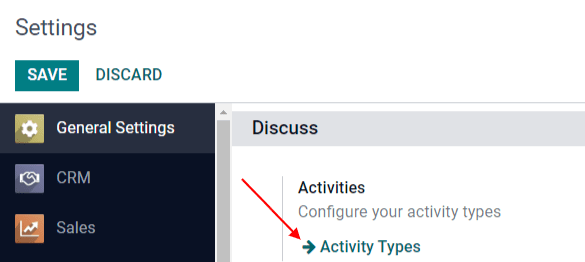
这样就会显示 活动类型 页面,在这里可以找到现有的活动类型。
要编辑现有活动类型,请从列表中选择该类型,然后单击 编辑 。要创建新的活动类型,请单击 创建 。
在空白活动类型表单的顶部,首先为新活动类型选择 名称 。
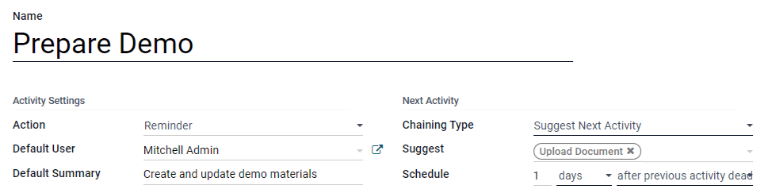
活动设置
操作
操作 字段指定了活动的意图。某些操作会在计划活动后触发特定行为。
如果选择 上传文档 ,则会在聊天记录中的计划活动中直接添加上传文档的链接。
如果选择了 电话呼叫 或 会议 ,用户就可以选择打开日历,为该活动安排时间。
如果选择 请求签名 ,则会在聊天记录中的计划活动上添加链接,弹出签名请求窗口。
注解
可选择的活动类型上的操作,会根据当前安装在数据库中的应用程序而有所不同。
默认用户
要在计划此活动类型时将此活动自动分配给特定用户,请从 默认用户 下拉菜单中选择一个名称。如果此字段留空,活动将分配给创建活动的用户。
默认摘要
要在创建此活动类型时包含备注,请在 默认摘要 字段中输入备注。
注解
创建活动时,将包含 默认用户 和 默认摘要 字段中的信息。但是,可以在计划或保存活动之前更改它们。
下一个活动
要在活动标记完成后自动建议或触发新活动,必须设置 连锁类型 。
建议下一个活动
在 链接类型 字段中,选择 建议下一项活动 。执行此操作后,下面的字段就会变为 建议 。点击 建议 字段下拉菜单,选择要推荐作为此活动类型后续任务的任何活动。
在 时间安排 字段中,为这些活动选择默认截止日期。为此,请配置所需的 日 、 周 或 月 数目。然后,决定它应该发生在 完成日期之后 ,还是在 上一个活动截止日期之后 。
安排活动前,可更改此 排期 字段的信息。
完成所有配置后,单击 保存 。
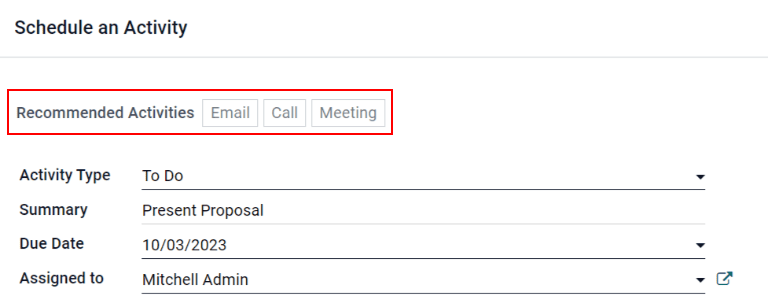
注解
如果活动的 连锁类型 设置为 建议下一个活动 ,且 建议 字段中列出了活动,则会向用户显示后续步骤的活动建议。
触发下一个活动
将 连锁类型 设置为 触发下一个活动 ,在活动完成后,会立即启动下一个活动。
如果在 连锁类型 字段中选择了 触发下一个活动 ,下方的字段将变为 触发器 。从 触发器 字段下拉菜单中,选择此活动完成后应启动的活动。
在 时间安排 字段中,为这些活动选择默认截止日期。为此,请配置所需的 日 、 周 或 月 数目。然后,决定它应该发生在 完成日期之后 ,还是在 上一个活动截止日期之后 。
安排活动前,可更改此 排期 字段的信息。
完成所有配置后,单击 保存 。
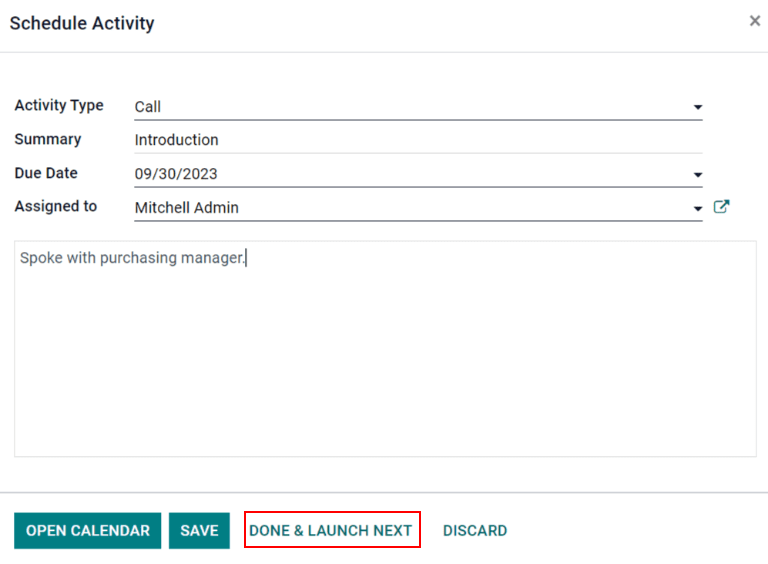
注解
当活动的 连锁类型 设置为 触发下一活动 时,将该活动标记为 完成,会立即启动在 触发器 字段中列出的下一个活动。
更多内容
