报表
薪资 应用的 报表 部分提供多种报表可供选择。薪资、餐券、工资附件 和 DMFA 报表是通用的,无论所在地如何,所有公司均可使用。带薪休假分配、273S 表 和 274.XX 表 报表仅适用于比利时公司。
要查看报表,请前往 ,然后点击特定的报表。
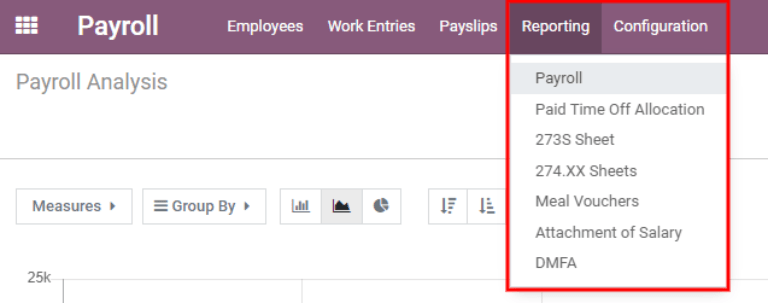
如果某个公司无法使用某份报表,会弹出一个用户错误提示:您必须登录到比利时公司才能使用此功能。
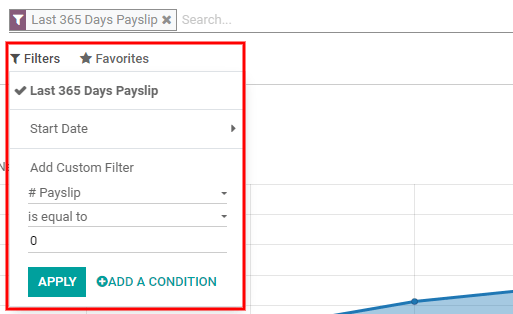
在每份报表的顶部,点击 筛选器 可显示该报表的可选筛选条件。筛选器会显示与特定筛选参数匹配的信息。例如,选择 最近 365 天工资单 筛选器时,只会显示最近 365 天的工资单。所有报表都可以添加自定义筛选器,且各自有不同的默认自定义筛选选项。选择参数后,点击 应用 按钮。
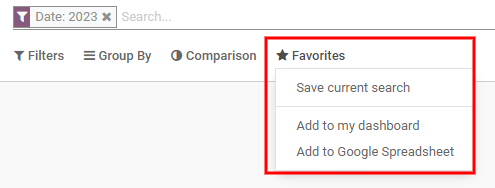
点击 收藏 会显示三个选项:保存当前搜索、将搜索添加到仪表板 或 将搜索插入 Google 表格。
工资
点击 ,即可显示 薪资分析 报表。
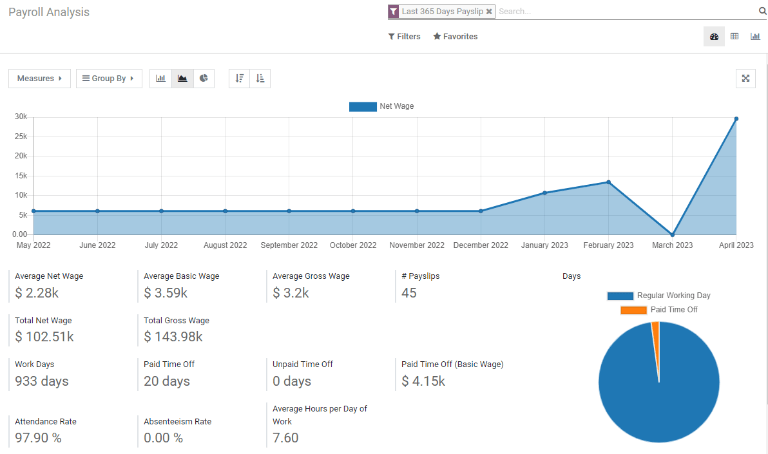
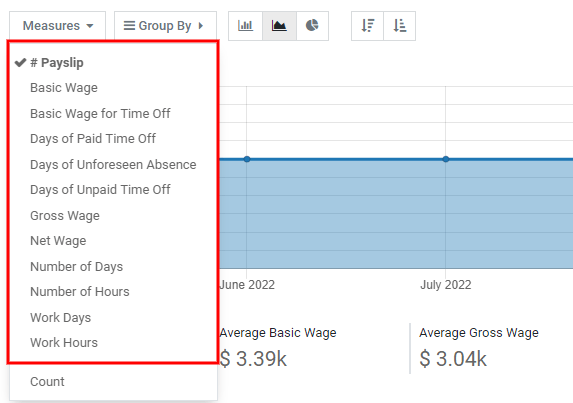
这会显示最近 365 天内生成的所有工资单。报表可以显示多种参数的度量指标。点击 度量 框可查看包含各种显示选项的下拉菜单。可用选项包括:# 工资单、基本工资、休假基本工资、带薪休假天数、未预见缺勤天数、无薪休假天数、总工资、净工资、天数、工时数、工作日、工作时数 和 计数。
线形图
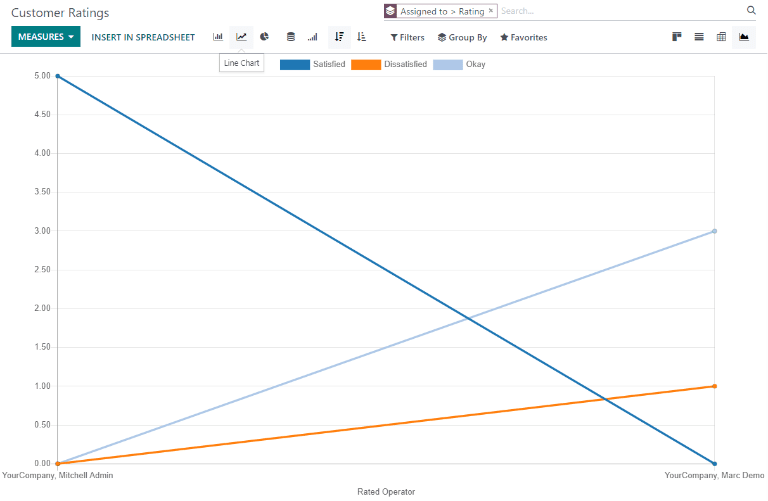
折线图是 薪资分析 报表的默认视图。如果已选择了其他视图,请点击菜单栏中的 折线图 图标(中间图标),将视图切换回折线图。选项末尾会出现按升序或降序显示折线图的选项。
条形图
要以条形图显示数据,请点击菜单栏中的 条形图 图标(第一个图标)。
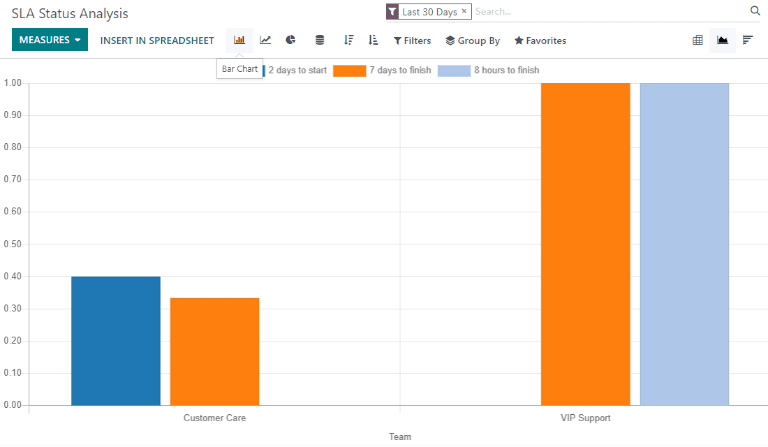
点击 堆叠 图标,以堆叠形式查看条形图(每列中会显示多个值)。选项末尾会出现按升序或降序显示各列的选项。
Tip
点击某个选项即可将其启用。要禁用该选项,请再次点击它。选项启用时显示为灰色,未启用时显示为白色。
饼图
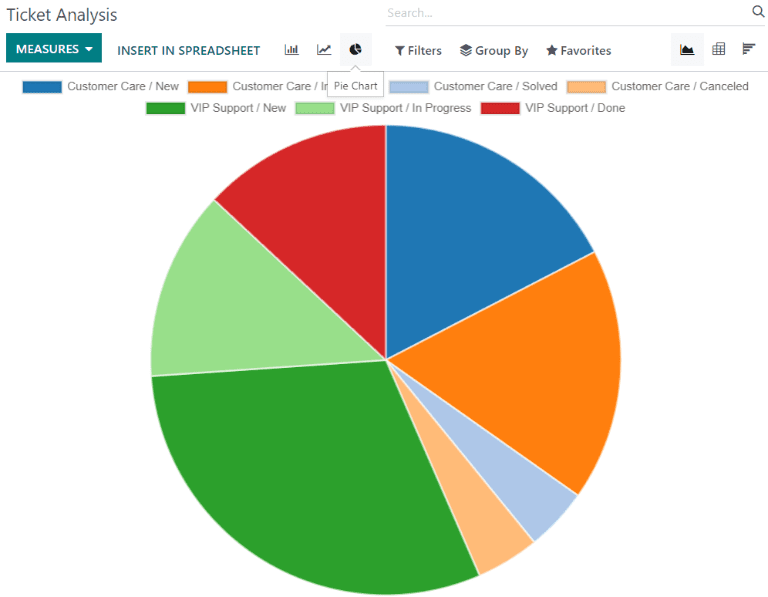
要以饼图显示数据,请点击菜单栏中的 饼图 图标(最后一个图标)。此视图中没有其他可用选项。
数据透视表
无论仪表板顶部选择哪种图表类型,薪资分析 仪表板的下半部分都会显示数据透视表。默认显示的信息包括工资单数量、净工资、总工资、带薪休假天数和无薪休假天数。这些信息按部门划分。要在报表中显示更多信息,请选择 度量 下拉菜单,然后点击要显示的其他项目。

要按特定列(如 净工资 )对条目进行排序,请点击该列名称两次。第一次点击会选择该列,第二次点击会按降序对信息进行排序。
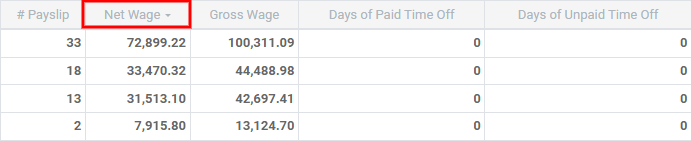
要以 XLSX 格式导出数据,请点击 下载 xlsx 图标。信息将下载到 Excel 电子表格中。

点击 插入电子表格 按钮,即可将数据插入电子表格。系统会弹出一个弹窗,询问要将信息放入哪个电子表格。请选择一个现有电子表格,或输入新电子表格的名称。点击 确认 按钮,即可进入已填充所有信息的电子表格视图。
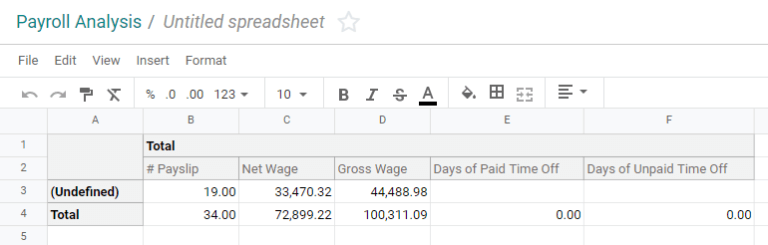
进入电子表格视图后,点击 文件,然后选择 保存 以保存数据,或选择 保存为模板 以将该设置保存为模板,供以后使用。
Note
必须安装 文档 应用,才能使用 插入电子表格 选项。
餐券
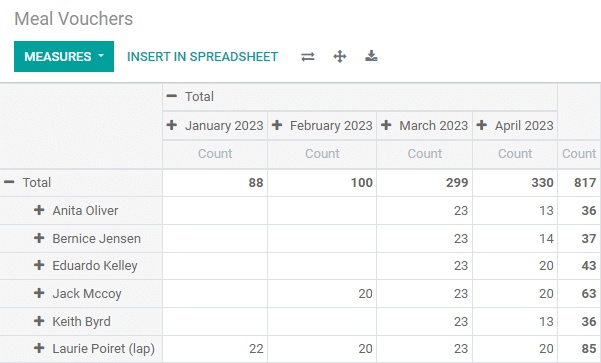
餐券 提供员工使用餐券的概览,可按 日、 周、 月、 季度 或 年 显示。默认视图按月份显示。
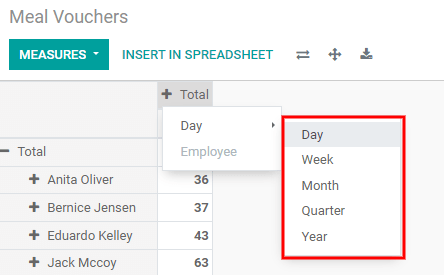
要更改显示的视图,请点击 总计。数据会折叠,仅显示计数列。再次点击 总计,然后将鼠标悬停在 日 上,再点击其他可用的时间段选项之一。
可以将当前餐券报表与上一时间段或上一年的报表进行比较。要查看这些比较,请点击顶部的 比较 下拉菜单,然后选择 日期:上一期间 或 日期:上一年度。

要以 XLSX 格式导出数据,请点击 下载 xlsx 图标。信息将下载到 Excel 电子表格中。
点击 插入电子表格 按钮,即可将数据插入电子表格。系统会弹出一个弹窗,询问要将信息放入哪个电子表格。请选择一个现有电子表格,或输入新电子表格的名称。点击 确认 按钮,即可进入已填充所有信息的电子表格视图。
进入电子表格视图后,点击 文件,然后选择 保存 以保存数据,或选择 保存为模板 以将这些设置保存为模板,供以后使用。
Note
必须安装 文档 应用,才能使用 插入电子表格 选项。
工资附件
工资附件 报表显示每位员工的所有扣款或分配,例如子女抚养费付款和工资扣押。
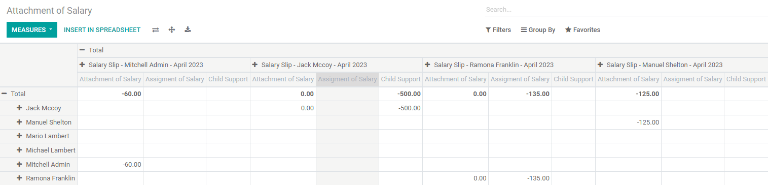
员工列在左侧列中,而各项不同的扣款则列在顶行中,并按月份组织。
可以使用顶部的相应按钮,将报表导出为 XLSX 文件,或插入电子表格。
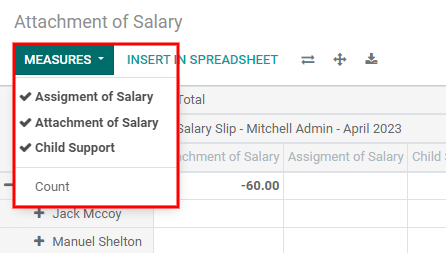
点击 度量 按钮会显示数据展示方式的选项。点击 薪资分配、 工资附件、 子女抚养费 和 计数,即可选中或取消选中这些项目。如果某个项目带有勾选标记,则表示该项目会显示。
可以将工资附件报表与上一时间段或上一年的报表进行比较。要查看这些比较,请点击顶部的 比较 下拉菜单,然后选择 工资单结束日期:上一期间 或 工资单结束日期:上一年度。
