厄瓜多尔
介绍
通过厄瓜多尔本地化,您可以使用 XML、财政对开页、电子签名生成电子文档,并直接与 SRI 税务机关连接。
支持的文件包括发票、贷记单、借记单、采购清算和预扣款。
本地化还包括自动化功能,可轻松预测适用于每张采购发票的预扣税款。
词汇表
以下是一些在厄瓜多尔本地化中必不可少的术语:
SRI:意为 Servicio de Rentas Internas,厄瓜多尔负责强制纳税的政府机构。
EDI:是 电子数据交换 的缩写,指电子文档的发送。
RIMPE:代表 Regimen Simplificado para Emprendedores y Negocios,即符合 SRI 条件的纳税人类型。
配置
模块安装
安装 下列模块,以获得厄瓜多尔本地化的所有功能:
名称 |
技术名称 |
说明 |
|---|---|---|
厄瓜多尔 - 会计 |
|
默认 财务本地化包 ,为厄瓜多尔本地化添加了会计功能,这些功能代表了公司在厄瓜多尔运营所需的最低配置,符合 SRI(国内税务局) 规定的指南。模块安装会自动加载:会计科目表、税种、文件类型、税务支持类型。此外,还可自动生成 103 和 104 表格。 |
厄瓜多尔会计 EDI |
|
包含根据 SRI 发布的技术文档生成和验证 电子文档 所需的全部技术和功能要求。授权文件包括:发票、贷项通知单、借项通知单、预扣凭证和采购清算。 |
Note
当您从头开始安装数据库,选择 厄瓜多尔 作为国家时,Odoo 会自动安装基础模块 厄瓜多尔 - 会计。
配置公司的基本参数
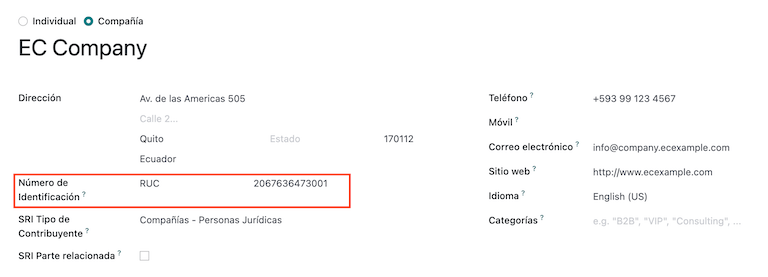
要配置公司信息,请进入 联系人 应用程序并搜索公司名称,或激活 开发者模式 并进入 然后编辑联系人,配置以下信息:
选中顶部的 公司 选项
名称
地址
识别码
纳税人类型
电话
电子邮件
上传公司标识并保存
电子文档
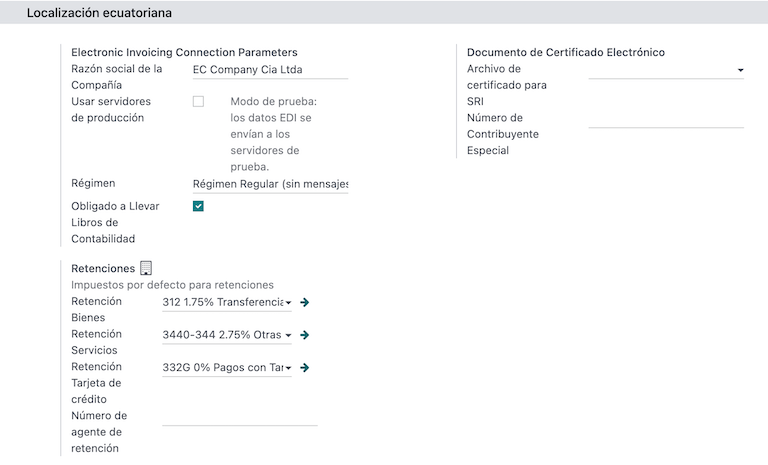
要上传电子文档信息,请访问 并搜索 厄瓜多尔本地化。
配置下一个信息:
公司法定名称
使用正式运营服务器 :如果公司要在正式运营环境中处理电子文档,请选中复选框。如果要在测试环境中使用电子文档,则不要选中复选框。
方案 :选择公司是普通公司还是 RIMPE 公司。
强制保留会计帐簿 :如果公司有这种情况,请选中复选框。
预扣预缴的默认税金
发出预扣税 :如果您的公司要进行电子预扣税,请选中复选框。
预扣消费品 :输入购买商品时的预扣代码。
预扣服务 :输入购买服务时的预扣代码。
预扣信用卡 :输入您使用信用卡购物时的预扣代码。
预扣代理编号 :输入公司预扣代理决议编号(如适用)。
电子证书文件 :上传电子证书和密码,然后保存。
特殊纳税人编号 :如果公司符合特殊纳税人条件,请在此栏填写相应的纳税人编号。
Note
在配置菜单中配置预扣款时,这些建议预扣款仅适用于国内供应商,当其 纳税人类型 未设置预扣款时。此外,当使用信用卡或借记卡 SRI 支付方式时,将始终使用信用卡预扣设置。
增值税预提税
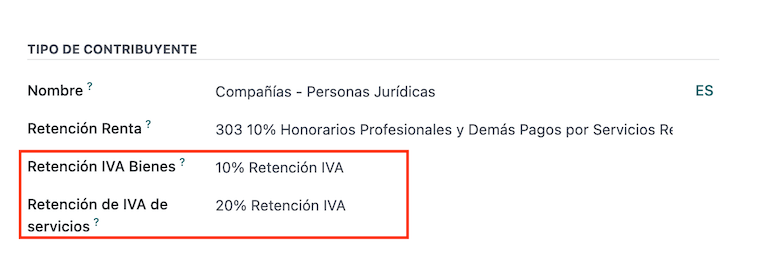
此配置仅适用于您被 SRI 授予 预扣代理 资格的情况,否则跳过此步骤。要配置增值税预扣代缴,请访问 。
您必须配置适用于每类纳税人的预扣百分比,指定 货物增值税预扣 和 服务增值税预扣 。
Tip
如果 纳税人类型 是 RIMPE,也请配置 利润预扣 百分比。
打印机点
要配置打印机点数,请转到 。
需要为每种类型的电子文档配置打印机点数。例如:客户发票、贷记单和借记单
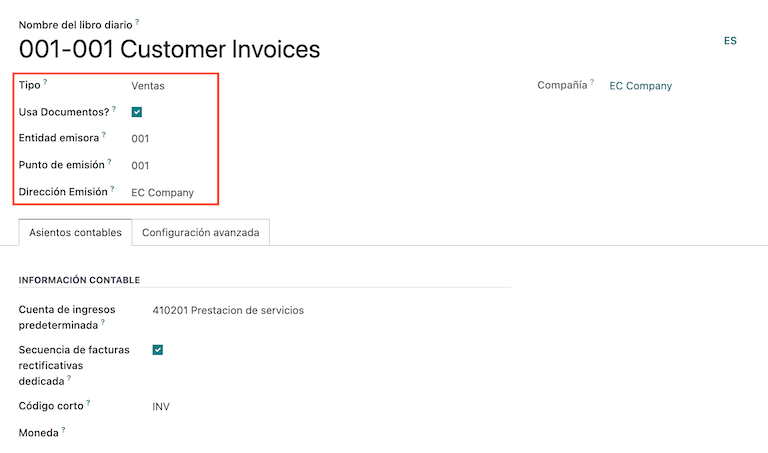
您需要为每个打印机点配置以下信息:
日记账名称 :格式为
[Emission Entity]-[Emission Point] [Document Type],例如:001-001 销售文件。类型 :指日记账类型,选择
销售。使用文件? :该复选框已自动选中,请保持选中状态。
发出实体 :配置发出实体编号。
发出点 :配置打印机点。
发出地址 :配置店铺地址。
默认收入账户 :配置默认收入账户。
专用贷记单序列 :如果要从该打印机点生成 贷记单据,则选中复选框 - 日记账。
简码 : 这是会计分录序列的唯一代码,请输入唯一的 5 位数代码,例如:
VT001。
客户发票、贷记单和借记单需要使用与 发出点 相同的日记账,并且每个日记账的 发出点 应该是唯一的。
Note
在 高级设置 选项卡中,选中 电子发票 复选框,为厄瓜多尔启用该功能。
更多内容
预提税/预扣税
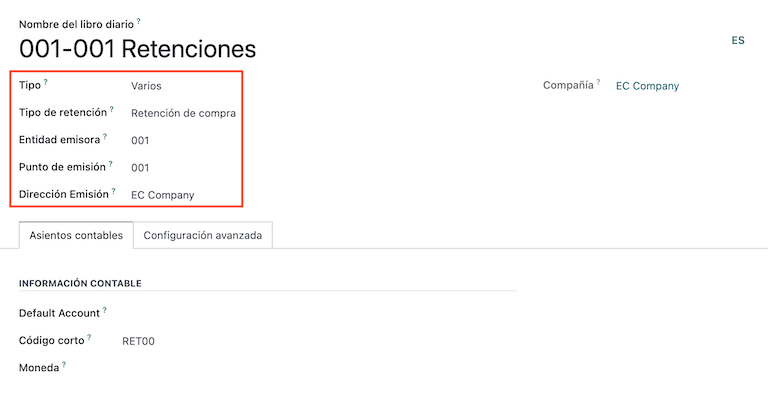
必须定义预扣日记账,进入 ,在此需要配置以下信息:
日记账名称 :格式为
[Emission Entity]-[Emission Point] [Document Type],例如:001-001 扣款。类型 :指日记账类型,选择
杂项。预扣类型 :配置采购预扣。
使用文件? :该复选框已自动选中,请保持选中状态。
发出实体 :配置发出实体编号。
发出点 :配置打印机点。
发出地址 :配置店铺地址。
默认账户 :配置默认收入账户。
短代码 :这是会计分录序列的唯一代码,请输入唯一的 5 位数代码,例如:
RT001。
Note
在 高级设置 选项卡中,选中 电子发票 复选框,启用发送预扣款电子发票。
采购清算
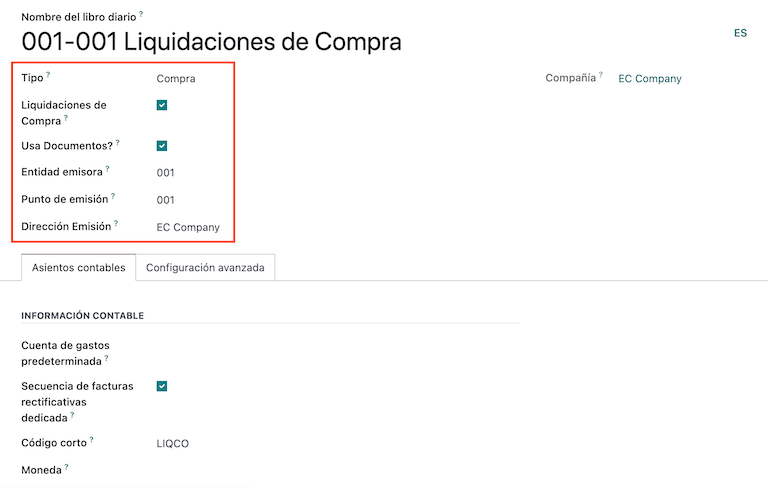
使用采购清算时,必须创建特定的日记账,请转至 并配置以下信息:
日记账名称 :格式为
[Emission Entity]-[Emission Point] [Document Type],例如:001-001 扣款。类型 :指日记账类型,选择
杂项。采购清算 :选中复选框以启用采购清算。
使用文件? :该复选框已自动选中,请保持选中状态。
发出实体 :配置发出实体编号。
发出点 :配置打印机点。
发出地址 :配置店铺地址。
短代码 :这是会计分录序列的唯一代码,请输入唯一的 5 位数代码,例如:
RT001。
Note
在 高级设置 选项卡中,选中 电子发票 复选框,启用发送预扣款电子发票。
配置主数据
会计科目表
默认安装 会计科目表 作为本地化模块中数据集的一部分,这些账户自动映射到税务、默认应付账款、默认应收账款中。
厄瓜多尔的会计科目表以公司监管局的最新版本为基础,分为几个类别,并与 NIIF 会计核算兼容。
您可以根据公司需要添加或删除账户。
产品
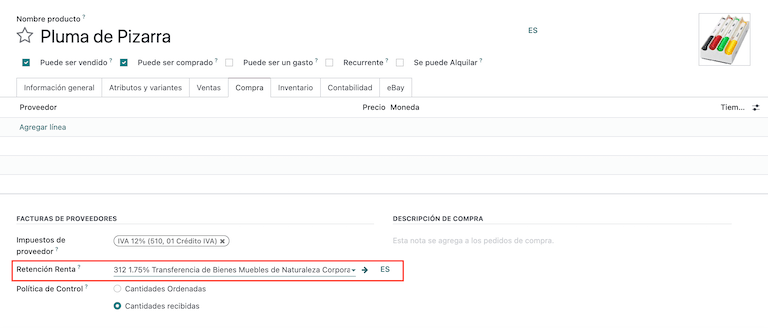
除了产品中的基本信息外,您还必须添加适用的预扣代缴代码(税)配置。
进入 ,点击“采购”选项卡。
联系人
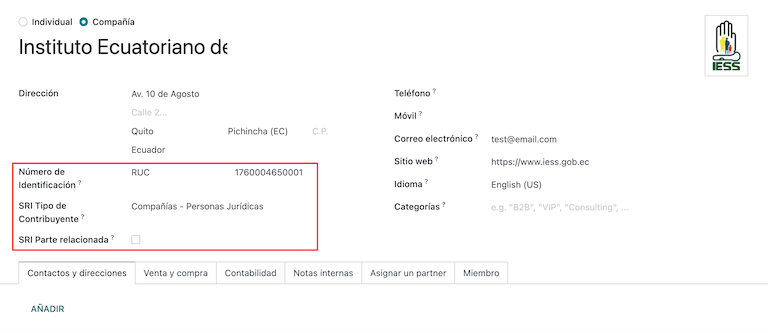
创建联系人时配置下一条信息:
如果是与 RUC 联系,请选中顶部的 公司 选项;如果是与 cedula 或护照联系,请选中 个人 选项。
名称
地址 : 街道 是确认电子发票的必填字段。
身份证号码 :选择身份证类型
RUC、Cedula或护照。纳税人类型 :选择联系人的 SRI 纳税人类型。
电话
电子邮件
Note
SRI 纳税人类型 在配置中包含了当您在供应商账单上使用此联系人,并从中创建代扣时适用的增值税和利润代扣。
审查您的税款
作为本地化模块的一部分,税款会根据其配置和相关财务账户自动创建。
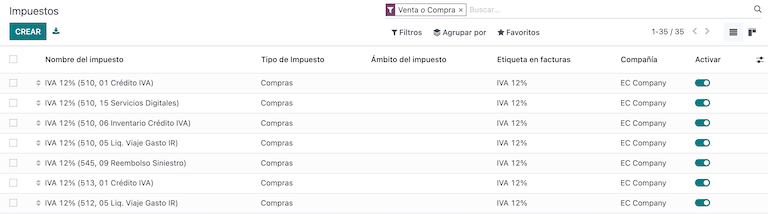
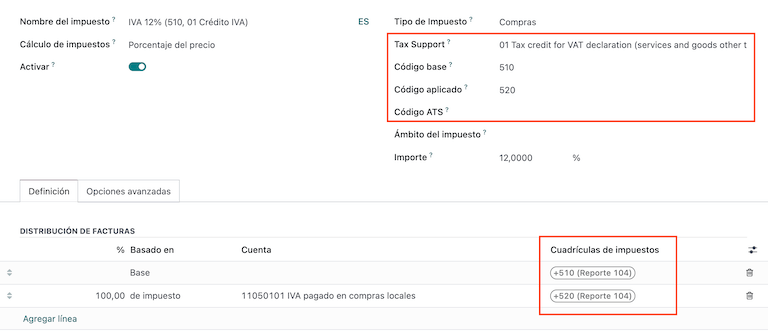
以下选项已自动配置:
税务支持 :仅在 IVA 税务中配置,此选项在登记采购预扣时非常有用。
代码 ATS:仅为所得税预扣代缴代码进行配置,在注册预扣代缴时非常重要。
税务网格 :如果是 IVA 税,则配置 104 表格的代码,如果是所得税预扣代码,则配置 103 表格的代码。
税务名称 :
对于 IVA 税,将名称格式化为
IVA [percent] (104, [form code] [tax support code] [tax support short name])对于所得税预扣代码,将名称格式化为:
代码 ATS [Percent of withhold] [withhold name]
安装厄瓜多尔模块后,将自动配置最常见的税种。如果需要创建额外的税种,您可以根据现有税种的配置进行创建。
查看您的文件类型
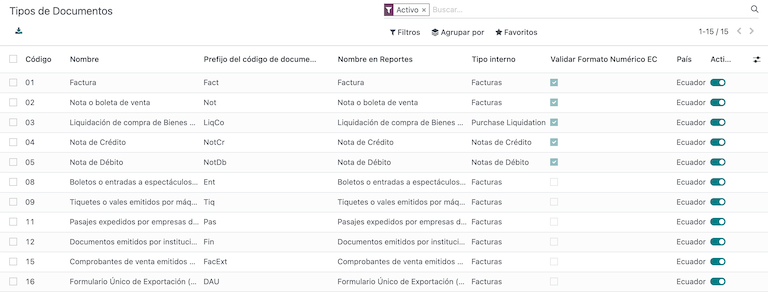
有些会计交易,如 客户发票 和 供应商账单,按文件类型分类。这些都由政府财政部门定义,本例中由 SRI 定义。
每种文档类型都可以为其所在的每种日记账设定一个唯一序列。作为本地化的一部分,文件类型包括文件适用的国家/地区;安装本地化模块时,数据也会自动创建。
文件类型所需的信息默认已包含在内,因此用户无需填写任何内容。
工作流
配置数据库后,您可以注册文档了。
销售文档
客户应收
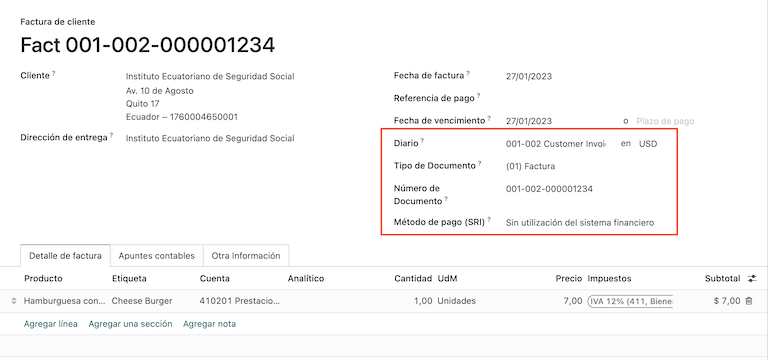
客户发票 是电子文档,一经验证即发送至 SRI。这些文件可以根据销售订单创建,也可以手动创建。它们必须包含以下数据:
客户: 输入客户信息。
日记账 :选择与客户发票打印点相匹配的选项。
文件类型 :按此格式键入文件类型
(01)发票。付款方式(SRI) :选择发票的付款方式。
产品 :指定具有正确税费的产品。
客户红字发票/退款单
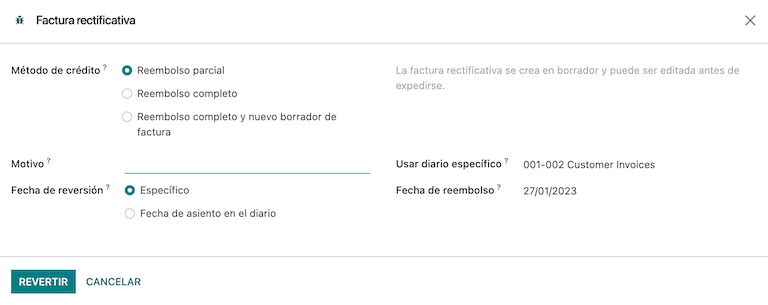
客户贷记单 是一份电子文件,一经验证,即发送至 SRI。要登记贷记单,必须有一张已验证(已过账)的发票。发票上有一个名为 贷记单 的按钮,点击该按钮可进入 创建贷记单 表格,然后填写以下信息:
贷记方式 :选择贷记方式类型。
部分退款 :如果需要键入第一批单据,并且是部分贷记单时,请使用此选项。
全额退款 :如果贷记单适用于总发票,并且需要自动验证贷记单并与发票核对,则使用此选项。
全额退款和新发票草稿 :如果贷记单据适用于发票总额,并且需要自动验证贷记单据并与发票核对,以及自动创建新发票草稿,则使用此选项。
原因: 输入贷项通知单的原因。
回滚日期 :选择 特定 选项。
撤销日期: 输入该日期。
使用特定日记账 :选择贷方票据的打印点,如果想使用与原始发票相同的日记账,则将其留空。
审核完成后,您可以点击 撤销 按钮。
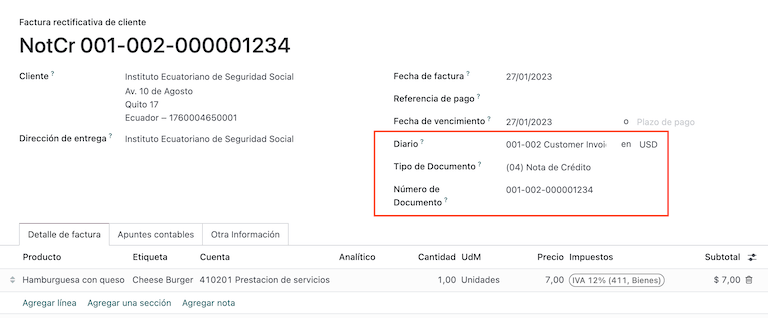
使用 部分退款 选项时,您可以更改贷记单的金额,然后进行验证。验证贷方票据之前,请查看以下信息:
客户: 输入客户信息。
日记账 :选择客户贷项通知单的打印点。
文件类型 :这是单据类型
(04) 贷记单。产品 :它必须指定具有正确税费的产品。
客户借记单/缴款通知
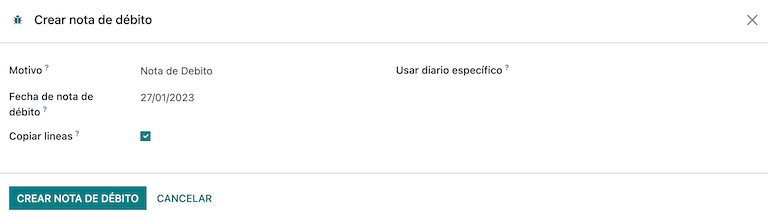
客户借记单 是一份电子文件,一经验证,即发送至 SRI。要注册借记单,必须有一张已验证(已入账)的发票。发票上有一个名为 借记单 的按钮,点击该按钮可进入 创建借记单 表单,然后填写以下信息:
原因 :键入借记单的原因。
借记单日期 :选择 特定 选项。
复制行 :如果需要使用发票的相同资料行注册借记通知单,请选择此选项。
使用特定日记账 :选择贷方票据的打印点,如果想使用与原始发票相同的日记账,则将其留空。
审核完毕后,您可以点击 创建借记单 按钮。
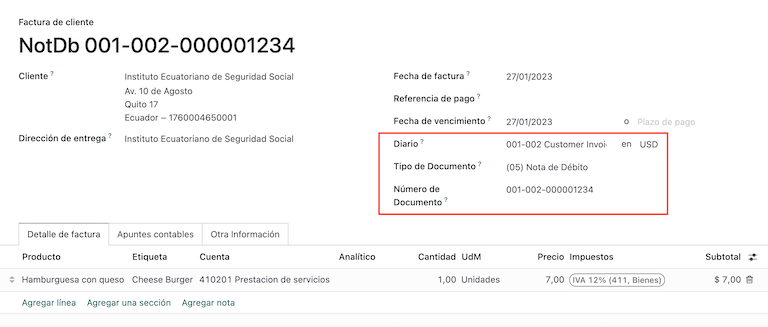
您可以更改借项单金额,然后进行验证。在验证之前,请查看以下信息:
客户: 输入客户信息。
日记账 :选择客户贷项通知单的打印点。
文件类型 :这是单据类型
(05) 借记单。产品 :它必须指定具有正确税费的产品。
客户预扣
客户预扣 是公司的非电子文件,该文件由客户签发,以便对销售进行预扣。
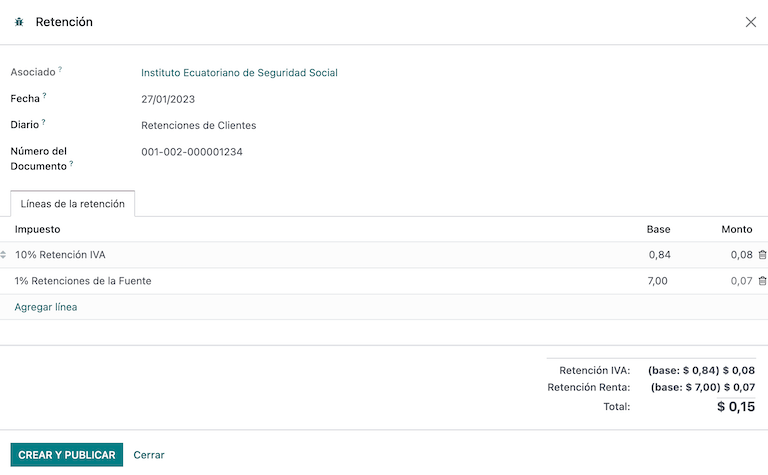
要登记客户预扣款,必须要有已验证(已入账)的发票。发票上有一个名为 添加预扣 的按钮,点击该按钮可进入 客户预扣 表格,然后填写以下信息:
文件编号 :键入预扣编号。
预扣行 :选择客户预扣的税款。
在验证预提税款之前,请检查每种税款的金额是否与原始文件相同。
采购文件
供应商发票
供应商账单 是公司的非电子文件,该文件由供应商在公司采购时签发。
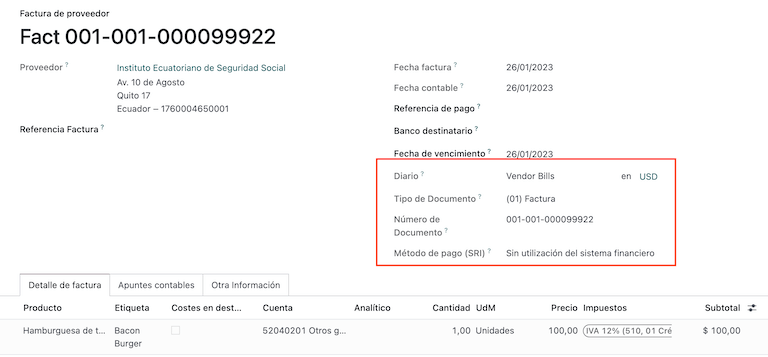
账单可以根据采购订单创建,也可以手动创建,但必须包含以下信息:
供应商 :输入供应商信息。
账单日期 :选择开票日期。
日记账 :这是供应商账单的日记账。
文件类型 :这是文件类型
(01)发票。文件编号 :键入文件编号。
付款方式(SRI) :选择发票的付款方式。
产品 :指定具有正确税费的产品。
Important
创建采购预扣时,请确认基数(基本金额)是否正确。如果需要编辑 供应商账单 中的税额,请点击 编辑 按钮。否则,从 日记账项目 标签点击 编辑 按钮,设置调整到您想要的位置。
采购清算
采购清算 是一份电子文件,一经验证,即发送至 SRI。
公司在采购时会出具这类电子文档,而供应商由于以下一种或多种情况而不出具发票:
服务由非厄瓜多尔居民提供。
在厄瓜多尔没有居留权或设立机构的外国公司提供的服务。
向未在 RUC 注册的自然人购买商品或服务,由于其文化水平或抵抗力而无法开立销售收据或客户发票。
向有依赖性关系的员工(全职员工)购买商品或服务的报销。
合议机构成员为行使其职能而提供的服务。
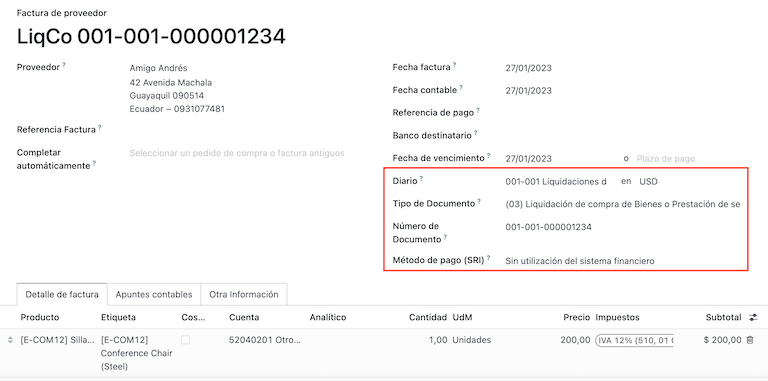
这些类型的电子文档可从 采购订单 或从 供应商账单 表单视图中手动创建。它必须包含以下数据:
供应商 :输入供应商信息。
日记账 :选择具有正确打印机点的 采购清算 日记账。
文件类型 :这是文件类型
(03)采购清算文档编号 :键入文档编号(序列),只需键入一次,接下来的文档将自动分配序列。
付款方式(SRI) :选择发票的付款方式。
产品 :指定具有正确税费的产品。
查看信息后,您就可以验证 采购清算 。
采购预扣
采购预扣 是一份电子文件,经过验证后将发送至SRI。
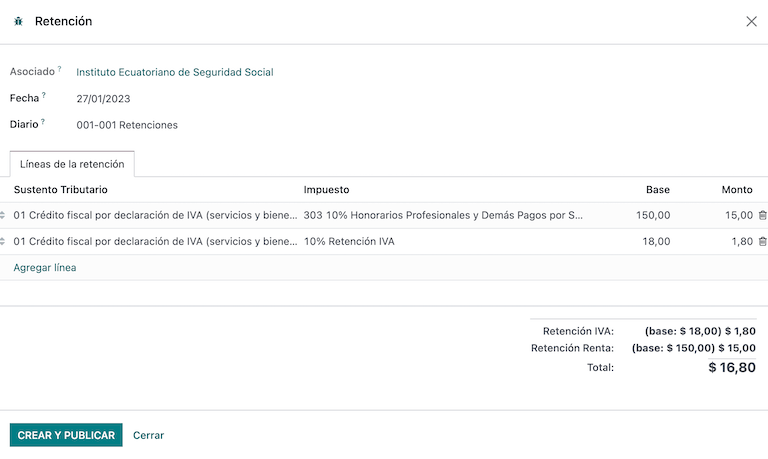
为了注册 采购预扣 ,发票必须在经过验证的状态。发票上有一个名为 加入预扣 的按钮,点击此按钮将转到 预扣 表单,然后填写以下资讯:
文档编号 :键入文档编号(序列),只需键入一次,接下来的文档将自动分配序列。
预扣数据行 :硅谷配置根据产品和供应商的自动出现,您应该检查硅谷和硅谷支持是否正确,如果不正确,您可以编辑并选择正确的和硅谷支持。
核对信息后,您可以验证 预扣 。
Note
您无法更改未包含在 供应商账单 所用税务配置中的税务支持。如要更改,请转到适用于 供应商账单 的税款,并更改其中的 税务支持 。
预扣税可分为两行或多行,这取决于是否适用两个或多个预扣百分比。
Example
系统建议预扣 30% 的增值税,并提供税收支持 01,您可以在具有相同税收支持的新行中加入 70% 的增值税预扣,只要基数总和与来自 供应商账单 的总和相符,系统就会允许您操作。
财务报表
在厄瓜多尔,公司需要向 SRI 提交一些财税报表。在 Odoo 中,我们提供了公司最常用的两份主要财务报表,即 103 表和 104 表。
要获取这些报表,请进入 会计 应用并选择 ,然后按 Tax Report 103 或 Tax Report 104 进行筛选。
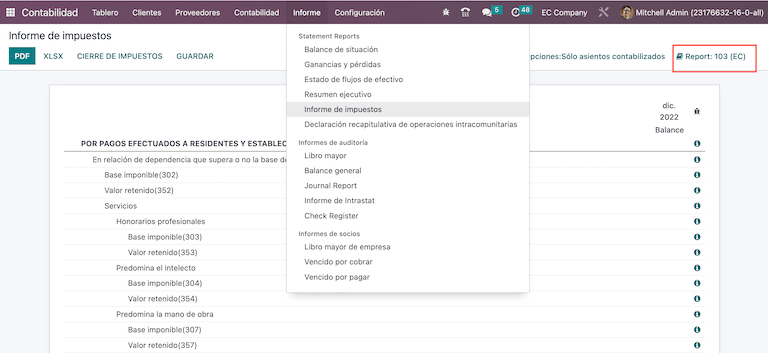
报告 103
该报告包含特定时期的所得税预扣信息,可按月或半年报告一次。
您可以看到报告所需的信息,其中包括基数和税额,还包括括号内的税号,以便向 SRI 报告。
报告 104
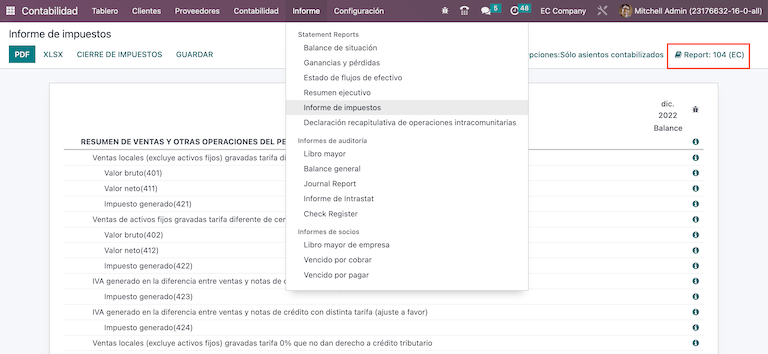
该报告包含特定时期的增值税税款和增值税预扣税款信息,可以是每月一次,也可以是每半年一次。
您可以看到报告所需的信息,其中包括基数和税额,还包括括号内的税号,以便向 SRI 报告。
ATS 报告
安装 ATS 报告 (l10n_ec_reports_ats) 模块以启用以 XML 格式下载 ATS 报告的功能。
Note
厄瓜多尔 ATS 报表 模块依赖于预先安装的 会计 应用和 厄瓜多尔 EDI 模块。
配置
要签发电子文档,请确保公司已按 电子发票 部分中的说明进行配置。
在 ATS(Anexo Transaccional Simplificado) 中,Odoo 生成的每份文档(发票、供应商账单、销售和采购预扣、冲销凭证和借记单)都将包括在内。
供应商应付
生成供应商账单时,必须登记供应商为采购生成的发票上的授权号。要执行此操作,请进入 并选择账单。然后,在 授权编号 字段中输入供应商发票上的编号。
贷记和借记单
在手动或通过导入方式生成贷记单或借记单时,需要将单据与被修改的销售发票进行关联。
Note
在下载 ATS 文件之前,请记住在文件中添加所有必要信息。例如,必要时在文件上添加 授权编号 和 SRI 支付方式 。
XML 生成
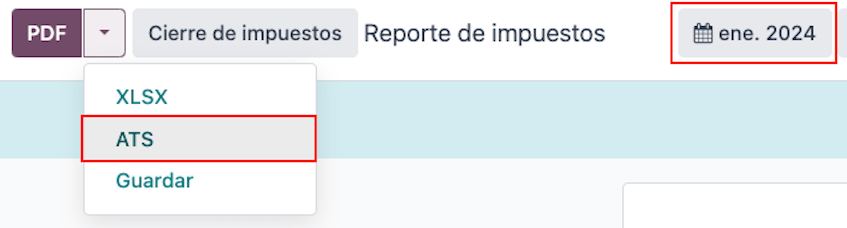
要生成 ATS(Anexo Transaccional Simplificado) 报告,请进入 并为所需的 ATS(Anexo Transaccional Simplificado) 报告选择一个时间段,然后点击 ATS 。
下载的 XML 文件已准备好上传到 DIMM Formularios 。
Note
在下载 ATS 报告时,Odoo 会弹出警告窗口,提醒用户文件中是否有缺失或不正确的数据。不过,用户仍可下载 XML 文件。
