第 3 章 - 自定义(第一部分)
添加自定义 SCSS
你已经调整了 Odoo 和 Bootstrap 变量并设置了预设,但仍然发现你的网站与客户的设计之间存在差异。唯一的解决办法是引入自定义 SCSS。
在 theme.scss 中,复现以下设计元素:
在活动导航项上添加 绿色下划线。
修改可折叠导航项的 箭头。
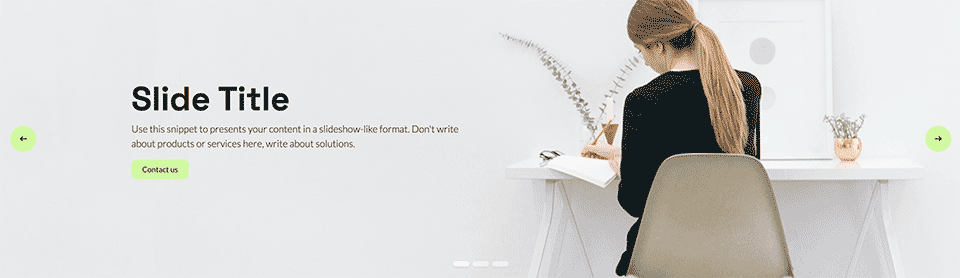
修改 滑块箭头,为其添加绿色背景并改变其样式设计。
你会在这里找到各种 媒体素材。
更多内容
请参阅参考文档,了解如何 添加你的 SCSS 规则。
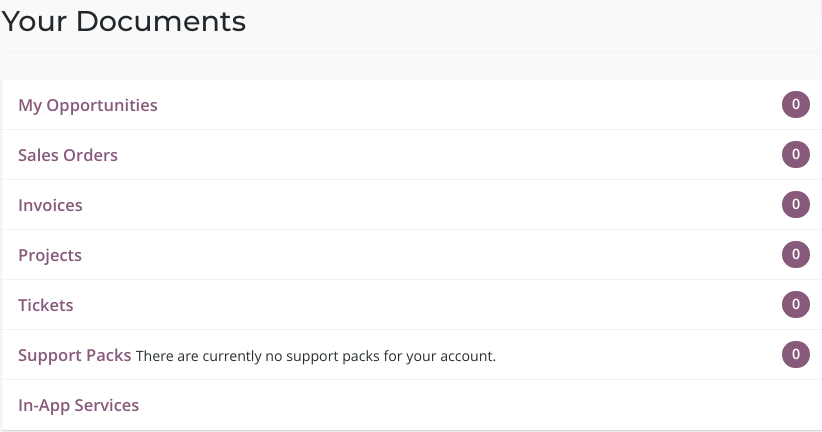
Note
#wrapwrap 中。此 ID 应用于将所有页面的 页眉、页脚 和 主内容 组合在一起的 div 元素。在 Airproof 示例的 header.scss 和 caroussel.scss 中查找解决方案。
添加自定义 JS
现在,让我们为网站添加一个鼠标跟随效果。这一交互元素将提升浏览体验,使其更具吸引力和视觉吸引力。
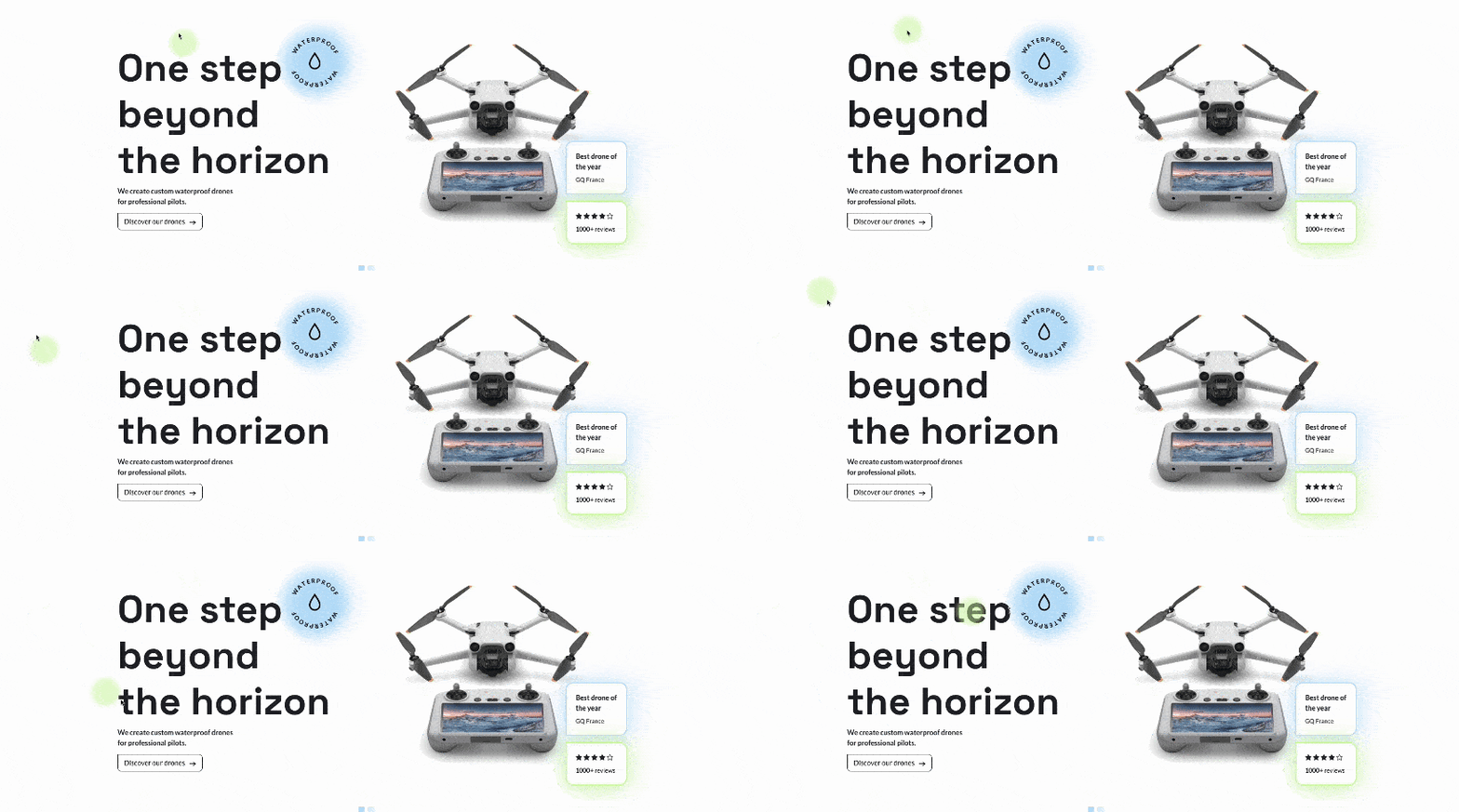
运用你的 JavaScript 技能来实现它。
更多内容
请参阅参考文档,了解如何 添加 JavaScript 代码。
在 Airproof 示例的 mouse_follower.js 和 mouse_follower.scss 中查找解决方案。
创建自定义页眉
变量、预设和自定义 SCSS 都已就绪,现在该完善布局并添加关键的跨页面元素了,先从页眉开始。
根据 Airproof 设计,创建包含以下元素的自定义页眉:
一个居中的 logo。确保声明该 logo,使其自动出现在页眉中。
自定义购物车图标。
以按钮形式显示的登录/用户项。
导航文字设为 14px。

Tip
以现有页眉模板的代码为基础,你可以在 odoo/addons/website/views/website_templates.xml 中找到它们。
一个良好的实践是创建不同的文件来管理你的自定义视图和模板。例如,所有与总体布局(页眉、页脚……)有关的内容放在
website_templates.xml中,所有与博客有关的内容放在website_blog_templates.xml中,与活动有关的内容放在website_event_templates.xml中,等等。- 要修改购物车图标,你可以使用
XPath。由于它与电商相关,请将其放入一个名为website_sale_templates.xml的新文件中。 不要忘记继续尽可能多地通过
Bootstrap variables和primary variables进行修改,例如字体、颜色、大小……。你可以借助它们来完成本练习。
在我们的 Airproof 示例中查找以下内容的解决方案:
xml 结构,并在 website_template.xml 上把该模板添加到选项列表。
停用默认页眉:
/website_airproof/data/presets.xml¶<!-- Disable default header --> <record id="website.template_header_default" model="ir.ui.view"> <field name="active" eval="False"/> </record>
记录 logo:
/website_airproof/data/images.xml¶<!-- Set as the logo of the website --> <record id="website.default_website" model="website"> <field name="logo" type="base64" file="website_airproof/static/src/img/content/branding/airproof-logo.svg"/> </record>
将你的
website_templates.xml文件与所有新增文件一起声明到你的manifest中。使用 primaries,如
header-template、navbar-font、header-font-size……使用 bootstrap_overridden,如
$navbar-light-color、$navbar-light-hover-color、$navbar-padding-y……添加一些 scss 规则。
创建自定义页脚
客户对新页眉非常满意,因为它与提供的设计完全一致。现在,他希望有一个相匹配的自定义页脚。
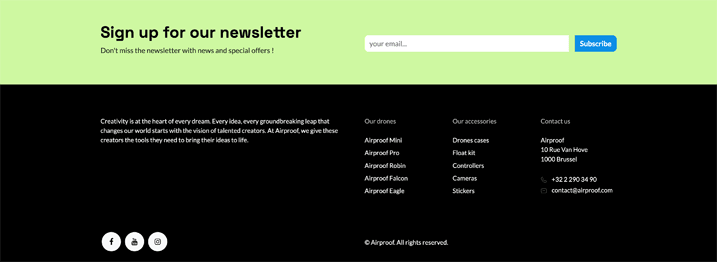
根据 Airproof 设计,创建包含以下元素的自定义页脚:
用于订阅新闻简报的区块。
用于版权信息和社交媒体的区块。
你会在这里找到 图标。
Tip
你可以通过预设启用或禁用版权区块。
要使新闻稿版块正常工作,你需要安装
website_mass_mailing应用。
要完成本练习,你需要:
将
mass mailing添加到你的 depends 中:/website_airproof/__manifest__.py¶'depends': ['website_sale', 'website_sale_wishlist', 'website_blog', 'website_mass_mailing'],
找到 xml 结构,并在 website_template.xml 上把该模板添加到选项列表。
禁用默认页脚并启用版权信息:
/website_airproof/data/presets.xml¶<!-- Disable Default Footer --> <record id="website.footer_custom" model="ir.ui.view"> <field name="active" eval="False"/> </record> <!-- Enable Copyright --> <record id="website.footer_no_copyright" model="ir.ui.view"> <field name="active" eval="False"/> </record>
使用 primaries,如
footer-template、footer、o-cc4-link……为 newsletter 区块添加一点 scss 规则。
创建自定义构建块
为了让客户能进一步自定义其网站,请创建量身定制的构建块,以便客户可以自由地将其拖放到不同页面上。
基于 Airproof 设计,创建一个自定义轮播片段来展示无人机。然后,将其作为封面版块添加到你的首页。
创建该代码片段模板,并将其添加到网站构建器中可用的构建块列表。你可以在这里找到 图片 和 片段插图。
更多内容
请参阅参考文档,了解如何创建 自定义构建块。
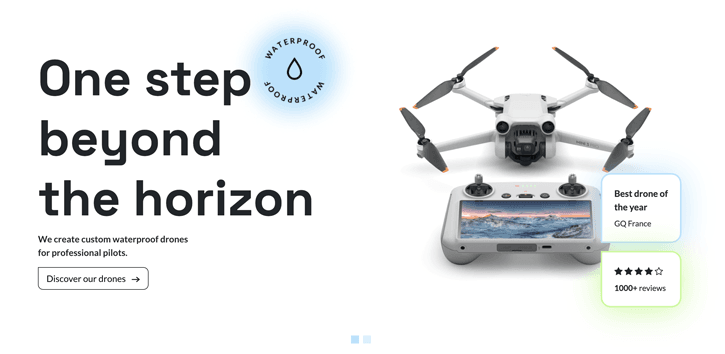
在网站构建器中添加一个选项,允许用户在蓝色或绿色气泡阴影之间选择。
更多内容
请参阅参考文档,了解如何添加 片段选项。

将片段添加到你的首页。
Tip
不要忘记始终在 __manifest__.py 中正确声明你的新文件,并遵循前面介绍过的 文件夹结构。
要完成本练习,你需要:
创建你的模板。
你可以在示例模块的 s_airproof_carousel.xml 文件和 s_airproof_carousel/000.scss 文件中找到所有必要信息。
在 images.xml 中记录你的图片。
在 __manifest__.py 中声明你的文件。
将其添加到构建块列表中。在我们的示例中,它看起来是这样的:
/website_airproof/views/snippets/options.xml¶<!-- Add custom snippets to the builder --> <template id="snippets" inherit_id="website.snippets" name="Airproof - Custom Snippets"> <xpath expr="//*[@id='default_snippets']" position="before"> <t id="x_theme_snippets"> <div id="x_airproof_snippets" class="o_panel"> <div class="o_panel_header">Airproof</div> <div class="o_panel_body"> <!-- Carousel snippet --> <t t-snippet="website_airproof.s_airproof_carousel" t-thumbnail="/website_airproof/static/src/img/wbuilder/s-airproof-snippet.svg"> <keywords>Carousel block</keywords> </t> </div> </div> </t> </xpath> </template>
将该选项添加到网站构建器。在我们的示例中,它看起来是这样的:
/website_airproof/views/snippets/s_airproof_carousel.xml¶<!-- Add options to snippets --> <template id="snippet_options" inherit_id="website.snippet_options" name="Airproof - Snippets Options"> <xpath expr="." position="inside"> <!-- *** Carousel snippet : blue or green bubble *** --> <div data-selector=".x_bubble_item"> <we-button-group string="Bubble shadow"> <we-button data-select-class="x_bubble1">Blue</we-button> <we-button data-select-class="x_bubble2">Green</we-button> </we-button-group> </div> </xpath> </template>
此外,是与气泡相关的 SCSS,位于 s_airproof_carousel/000.scss 文件中。
将你的代码片段添加到主页。你可以在示例模块的 home.xml 文件中找到所有必要信息。
创建新的动态片段模板
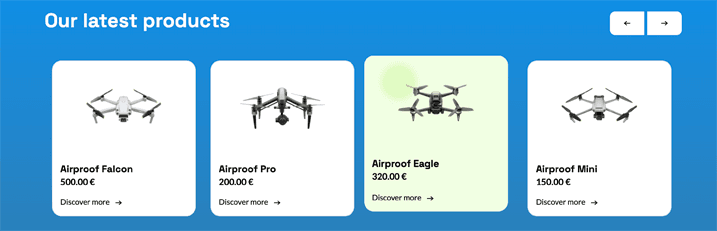
基于 Airproof 设计,创建一个自定义模板,并将其应用到首页的产品动态片段上。
首先,创建一个自定义模板,它将添加到动态产品模板列表中。该模板必须包含以下元素:
添加一个 了解更多 链接。
为卡片添加悬停效果。
移动导航箭头。
你会在这里找到 图标。
更多内容
请参阅参考文档,了解如何 为动态片段创建模板。
Tip
你可以在网站构建器中验证你的模板是否出现在产品动态片段的可用模板列表中。
然后,使用你刚刚创建的模板,将一个产品动态片段添加到首页。
更多内容
请参阅参考文档,了解如何 调用模板。
要完成本练习,你需要:
创建你的代码片段模板。你可以在示例模块的 options.xml 文件和 caroussel.scss 文件中找到所有必要信息。
将该模板应用于主页上的产品动态代码片段。你可以在示例模块的 home.xml 文件中找到所有必要信息。