创建一位新员工
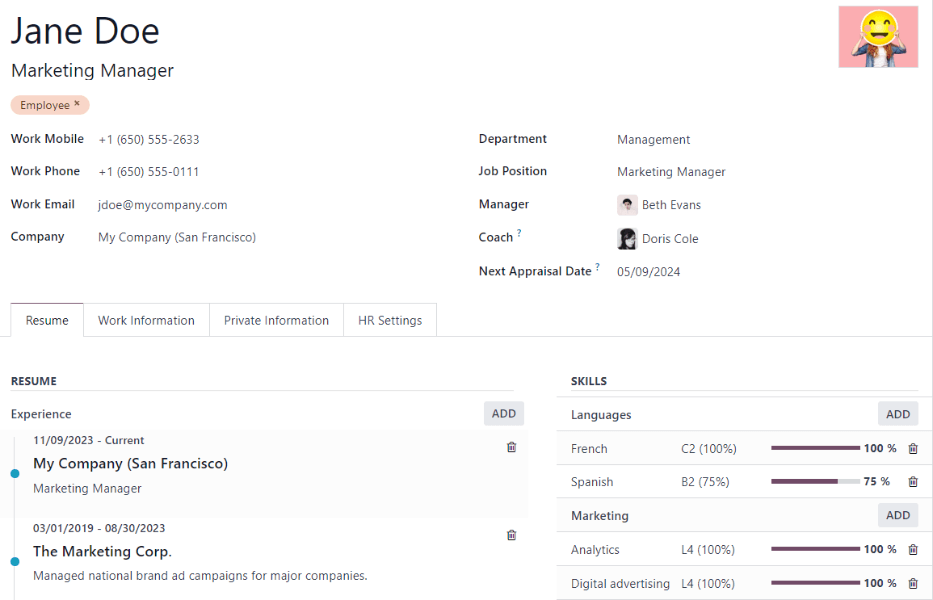
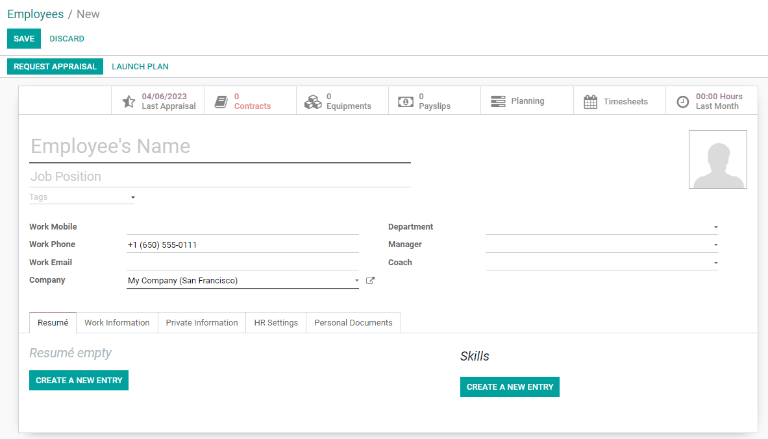
新员工入职时,第一步是创建一份新的员工记录。在 应用仪表板中,点击 新建 按钮,随即出现一张新的员工表单。填写必填信息及其他附加详情。
Note
当前公司的电话号码及名称将自动填充至 工作电话 和 公司 字段。
一般信息
员工表单会在输入数据时自动保存,但您随时可以点击手动保存图标(一个内含向上箭头的云朵)来手动保存表单。
必填字段
Name :输入员工姓名。
Company :从下拉菜单中选择新员工受雇的公司,或在字段中输入名称以新建公司。
可选字段
照片:在员工表单右上角的图片框中,点击 ✏️ (pencil) 编辑图标,选择要上传的照片。
工作职位:在员工姓名下方输入其职位名称,或从 工作职位 下拉菜单中选择职位,使该字段自动填充。员工姓名下方的 工作职位 字段可以修改,不必与 工作职位 下拉菜单中的选择一致。
Example
建议使工作职位保持一致,但如有需要,在此字段中手动输入的描述可以比下拉菜单中选择的工作职位包含更多信息。
适用此情况的一个示例是:某人受聘担任销售代表职位,该职位在 招聘 应用中配置为 销售代表,并且在下拉菜单的 工作职位 字段中选择了该职位。
在员工姓名下方手动输入的工作职位字段中,职位可以更具体,例如,如果该员工仅负责订阅业务销售,则可输入
Sales Representative - Subscriptions。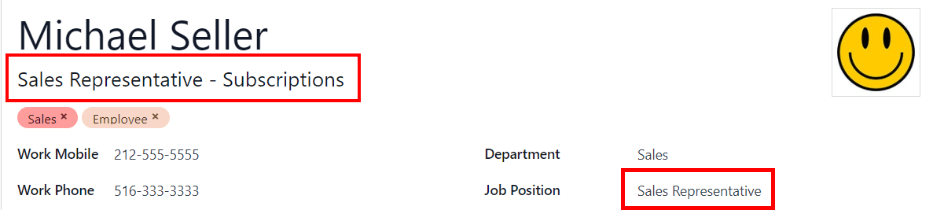
标签:在下拉菜单中点击某个标签,即可添加适用于该员工的任何标签。在此字段中输入内容即可创建任何标签。创建后,新标签可供所有员工记录使用。可添加的标签数量没有限制。
工作联系方式:输入员工的 工作手机、 工作电话、 工作邮箱 和/或 公司 名称。
部门 :从下拉菜单中选中员工所在部门。
工作职位:从下拉菜单中选择员工的工作职位。选定后,员工姓名下方的 工作职位 字段会自动更新,以反映当前选定的工作职位。这些职位来自 招聘 应用,并反映当前配置的工作职位。
经理 :从下拉菜单中选择员工经理。
导师 :从下拉菜单中选择员工导师。
下次考评日期:此日期会根据 考评 应用中配置的设置自动计算并填充。可以使用日历选择器修改此日期。
Note
选择 经理 后,若 导师 字段为空,则所选经理将自动填充 导师 字段。
Tip
要编辑所选的 部门 、 经理 、 教练 或 公司 ,请点击相应选项旁边的 内部链接 箭头。 内部链接 箭头将打开所选表单,以便进行修改。编辑完成后点击 保存 。
其他信息标签
简历选项卡
简历
然后,在 简历 选项卡中输入员工的工作经历。每行简历都必须单独输入。首次创建条目时,点击 创建新条目 ,出现 创建简历行 表单。添加条目后, 创建新条目 按钮将被 添加 按钮取代。为每个条目输入以下信息。
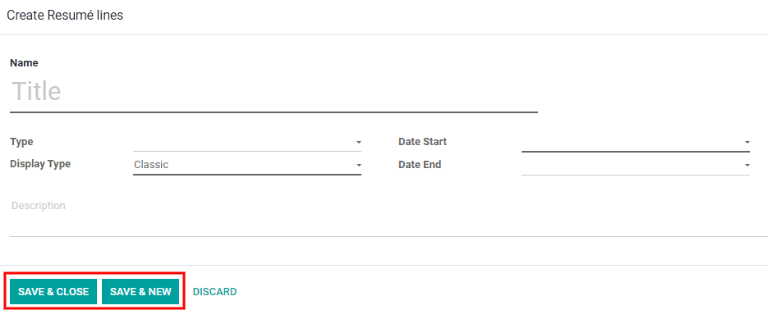
标题 :输入以前工作经历的标题。
类型:从下拉菜单中选择 工作经验、 教育经历、 副业项目、 内部认证、 已完成内部培训,或输入新的条目,然后点击 创建“(新条目)”。
显示类型 :从下拉菜单中选择 经典 、 认证 或 课程 。
开始日期 和 结束日期 :输入工作经历的开始和结束日期。要选择日期,请使用 < (左) 和 > (右) 箭头图标滚动至欲选月份,然后单击日期进行选择。
描述 :在该字段中输入任何相关详细信息。
输入所有信息后,如果只需添加一个条目,请单击 保存并关闭 按钮;如果要保存当前条目并新建简历行,请单击 保存并新建 按钮。
Note
保存新员工表单后,当前职位和公司会自动添加到 简历 选项卡,结束日期显示为 当前。
技能
员工技能可以像创建简历行一样,在 简历 选项卡中输入。首次创建技能时,点击 技能 下方的 创建新条目 按钮,会出现 创建技能 表单。添加技能后, 创建新条目 按钮会替换为 添加 按钮。为每项技能输入以下信息。
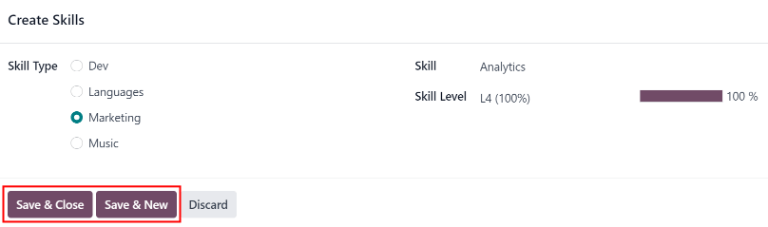
技能类型 :单击技能类型旁边的单选按钮,即可选择 技能类型 。
技能:选择 技能类型 后,与该 技能类型 相对应的技能会显示在下拉菜单中。例如,将 技能类型 选择为 语言 时, 技能 字段下会列出多种语言供选择。选择适当的预配置技能,或输入新技能,然后点击 创建“(新技能)”。
技能等级:与所选 技能类型 相关联的预定义技能等级会显示在下拉菜单中。首先选择一个 技能等级,此时进度条会自动显示该技能等级对应的预定义进度。技能等级和进度可以在 技能等级 弹出表单中修改,该表单可通过 技能等级 字段旁的 内部链接 箭头打开。
输入所有信息后,如果只需添加一项技能,请点击 保存并关闭 按钮;如果要保存当前条目并立即创建新条目,请点击 保存并新建 按钮。
要删除 简历 选项卡中的任何一行,请单击 🗑️ (垃圾桶) 图标删除此条目。单击相应选项旁边的 添加 按钮,即可添加新行。
技能类型
要在员工表单中添加技能,必须先配置 技能类型。转到 ,查看当前配置的技能类型并创建新的技能类型。点击 新建,随即出现新的 技能类型 表单。填写新技能类型的所有详细信息。对所需的所有技能类型重复此操作。
技能类型:输入技能类型的名称。它将作为更具体技能的父级类别,因此应采用通用名称。
技能:点击 添加行 并输入新技能的名称,然后对所需的其他所有技能重复此操作。
等级:点击 添加行,随即出现 创建等级 表单。输入等级名称,并为该等级的 进度 百分比(0-100)指定一个数字。点击 保存并新建 可保存条目并添加另一个等级,或点击 保存并关闭 保存该等级并关闭表单。输入完所有等级后,点击屏幕顶部的 手动保存 图标。接下来,为此技能类型选择一个默认等级。在要设为默认值的行上点击 设为默认。该等级通常是等级最低的一项,但任何等级都可以设为默认。 默认等级 列中会出现勾选标记,指示哪个等级是默认等级。
Example
要添加数学技能集,请在 名称 字段中输入
Math。接下来,在 技能 字段中输入Algebra、Calculus和Trigonometry。最后,在 等级 字段中输入Beginner、Intermediate和Expert,并将 进度 分别设为25、50和100。然后,点击 保存并关闭,再点击顶部的 手动保存 图标。最后,在Beginner行上点击 设为默认,将其设为默认技能等级。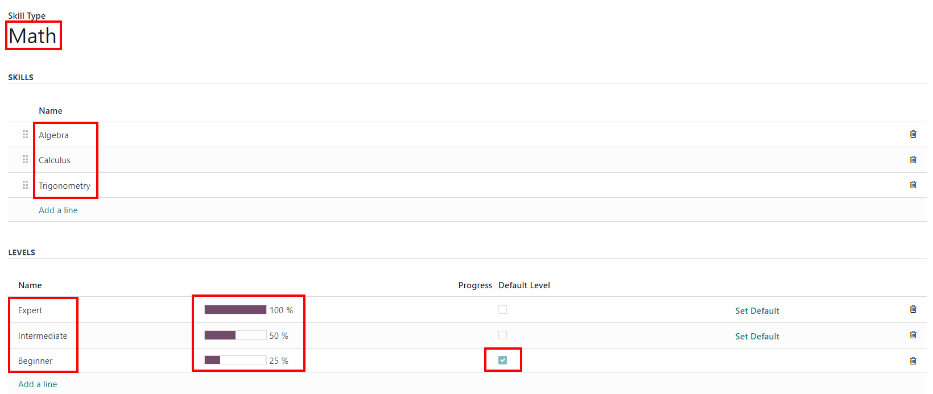
工作信息选项卡
工作信息选项卡用于存放员工的具体工作相关信息。员工的工作时间安排、各种角色、谁审批其特定请求(休假、工时单和费用),以及具体工作地点详情都列在此处。点击 工作信息 选项卡即可访问此部分,并为新员工输入以下信息。
地点:从下拉菜单中选择 工作地址。要修改地址,请将鼠标悬停在地址的第一行(如果有多行)上,以显示 内部链接 箭头。点击 内部链接 箭头可打开公司表单并进行修改。完成后,使用面包屑菜单导航回新员工表单。如果需要新的工作地址,请在字段中输入地址,然后点击 创建(新地址) 添加该地址,或点击 创建并编辑… 添加新地址并编辑地址表单。
审批人:要查看此部分,用户必须拥有 员工 应用的 管理员 或 专员:管理所有员工 权限。使用下拉菜单,选择负责审批该员工 费用、 休假 和 工时单 的用户。将鼠标悬停在任一选项上可显示 内部链接 箭头。点击 内部链接 箭头,可打开包含审批人 姓名、 电子邮件、 公司、 电话、 手机 和 默认仓库 字段的表单。如有需要,可以对这些内容进行修改。完成后,使用面包屑菜单导航回新员工表单。
居家办公:使用下拉菜单,为每周的每一天选择员工将要工作的具体地点。默认选项为 家、 办公室 或 其他。可以在字段中输入新地点,然后点击 创建(新地点) 添加该地点,或点击 创建并编辑… 添加新地点并编辑表单。编辑完成后,点击 保存并关闭,新地点即被添加并填充到该字段。对于员工不工作的日子(例如星期六和星期日),请将该字段留空,即 未指定。
Note
也可以通过转到 来添加或修改工作地点。点击 新建 创建新地点,然后在表单中输入详细信息。要修改地点,请点击现有地点,然后在表单中进行任何更改。
日程:为员工选择 工作时间 和 时区。 内部链接 箭头可打开特定每日工作时间的详细视图。可在此处修改或删除工作时间。
Note
工作时间也可以在 薪资 应用中修改,在那里它们被称为 工作时间表。有关如何在薪资应用中创建或修改 工作时间表 的更多信息,请参阅 工资 文档。
计划:在下拉菜单中分别为 角色 和 默认角色 字段点击选择一个角色,即可添加角色。为员工选择的 角色 数量没有限制,但 默认角色 只能有一个。默认角色是员工 通常 担任的角色,而 角色 则是员工能够担任的 所有 具体角色。 默认角色 必须作为 角色 之一被选中;否则,在选择 默认角色 时,该角色会自动添加到 角色 列表中。
Tip
计划 部分会影响 计划 应用,并且仅在安装了 计划 应用时才会显示。在 计划 应用中安排工作时,员工只能被安排到与其所选角色相对应的特定工作。例如,只有具有 功能测试员 角色的员工才能被分配执行任何需要 功能测试员 的活动。
Important
下拉菜单中 审批人 部分显示的用户,必须对相应的人力资源角色拥有 管理员 权限。要查看谁拥有这些权限,请转到 。点击某位员工,然后查看 访问权限 选项卡中的 人力资源 部分。
要让用户显示为 费用 的审批人,必须为其设置 团队审批人、所有审批人 或 管理员 角色。
要让用户显示在 休假 审批人的列表中,必须将其设置为 休假 角色的 主管 或 管理员 。
要让用户显示在 工时单 审批人的列表中,必须将其设置为 薪资管理 角色的 主管 或 管理员 。
Note
工作时长 与公司的工作时间相关,员工的工作时长不能超出公司的工作时间。
个人的工作时间因公司而异,因此对于多公司数据库,每个公司都需要设置自己的工作时间。
如果员工的工作时间未配置为公司的工作时间,则可以添加新的工作时间,或修改现有的工作时间。要添加或修改工作时间,请前往 ,添加工作时间或编辑现有工作时间。
创建新的工作时间或修改现有的工作时间后,请在 工作信息 选项卡的 日程 部分,使用下拉菜单选择员工的工作时间。
私人信息选项卡
在创建员工时, 私人信息 选项卡中的信息不是必需的,但该部分中的某些信息可能对公司的薪酬管理部门至关重要。为了正确处理工资单,并确保所有扣款都已入账,应输入员工的个人信息。
在此处输入员工的 私人联系方式、 教育、 工作许可、 家庭状况、 紧急联系人、 国籍 信息。字段可通过下拉菜单、勾选复选框或直接输入信息来填写。
私人联系方式:输入员工的个人 地址。可通过下拉菜单进行选择。如果没有相应信息,请输入新地址的名称。要编辑新地址,请点击 内部链接 箭头打开地址表单。在地址表单上,输入或编辑必要的详细信息。如果该地址已列在下拉菜单中, 私人联系方式 部分的其他一些信息可能会自动填充。
在相应字段中输入员工的 电子邮件 地址和 电话 号码。接下来,使用下拉菜单输入员工的 银行账号。如果尚未配置该银行(创建新员工时的常见情况),请输入银行账号,然后点击 创建并编辑..。系统会加载 创建银行账号 表单。填写信息,然后点击 保存并关闭。
然后,从下拉菜单中选择员工首选 语言。接下来,在字段中输入 通勤距离。仅当员工享有任何类型的通勤福利时,才需要填写此字段。最后,在 私家车牌号 字段中输入员工的车牌信息。
教育状况 :从 文凭 下拉菜单中选择员工完成的最高教育级别。选项包括 应届毕业生 、 学士 、 硕士 、 博士 或 其他 。在相应的字段中输入 研究领域 和 学校 名称。
工作许可:如果员工持有工作许可,请在此部分输入相关信息。在相应字段中输入 签证号 (签证号码)和/或 工作许可证号 (工作许可证号码)。使用日历选择器,选择 签证到期日期 和/或 工作许可到期日期,以输入到期日期。如果有可用文件,请上传工作许可文件的电子副本。点击 上传文件,在文件资源管理器中找到工作许可文件,然后点击 打开。
家庭状况:使用下拉菜单选择当前 婚姻状况,可选 单身、 已婚、 合法同居、 丧偶 或 离婚。如果员工有受抚养子女,请在字段中输入 受抚养子女数量。
紧急联系人:在相应字段中输入员工紧急联系人的 联系人姓名 和 联系电话 号码。
国籍:此部分包含与员工国籍相关的所有信息。部分字段使用下拉菜单,例如 国籍(国家)、 性别 和 出生国家 字段。 出生日期 使用日历选择器选择日期。首先点击月份名称,再点击年份,以访问年份范围。使用 < (left) 和 > (right) 箭头图标,导航到正确的年份范围,然后点击年份。接下来,点击月份。最后,点击日期以选择日期。在 身份证号 (身份证号码)、 护照号 (护照号码)和 出生地 字段中输入相应信息。最后,如果员工不是其工作所在国家的居民,请勾选 非居民 字段旁的复选框。
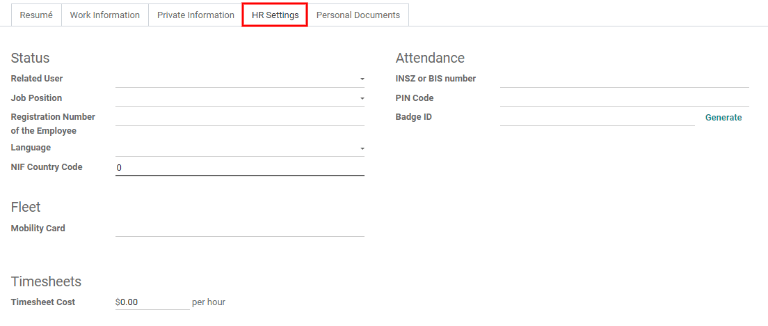
人力资源设置选项卡
根据公司所在国家的不同,该选项卡提供了不同的信息字段。不同的区域配置不同的字段,但有些字段将始终显示。
状态:使用下拉菜单选择 员工类型,如适用,还可选择 相关用户。员工类型 的选项包括 员工、学生、实习生、承包商 或 自由职业者。
Important
员工不必同时是用户。员工 不 计入 Odoo 订阅账单,而 用户 则 计入账单。如果新员工也应成为用户,则必须创建用户。在 用户 创建并保存后,新用户将显示在 相关用户 字段中。
员工创建完成后,创建用户。点击 ⚙️(齿轮) 图标,然后点击 创建用户。随后会出现 创建用户 表单。输入 姓名 和 电子邮件地址,然后从下拉菜单中选择 公司。信息输入完成后点击 保存,员工记录会自动更新,新建的用户将填充到 相关用户 字段。
也可以手动创建用户。有关如何手动添加用户的更多信息,请参阅 用户 文档。
薪资:如适用,请在此部分输入 员工注册号。证明(N-1) 和 证明(N) 部分仅对比利时公司显示,其他地区不可见。这些部分记录将向新员工支付工资的天数。对于 N 和 N-1 两类,分别输入 假期证明(年度)- 需从上一雇主追回的单倍假期工资(年度) 的 待追回金额、天数 和 已追回金额。对于 假期证明(年度)- 用于追回双倍假期工资的先前工作(年度) 部分,点击 添加一行,然后输入 月数、金额 和 工作比例。对所有条目重复此操作。点击 🗑️(垃圾桶) 图标可删除一行。
SD WORX:如适用,请在此字段中输入员工的七位 SDWorx 代码。
考勤/销售点/制造:如员工需要或拥有,可在此处输入员工的 PIN 码 和 工牌 ID。点击 工牌 ID 旁边的 生成 以创建工牌 ID。PIN 码 用于在 考勤 应用自助终端和 POS(销售点) 系统中签到和签退。
应用程序设置:以 XX.XX 格式输入员工的 小时成本。当员工在 工作中心 工作时,会计算该成本。如果所制造产品的价值不是固定金额,该值会影响产品的制造费用。该值不影响 薪资 应用。如适用,请输入 车队出行卡 编号。
文档
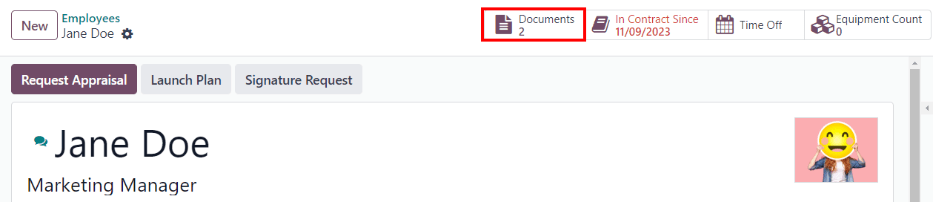
与员工相关的所有文档都存储在 文档 应用中。与员工相关的文档数量显示在员工记录上方的 文档 智能按钮中。点击该智能按钮,所有文档即会显示。有关 文档 应用的更多信息,请参阅 文档 文档。