开票项目流程
基于项目里程碑的发票可用于昂贵或大型项目。项目中的一系列里程碑代表明确的工作顺序,确保项目和/或合同能够完成。
这种开票方式可确保公司在整个项目期间获得稳定的资金流。客户可以密切关注项目发展的每个阶段,还可以分期支付大额账单,而不是一次性付清。
创建里流程式产品
在 Odoo 中,项目的每个里程碑都被视为一个单独的产品。
要创建和/或配置产品以便像这样工作,首先导航到 。然后,点击产品,或点击 新建 创建一个新产品。
根据里程碑开具发票的选项仅适用于某些产品类型。
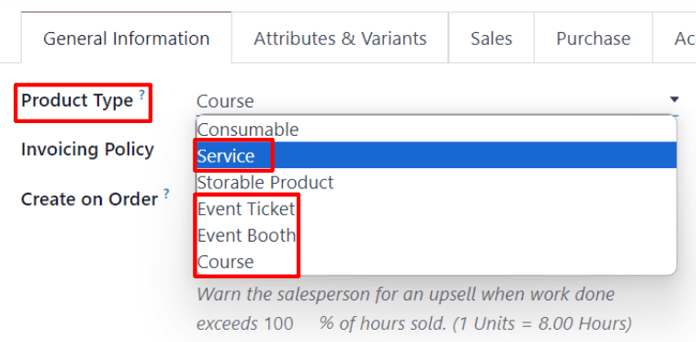
在产品表单的 一般信息 选项卡下, 产品类型 字段 必须 设置为以下任一选项: 服务 、 活动门票 、 活动展位 或 课程 。
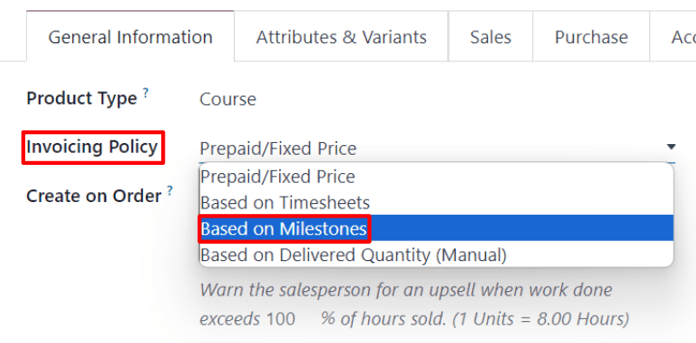
选择任何 产品类型 选项后,从 发票政策 下拉菜单中选择 基于里程碑 。
下面是 根据订单创建 字段。
为确保工作流程尽可能无缝,建议选择 根据订单创建 字段中的选项。
Note
使用默认 不使用 选项,不会对所需的工作流程产生负面影响。但是,项目 必须 直接从销售订单中创建,并包含该特定产品。创建了项目 之后,才可以创建和配置里程碑和任务。
点击 根据订单创建 的默认选项 不使用 时,将显示一个下拉菜单,其中包含以下选项:
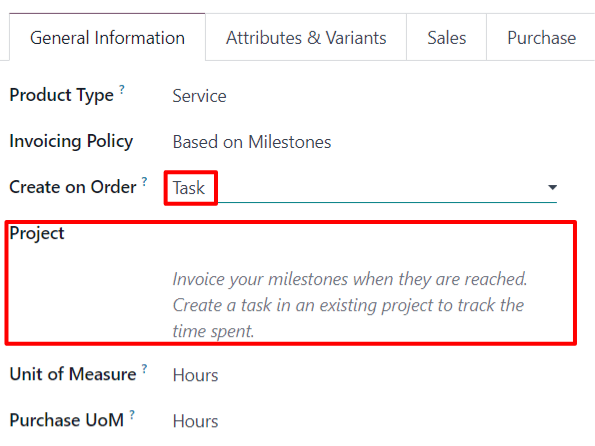
任务: 当订购此特定产品时,Odoo 会在 项目 应用程序中创建与此里程碑产品相关的任务。
项目 & 任务: 当订购此特定产品时,Odoo 会在 项目 应用程序中创建与此里程碑产品相关的项目和任务。
项目: 当订购此特定产品时,Odoo 会在 项目 应用程序中创建与此里程碑产品相关的项目。
选择 任务 时,将出现 项目 字段。在该字段中,选择创建的任务应连接到 项目 应用程序中的哪个现有项目。
选择 项目 & 任务 或 项目 时,会出现两个新字段: 项目模板 和 工作空间模板 。
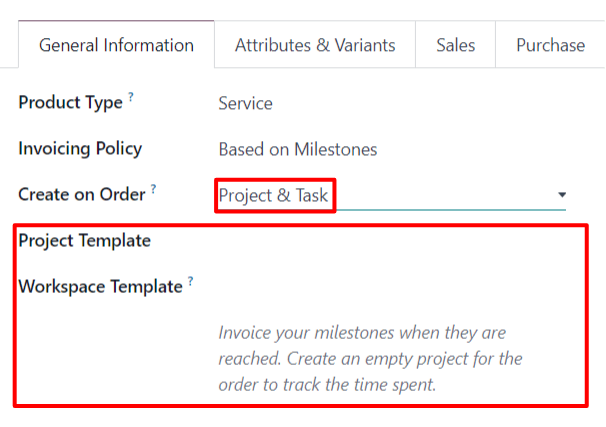
项目模板 字段提供了模板选项,用于在订购此特定产品时创建项目。
工作区模板 字段提供了用于工作区(文档 应用程序,而非 项目 应用程序)的模板选项,该工作区将在订购此特定产品时为项目自动生成。
Tip
为便于组织,请单击产品表单上的 销售 选项卡,并在 销售说明 字段中输入与“里程碑”相关的自定义描述。此信息会显示在销售订单 订单行 选项卡的 描述 列中。
或直接编辑/修改销售订单的 订单行 选项卡上的 描述 字段。
这 不是 要求。
开票流程
Note
以下流程包含三个里程碑产品,其 服务 设置为 产品类型 , 任务 设置为 根据订单创建 字段。
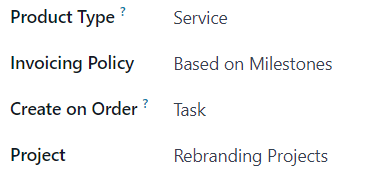
然后,这些任务会被附加到预先存在的 项目 中,在本例中,标题为 Rebranding Projects 。
要为里程碑开具发票,请使用里程碑产品创建销售订单。要执行此操作,请转到 。这样就会出现一个空白的报价单。
在此报价单中,添加 客户 。然后,在 订单行 选项卡中点击 添加产品 。下一步,在 订单行 选项卡中添加里程碑产品。
添加相应的里程碑产品后,点击 确认 以确认订单,这将把报价单转化为销售订单。
订单确认后,销售订单顶部会根据产品表单中 根据订单创建 字段的选择显示新的智能按钮。
在销售订单中点击 里程碑 智能按钮。这样会显示一个空白的 里程碑 页面。点击 新建 添加里程碑。
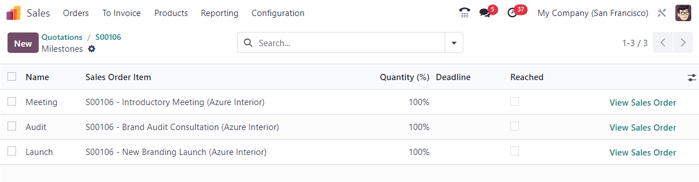
为里程碑输入 名称 。然后,将其应用到相应的 销售订单项目 上。最后,根据需要为里程碑指定 截止日期 。
对所有里程碑销售订单项目重复这一过程。
然后,通过面包屑导航返回销售订单。从销售订单点击 任务 智能按钮。这样就会显示一个 任务 页面,其中每个销售订单项目都有一个任务,在 根据订单创建 字段中指定了该选项。
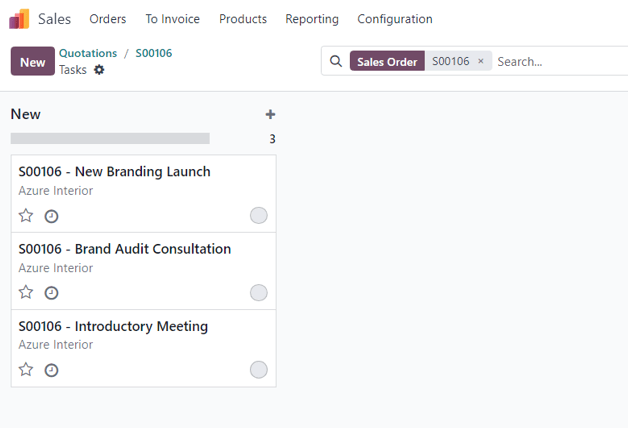
要手动为任务分配已配置的里程碑,请点击所需的任务,显示任务表单。在任务表单中,在 里程碑 字段中选择该任务应连接的相应里程碑。
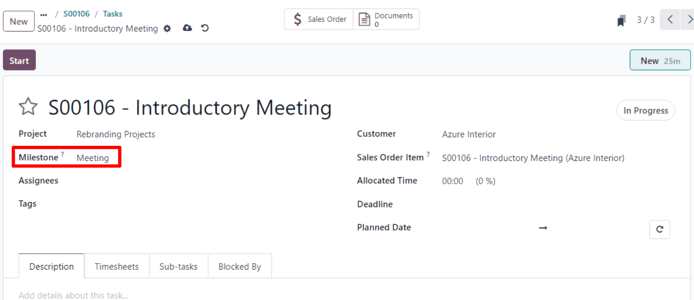
对所有里程碑任务重复此过程。
在正确配置这些任务后,员工除了可以添加与任务相关的备注外,还可以在完成任务的过程中记录自己的工作进度。
然后,当任务完成时,就意味着达到了里程碑。这时,就该为该里程碑开发票了。
要给里程碑开具发票,首先返回销售订单 — 通过面包屑链接,或导航至 并选择相应的销售订单。
返回销售订单表单,点击 里程碑 智能按钮,然后选中特定任务的 已达到 栏中的复选框。
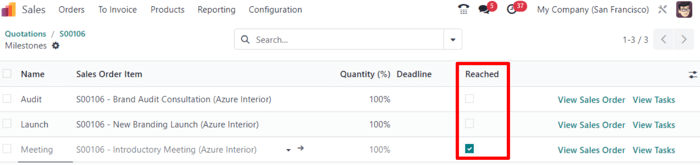
然后,返回销售订单 — 可点击 里程碑 页面上的 查看销售订单 或通过面包屑链接。
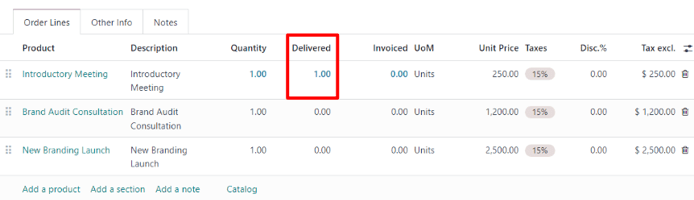
回到销售订单,已达到里程碑的行项目的 已交货 列已填满。这是因为里程碑已经达到,因此已经交付。
点击左上角的 创建收据 。这样会弹出一个 创建收据 窗口。
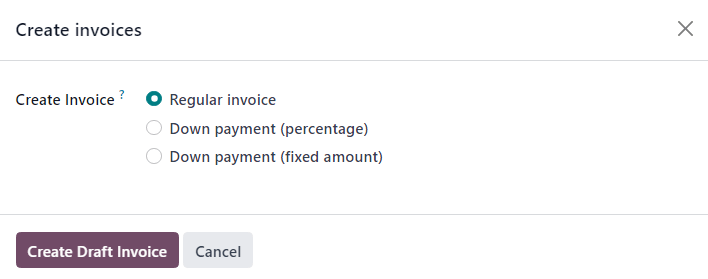
在弹出的 创建收据 窗口中,将 创建收据 选项保留在默认的 普通发票 选项上,然后点击 创建收据草稿 按钮。
点击 创建收据草稿 时,Odoo 会显示 客户发票草稿 ,只 在 发票行 选项卡中显示已达到的里程碑。
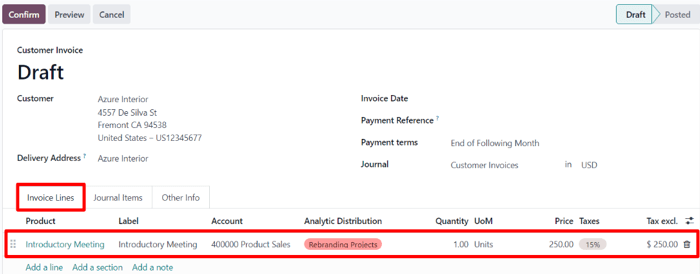
在发票页面,点击 确认 按钮确认发票。然后,当客户支付了里程碑费用后,点击 登记付款 按钮。
点击 登记付款 时,弹出 登记付款 窗口。
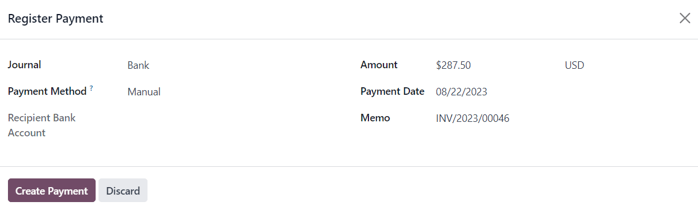
在弹出的窗口中,确认自动填充字段的准确性,然后点击 创建付款 。
点击后,弹出窗口消失,Odoo 返回该里程碑的发票,此时右上角有一个绿色的 付款中 横幅。该横幅表示发票已支付。
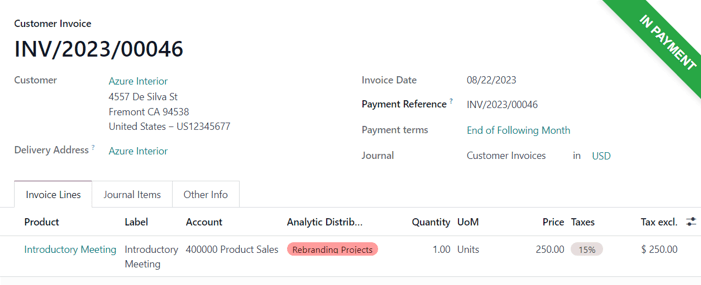
然后,通过面包屑链接返回销售订单。回到销售订单后,在 订单行 选项卡中,已开票并已付款的已达成的里程碑,其 已开票 列现已填充。

销售订单顶部还有一个新的 发票 智能按钮。点击它会显示与此销售订单关联的所有发票。

只需对每个里程碑在其进行中以及随后完成时重复上述流程即可。
持续执行该流程,直到整个项目完成、每个里程碑都已开票,并且整个订单已全额付款。
