Google谷歌日程同步
将 Google 日历与 Odoo 同步,可同时查看和管理两个平台上的会议(双向更新)。这种整合有助于安排日程,从而避免错过会议。
在Google中设定
选择(或创建)一个项目
创建一个新的 Google API 项目并启用 Google 日历。首先,访问 Google API 控制台 并登录 Google 账户。
注解
如果是首次访问此页面,Google 将提示用户输入国家/地区并同意服务条款。请从下拉列表中选择一个国家,并同意 ToS(服务条款) 。
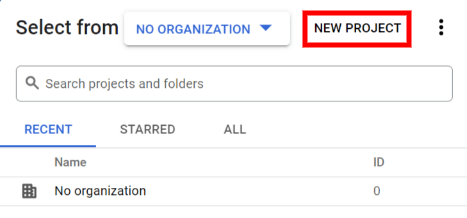
接下来,单击 选择项目 并选择(或创建)一个 API 项目,以便在其中配置 OAuth 和存储凭据。单击 新建项目 。
小技巧
为 API 项目起一个清晰的名称,例如“Odoo Sync”,以便您轻松找到它。
启用 Google 日历 API
现在,点击左侧菜单中的 启用 API 和服务。如果没有出现 搜索栏 ,请再次选择 启用 API 和服务。
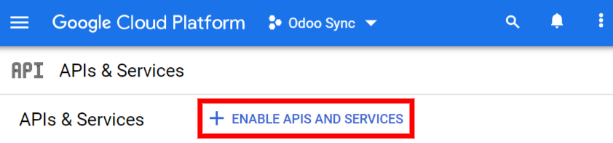
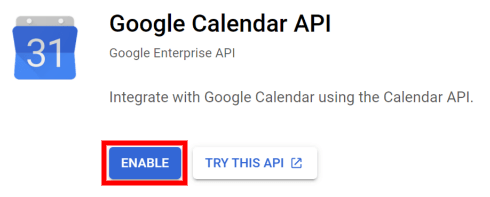
然后,使用搜索栏搜索 Google 日历 API ,并从搜索结果中选择 Google 日历 API 。点击 启用 。
OAuth 同意屏幕
现在 API 项目已创建,应配置 OAuth。为此,请单击左侧菜单中的 OAuth 许可,然后选择 用户类型 。
警告
个人 Gmail 账户只允许使用**外部**用户类型,这意味着 Google 可能需要批准或添加*范围* 。不过,使用*Google 工作空间*账户可以使用**内部**用户类型。
请注意,当 API 连接处于*外部*测试模式时,无需获得 Google 批准。该测试模式下的用户限制为 100 个。
在第二步 OAuth 同意屏幕 中,在 应用程序名称 字段中输入 Odoo,在 用户支持电子邮件 字段中选择电子邮件地址,在 开发者联系信息 部分中输入电子邮件地址。然后,单击 保存并继续 。
单击 保存并继续 跳过第三步,即 。
接下来,如果继续测试模式(外部),请通过点击 添加用户 添加在 测试用户 步骤下配置的电子邮件地址,然后点击 保存并继续 按钮。应用程序注册摘要将出现。
最后,滚动到底部,点击 返回仪表板 。
现在,OAuth 授权已经配置好了,是时候创建凭据了。
创建凭据
要将 Google 日历连接到 Odoo,需要 客户 ID 和 客户密钥。这是 Google 控制台的最后一步。首先点击左侧菜单中的 证书 。然后,单击 创建凭据 ,并选择 OAuth 客户端 ID,Google 将打开创建凭据的指南。
在 下,为 应用类型 字段选择 网站申请 ,并为 名称 键入 我的 Odoo 数据库 。
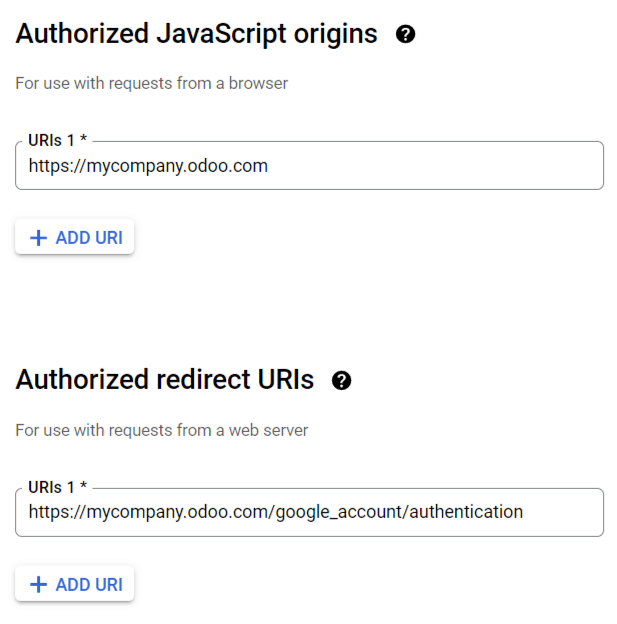
在 经授权 JavaScript Origins 部分,单击 + 添加 URI 并键入公司的 Odoo 完整 URL (统一资源定位符) 地址。
在 经授权重新定向 URIs 部分,单击 + 添加 URI ,然后键入公司的 Odoo URL(统一资源定位符) 地址,后面跟上`/google_account/authentication` 。最后,点击 创建 。
将显示 客户 ID 和 客户密钥 ,将其复制到记事本中。
设置Odoo
找到 客户 ID 和 客户密钥 后,打开 Odoo 数据库并转到 。选中 Google 日历 旁边的复选框。
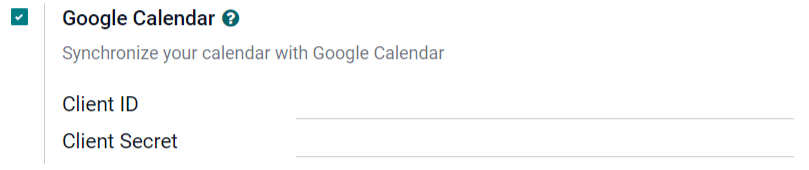
接下来,将 Google 日历 API 证书页面中的 客户 ID 和 客户密钥 复制并粘贴到 Google 日历 复选框下方的相应字段中。然后,单击 保存 。
在 Odoo 中同步日历
最后,打开 Odoo 中的 应用程序,点击 Google 同步按钮,将 Google 日历与 Odoo 同步。
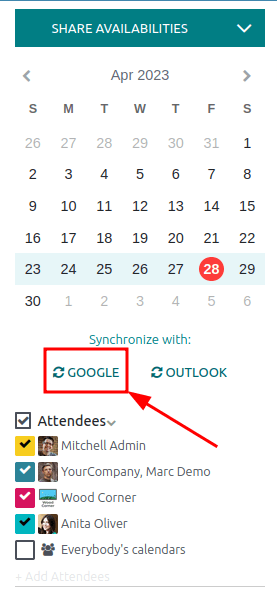
注解
首次将 Google 日历与 Odoo 同步时,页面将重定向到 Google 账户。在那里,选择应具有访问权限的 电子邮件账户 ,然后选择 继续 (如果应用程序未经验证),最后选择 继续 (允许传输数据)`。
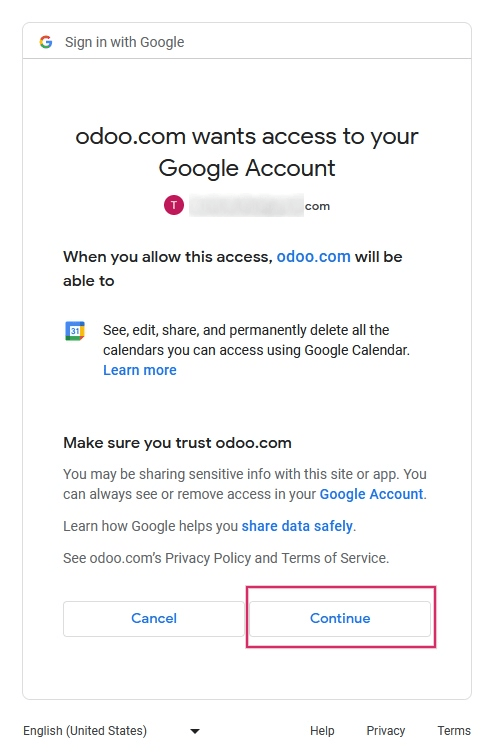
现在,Odoo 日历已成功与 Google 日历同步!
警告
Odoo 强烈建议在测试数据库和测试电子邮件地址(不用于任何其他目的)上测试 Google 日历同步,然后再尝试将所需的 Google 日历与用户的生产数据库同步。
一旦用户将 Google 日历与 Odoo 日历同步后:
在 Odoo 中创建活动会导致 Google 向所有参与者发送邀请。
在 Odoo 中删除活动会导致 Google 向所有参与者发送取消通知。
将联系人添加到活动会导致 Google 向所有参与者发送邀请。
从活动中删除联系人会导致 Google 向所有参与者发送取消通知。
在*Google 日历*中创建活动时,可在提示发送邀请电子邮件时选择 不发送 ,而无需发送通知。
故障排除同步
有时*Google 日历*账户可能无法与 Odoo 正确同步。同步问题可在数据库日志中看到。
在这种情况下,账户需要进行故障排除。可使用 重置账户 按钮进行重置,该按钮可通过导航至 访问。然后,选择要修改日历的用户,并点击 日历 选项卡。
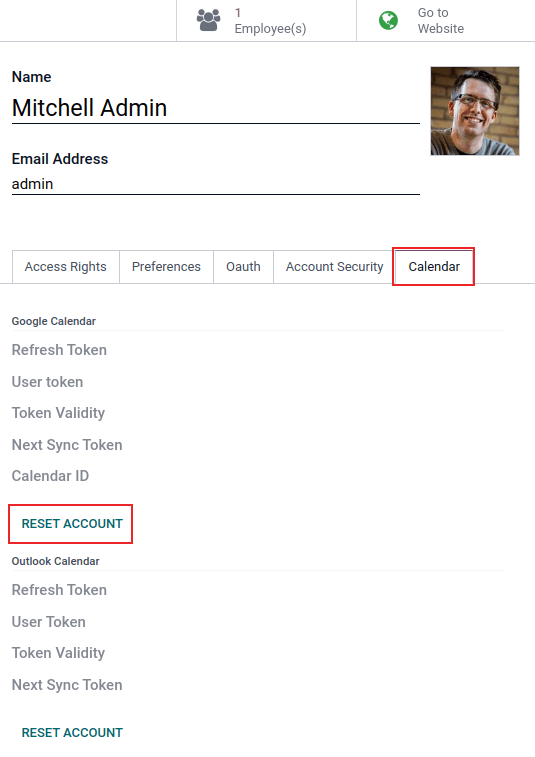
然后,在正确的日历下点击 重置账户 。
重置选项
以下重置选项可用于排除 Google 日历与 Odoo 同步的故障:
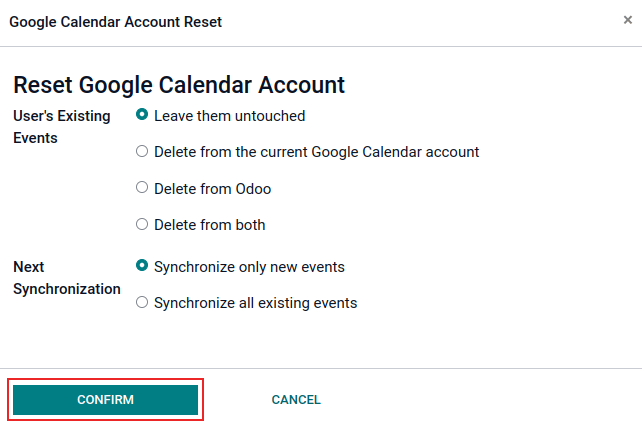
用户现有活动:
不做改动: 不更改活动。
从当前的 Google 日历账户中删除: 从 Google 日历 中删除事件。
从 Odoo 中删除: 从 Odoo 日历中删除活动。
同时删除: 从 Google 日历 和 Odoo 日历中删除活动。
下一次同步:
只同步新活动: 同步*Google 日历*和/或 Odoo 日历上的新活动。
同步所有现有活动: 同步*Google 日历*和/或 Odoo 日历上的所有活动。
选择后点击 确认 以修改用户活动和日历同步。
谷歌OAuth常见问题解答
有时会出现配置错误,需要排除故障才能解决问题。以下是在配置 Google 日历 与 Odoo 一起使用时可能出现的最常见错误。
生产与测试发布状态
选择 生产 作为 发布状态 (而不是 测试 )会显示以下警告信息:
在 OAuth 同意屏幕通过验证之前,OAuth 的敏感范围登录次数仅限 100 次。这可能需要几天的验证过程。
要更正此警告,请导航至 Google API 平台 。如果 发布状态 为 生产中 ,请点击 返回到测试 以更正问题。
无新增测试用户
如果没有测试用户添加到 OAuth consent 屏幕 ,则会弹出 错误 403: access_denied 。
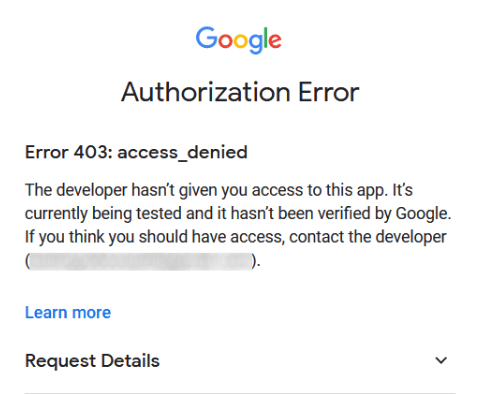
要纠正此错误,请返回 APIs & Services 下的 OAuth consent screen 并在应用程序中添加测试用户。添加要在 Odoo 中配置的电子邮件。
应用类型
创建凭证(OAuth 客户 ID 和 客户密钥)时,如果在 应用类型 中选择了 桌面应用程序 ,则会出现 授权错误 ( 错误400:redirect_uri_mismatch )。

要纠正此错误,请删除现有凭证,并在 应用类型 中选择 网络应用 创建新凭证。
然后,在 授权重定向 URI 下,单击 添加 URI 按钮,并在字段中键入: https://yourdbname.odoo.com/google_account/authentication ,确保将 URL 中的*yourdbname*替换为**真实的** Odoo 数据库名称。
小技巧
确保域(在 URI 中使用:https://yourdbname.odoo.com/google_account/authentication)与 web.base.url 系统参数中配置的域完全相同。
激活 开发者模式 并导航至 。
